
ViVeTool: Versteckte Windows-11-Funktionen vorab freischalten
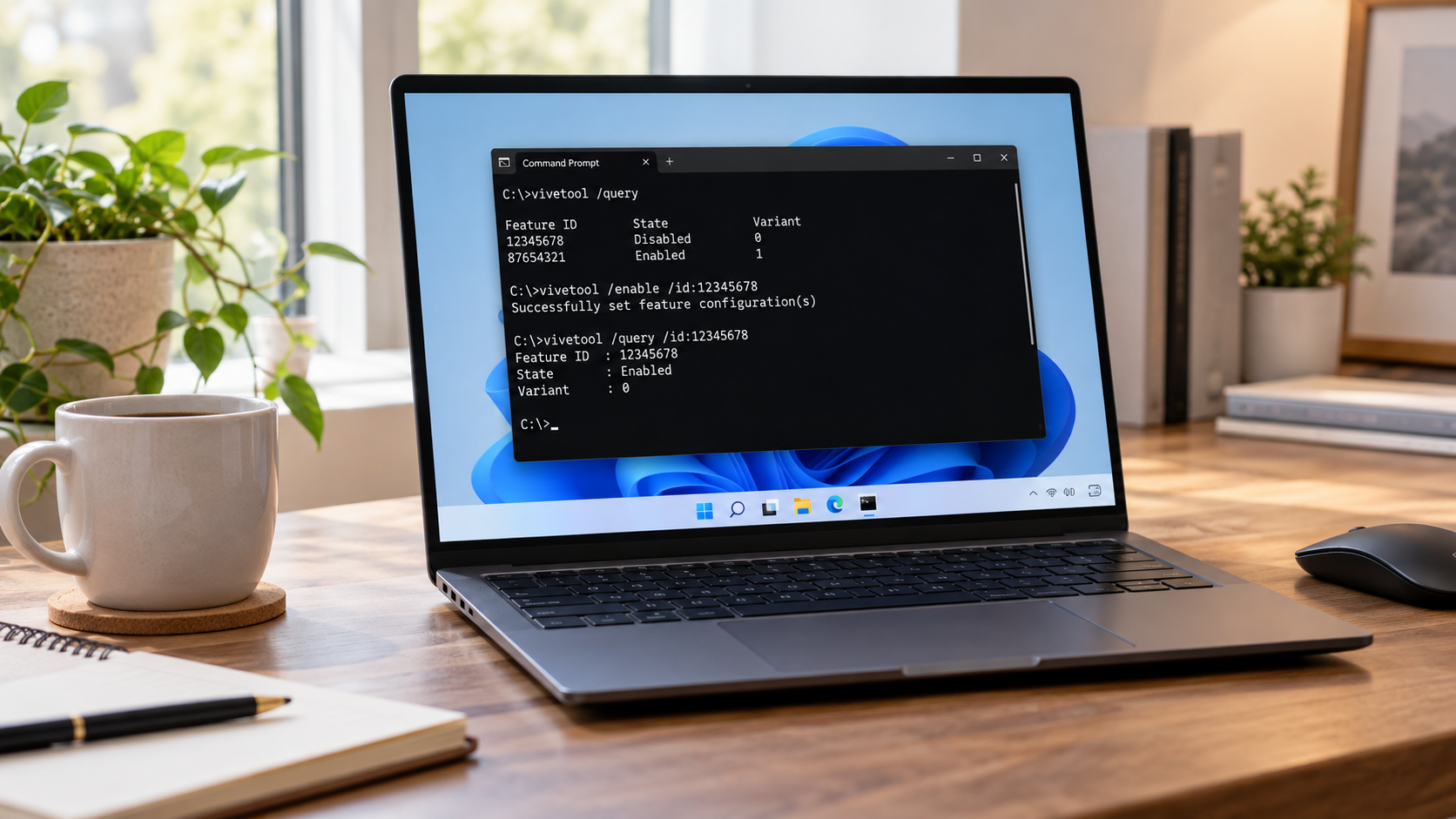
Windows 11 enthält regelmäßig Funktionen, die Microsoft bereits in das System eingebaut hat, aber noch nicht für alle Nutzer aktiviert. Manche Neuerungen befinden sich im Test, andere werden nur schrittweise verteilt oder sind an bestimmte Insider-Builds gebunden.
Genau hier kommt ViVeTool ins Spiel.
Mit dem kleinen Open-Source-Werkzeug lassen sich solche versteckten oder experimentellen Windows-Funktionen über sogenannte Feature-IDs gezielt aktivieren und wieder abschalten.
Wer gerne mit Windows experimentiert, dürfte dem Tool früher oder später ohnehin begegnen.
Was ist ViVeTool?
ViVeTool ist ein kostenloses Kommandozeilenprogramm für Windows.
Entwickelt wird es unabhängig von Microsoft. Hinter dem Projekt stehen unter anderem Rafael Rivera und Lucas.
Das Tool greift auf die Feature-Konfiguration von Windows zu und ermöglicht es, bestimmte Schalter manuell zu setzen.
Damit lassen sich beispielsweise Funktionen ausprobieren, die Microsoft bereits in einer Windows-Version integriert hat, aber noch nicht offiziell für jeden freigeschaltet wurden.
Typische Beispiele sind:
- neue Startmenü-Varianten
- Änderungen an der Taskleiste
- experimentelle Systemeinstellungen
- neue Explorer-Funktionen
- Copilot- oder KI-Funktionen
- Designänderungen
- neue Windows-Komponenten
Wichtig ist dabei: ViVeTool installiert diese Funktionen normalerweise nicht nachträglich.
Die entsprechende Komponente muss bereits im verwendeten Windows-Build vorhanden sein. Das Tool verändert lediglich deren Aktivierungszustand.
Microsoft selbst steckt nicht hinter ViVeTool
Das sollte man klar trennen.
ViVeTool ist kein offizielles Microsoft-Werkzeug.
Microsoft bietet dafür keinen normalen Support und garantiert auch nicht, dass über ViVeTool aktivierte Funktionen korrekt funktionieren.
Experimentelle Funktionen können sich außerdem mit jedem Windows-Update ändern oder komplett verschwinden.
Nur weil eine bestimmte Feature-ID heute funktioniert, muss das nach dem nächsten Update also nicht mehr genauso aussehen.
Genau deshalb würde ich ViVeTool eher als Werkzeug für neugierige Windows-Nutzer und Tester betrachten – nicht als etwas, das ich unbedingt auf jedem produktiven Firmen-PC einsetzen würde.
ViVeTool 0.3.4 verbessert die Unterstützung moderner Windows-Versionen
Mit ViVeTool 0.3.4 wurde das Werkzeug unter anderem für neuere Windows-11-Versionen angepasst.
Dabei kamen beziehungsweise verbesserten sich auch einige Verwaltungsfunktionen.
Neben dem klassischen Aktivieren und Deaktivieren von Features gibt es beispielsweise Möglichkeiten, Konfigurationen zu exportieren, zurückzusetzen oder das Feature-Wörterbuch zu aktualisieren.
Für die meisten Anwender bleiben allerdings einige wenige Befehle besonders wichtig.
ViVeTool verwenden
Nach dem Download wird das Archiv zunächst in einen Ordner entpackt.
Anschließend öffnet man in diesem Verzeichnis ein Terminal mit Administratorrechten.
Eine Funktion wird beispielsweise so aktiviert:
.\vivetool /enable /id:12345678Zum Deaktivieren:
.\vivetool /disable /id:12345678Mehrere IDs können ebenfalls gemeinsam angegeben werden:
.\vivetool /enable /id:12345,123456Nach Änderungen ist häufig ein Neustart oder zumindest eine erneute Anmeldung erforderlich.
Die wichtigsten ViVeTool-Befehle
Mit
.\vivetool /querylassen sich die auf dem System registrierten Feature-Konfigurationen anzeigen.
Allerdings bekommt man dabei nicht unbedingt eine hübsche Liste mit verständlichen Namen. Windows arbeitet intern vor allem mit numerischen IDs.
Eine einzelne manuell gesetzte Konfiguration lässt sich mit /reset zurücksetzen.
Wer sämtliche eigenen Änderungen wieder entfernen möchte, kann verwenden:
.\vivetool /fullresetDaneben besitzt ViVeTool noch weitere Befehle für Export, Import, Feature-Abonnements und die Verwaltung des Feature-Wörterbuchs.
Für das normale Ausprobieren versteckter Windows-Funktionen reichen /enable, /disable, /query und /fullreset meiner Meinung nach meistens vollkommen aus.
Woher bekommt man die Feature-IDs?
Das ist eigentlich der interessanteste Teil.
Windows-Funktionen werden intern über numerische Kennungen gesteuert.
Eine solche Feature-ID könnte beispielsweise so aussehen:
41040327Im ViVeTool-Projekt existiert dafür eine Datei namens:
FeatureDictionary.pfsSie enthält zahlreiche Feature-IDs zusammen mit internen Bezeichnungen.
Dadurch lässt sich zumindest erkennen, zu welcher Windows-Funktion eine bestimmte Nummer gehört.
Das Problem dabei: Die Namen erklären nicht unbedingt, was die Funktion konkret verändert.
Genau deshalb tauchen neue ViVeTool-IDs häufig zuerst auf Windows-Seiten, in Foren oder bei Nutzern auf, die Insider-Builds analysieren.
Feature-ID bedeutet nicht automatisch: funktioniert
Das ist ein wichtiger Punkt.
Eine im Internet gefundene ViVeTool-ID funktioniert nicht automatisch auf jedem Windows-11-PC.
Oft hängt sie von der verwendeten Version oder sogar vom exakten Build ab.
Eine Funktion aus einem Dev- oder Canary-Build kann beispielsweise in einer normalen stabilen Windows-Version überhaupt noch nicht enthalten sein.
Dann kann ViVeTool auch nichts herbeizaubern.
Im besten Fall passiert einfach nichts.
Im schlechteren Fall aktiviert man eine unfertige Kombination aus Komponenten, die Microsoft selbst noch nicht für diese Umgebung vorgesehen hat.
Warum Microsoft solche Feature-Schalter verwendet
Microsoft verteilt viele Windows-Funktionen heute nicht mehr einfach gleichzeitig an alle PCs.
Stattdessen kommen sogenannte kontrollierte Rollouts zum Einsatz.
Eine Funktion kann technisch bereits vorhanden sein, aber zunächst nur bei einer kleinen Nutzergruppe aktiviert werden.
Microsoft kann dadurch beobachten, ob Probleme auftreten, bevor der Rollout ausgeweitet wird.
Für normale Anwender ist das sinnvoll.
Für neugierige Nutzer kann es allerdings etwas frustrierend sein, wenn eine Funktion zwar bereits im eigenen Windows steckt, aber noch nicht freigeschaltet wurde.
ViVeTool umgeht genau diesen Teil der gestaffelten Freigabe.
Das ist praktisch – aber auch der größte Nachteil
Wer eine Funktion mit ViVeTool aktiviert, überspringt gewissermaßen Microsofts regulären Rollout.
Damit kann man neue Funktionen früher ausprobieren.
Man übernimmt aber auch das Risiko, dass Microsoft diese Funktion aus gutem Grund noch nicht allgemein aktiviert hat.
Mögliche Folgen sind beispielsweise:
- Abstürze
- Darstellungsfehler
- nicht funktionierende Einstellungen
- Probleme mit Explorer oder Taskleiste
- Funktionen, die nach einem Update wieder verschwinden
- Konflikte zwischen verschiedenen Feature-Flags
Deshalb würde ich bei ViVeTool immer etwas vorsichtig bleiben.
Wiederherstellungspunkt und Testsystem sind keine schlechte Idee
Vor größeren Experimenten würde ich zumindest einen Wiederherstellungspunkt anlegen.
Noch besser ist eine virtuelle Maschine oder ein separater Test-PC.
Gerade bei Insider-Versionen kann man damit ziemlich entspannt experimentieren.
Auf einem Rechner, auf den ich täglich produktiv angewiesen bin, würde ich dagegen nicht jedes irgendwo gefundene Feature-Flag blind aktivieren.
Die Kombination aus „experimentell“ und „ich weiß nicht genau, was diese ID macht“ ist selten das Rezept für einen ruhigen Arbeitstag.
Antivirus-Meldungen sind möglich
Bei solchen Werkzeugen kann es außerdem vorkommen, dass Sicherheitssoftware aufmerksam wird.
Das bedeutet nicht automatisch, dass ViVeTool Schadsoftware ist.
Ein Programm, das interne Windows-Konfigurationen verändert, verhält sich aus Sicht mancher Schutzprogramme schlicht ungewöhnlich.
Trotzdem sollte man ViVeTool ausschließlich aus der offiziellen Projektquelle beziehen und nicht aus irgendwelchen Download-Portalen.
Das gilt eigentlich für jedes Systemwerkzeug – bei Tools mit tiefem Windows-Zugriff erst recht.
Für wen ist ViVeTool interessant?
Für mich ist ViVeTool vor allem etwas für Nutzer, die gerne etwas tiefer in Windows hineinschauen.
Zum Beispiel:
- Windows-Insider
- Administratoren auf Testsystemen
- Entwickler
- Technik-Blogger
- Nutzer, die neue Windows-Funktionen früh ausprobieren möchten
Für einen normalen Arbeitsplatzrechner bringt das Werkzeug dagegen nicht unbedingt einen echten Vorteil.
Wer einfach ein stabiles Windows möchte, kann genauso gut warten, bis Microsoft die entsprechende Funktion regulär freigibt.
Mein Eindruck
Ich mag ViVeTool, weil es ziemlich deutlich zeigt, wie Windows heute entwickelt wird.
Viele „neue“ Funktionen eines Updates sind längst vorher im System vorhanden und warten eigentlich nur darauf, aktiviert zu werden.
Mit ViVeTool kann man hinter diesen Vorhang schauen.
Man sollte dabei aber immer im Hinterkopf behalten, dass man experimentelle Schalter verändert, die Microsoft nicht ohne Grund noch nicht für jeden freigegeben hat.
Zum Ausprobieren: sehr interessant.
Für den produktiven Firmen-PC am Montagmorgen: vielleicht lieber nicht.
Fazit
ViVeTool ist ein kleines, aber mächtiges Open-Source-Werkzeug, mit dem sich versteckte und experimentelle Funktionen in Windows 11 über Feature-IDs aktivieren lassen.
Die Bedienung ist vergleichsweise einfach und viele Änderungen lassen sich ebenso schnell wieder rückgängig machen.
Trotzdem bleiben die damit aktivierten Funktionen experimentell. Sie können abhängig vom Windows-Build unterschiedlich reagieren, instabil sein oder nach einem Update wieder verschwinden.
Wer ViVeTool nutzt, sollte deshalb wissen, was er aktiviert, und wichtige Systeme vorher absichern.
Für Windows-Enthusiasten ist es trotzdem eines dieser Werkzeuge, die erstaunlich schnell zum festen Bestandteil des Werkzeugkastens werden.
Quellen
administrator.de:
ViveTool – Versteckte Windows-Features freischalten
https://administrator.de/report/vivetool-windows-features-experimentell-676010.html
Deskmodder:
ViVeTool 0.3.4 mit verbesserter Windows 11 24H2 Unterstützung
https://www.deskmodder.de/blog/2025/03/11/vivetool-0-3-4-mit-verbesserter-windows-11-24h2-unterstuetzung/
GitHub – offizielles ViVeTool-Projekt:
https://github.com/thebookisclosed/ViVe