
Windows 11 auf älteren PCs installieren: Upgrade trotz nicht unterstützter Hardware
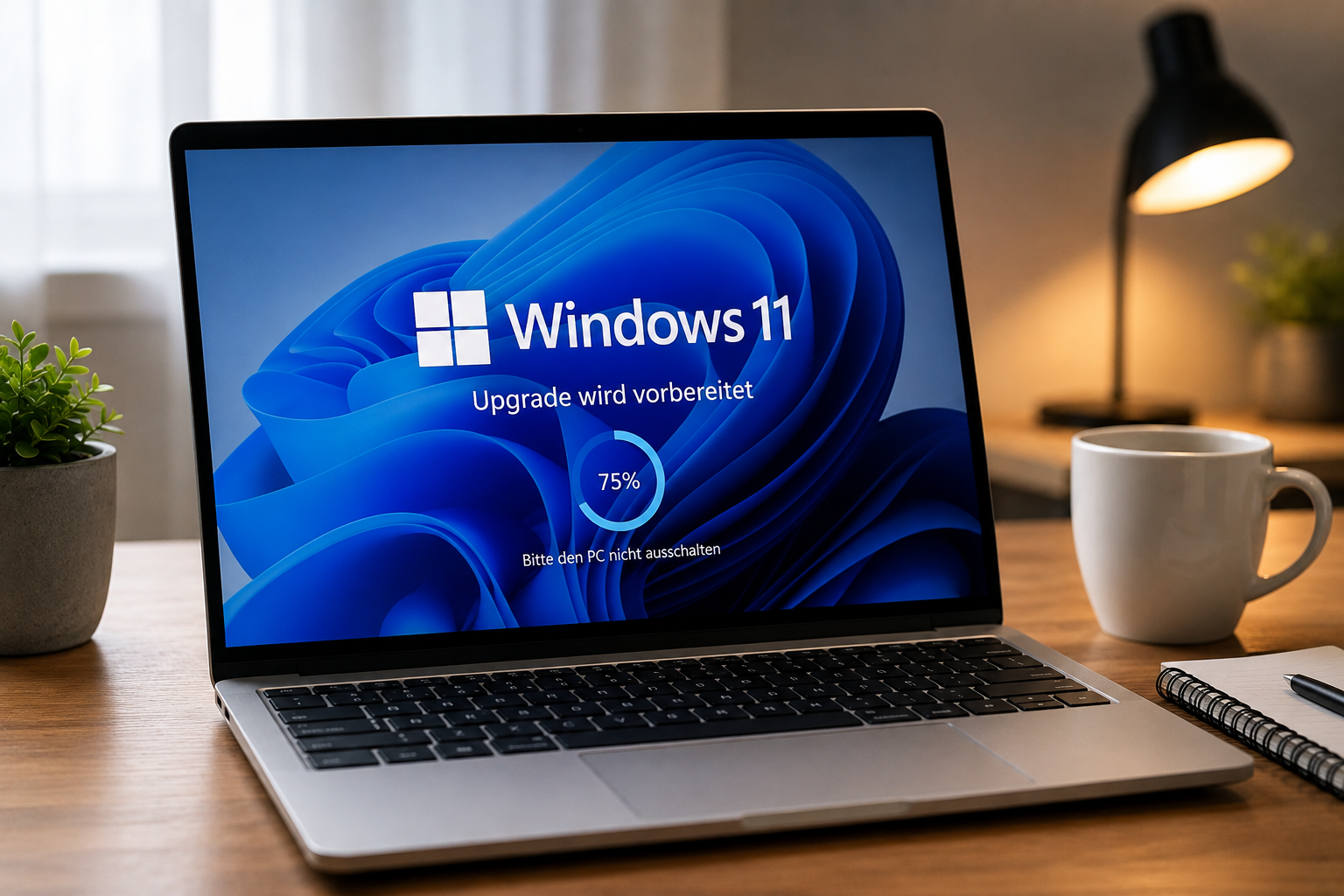
Eigentlich läuft der vorhandene Windows-10-PC noch völlig problemlos – doch beim Upgrade auf Windows 11 meldet Microsoft plötzlich, dass der Rechner die Systemanforderungen nicht erfüllt.
Oft liegt es nicht an mangelnder Leistung, sondern an Vorgaben wie TPM 2.0, Secure Boot oder einer offiziell nicht unterstützten CPU. In vielen Fällen lässt sich Windows 11 trotzdem installieren.
Mit Flyby11 kann ein vorhandenes Windows-System als Inplace-Upgrade auf Windows 11 aktualisiert werden. Programme, persönliche Dateien und Einstellungen können dabei erhalten bleiben.
Bevor es losgeht, gilt allerdings eine Regel: Erst sichern, dann upgraden.
1. Vollständiges Backup erstellen
Ein Betriebssystem-Upgrade greift tief in das vorhandene Windows ein. Normalerweise funktioniert das problemlos – wenn etwas schiefgeht, ist ein vollständiges Backup aber Gold wert.
Ich empfehle deshalb, vorher ein komplettes Systemabbild zu erstellen, beispielsweise mit:
Acronis
Clonezilla
oder einer anderen Imaging-Software
Das Backup sollte auf einer externen Festplatte oder SSD liegen und nicht nur auf einer zweiten Partition desselben Rechners.
Damit lässt sich der ursprüngliche Zustand wiederherstellen, falls das Upgrade fehlschlägt oder Windows 11 auf dem älteren Rechner doch Probleme verursacht.
2. Windows-11-ISO direkt bei Microsoft herunterladen
Als Nächstes benötigen wir eine aktuelle Windows-11-ISO. Diese sollte direkt von Microsoft stammen.
Auf der offiziellen Downloadseite wählen Sie den Bereich „Windows 11 Laufwerkimage (ISO) für x64-Geräte herunterladen“. Microsoft bietet dort ein ISO-Image an, das sich auch für ein direktes Upgrade des vorhandenen Systems verwenden lässt. (Microsoft)
Windows 11 direkt bei Microsoft herunterladen
Achten Sie darauf, dieselbe Sprache zu verwenden, die auch auf dem bestehenden Windows installiert ist. Microsoft weist außerdem selbst darauf hin, vor einer Installation ein Backup des PCs anzulegen. (Microsoft)
3. Flyby11 herunterladen
Für das eigentliche Upgrade benötigen wir Flyby11.
Flyby11 wurde speziell dafür entwickelt, ein Inplace-Upgrade von Windows 10 auf Windows 11 auch dann zu ermöglichen, wenn die normalen Hardwareprüfungen das Upgrade blockieren. Dazu gehören beispielsweise Prüfungen auf TPM, Secure Boot oder unterstützte Prozessoren. (GitHub)
Für diese Anleitung kann die schlanke Flyby11-Classic-Version verwendet werden:
Flyby11 3.0 Classic:https://github.com/builtbybel/Flyoobe/releases/download/1.23.445/Flyby11_classic.zip
Wichtig ist allerdings: Flyby11 Classic wird vom Entwickler inzwischen nicht mehr aktiv weiterentwickelt. Das Projekt wurde zu FlyOOBE weiterentwickelt, und der Entwickler empfiehlt inzwischen die aktuelle Variante. Die klassische Version existiert weiterhin, ist aber bewusst nur für das einfache Upgrade gedacht. (New Releases)
Wer lieber die aktuelle Version verwenden möchte, findet sie auf der offiziellen GitHub-Seite:
4. Flyby11 starten und ISO hineinziehen
Die heruntergeladene ZIP-Datei wird zunächst in einen eigenen Ordner entpackt.
Danach:
Flyby11 Classic starten
die zuvor heruntergeladene Windows-11-ISO mit der Maus in das Flyby11-Fenster ziehen
den angezeigten Schritten folgen
anschließend das Windows-Setup starten
Flyby11 bereitet das Upgrade so vor, dass die entsprechenden Hardwareprüfungen des Windows-11-Setups umgangen werden.
Das eigentliche Upgrade wird danach vom normalen Windows-Setup durchgeführt.
5. Darauf achten, dass Dateien und Programme erhalten bleiben
Beim Setup sollte unbedingt kontrolliert werden, was Windows übernehmen soll.
Für ein normales Upgrade sollte die Option zum Beibehalten persönlicher Dateien und Apps ausgewählt sein.
Danach kann die Installation gestartet werden. Der Rechner wird während des Upgrades mehrfach neu gestartet. Je nach Geschwindigkeit des PCs kann der Vorgang eine ganze Weile dauern.
Währenddessen sollte der Computer natürlich nicht ausgeschaltet werden.
Funktioniert Windows 11 wirklich ohne TPM 2.0 und Secure Boot?
Auf vielen Rechnern: ja.
Flyby11 ist genau dafür gedacht, die Software-Prüfungen zu umgehen, die ein normales Windows-11-Upgrade auf offiziell nicht unterstützter Hardware verhindern. (GitHub)
Das bedeutet aber nicht, dass Windows 11 auf jedem beliebig alten Computer läuft.
Sehr alte Prozessoren können technische Funktionen vermissen, die neuere Windows-11-Versionen tatsächlich benötigen. Solche echten Hardwaregrenzen lassen sich nicht einfach mit einem Setup-Bypass beseitigen.
Ein zehn Jahre alter, noch vernünftig ausgestatteter PC mit SSD und ausreichend RAM ist etwas anderes als ein zwanzig Jahre alter Rechner.
Wichtig: Der Rechner wird dadurch nicht offiziell unterstützt
Hier sollte man nichts schönreden: Nur weil Windows 11 auf einem älteren Rechner installiert werden kann, wird die Hardware dadurch nicht offiziell kompatibel.
Microsoft warnt ausdrücklich davor, Windows 11 auf Geräten zu installieren, welche die Mindestanforderungen nicht erfüllen. Laut Microsoft können dabei Kompatibilitätsprobleme auftreten; für solche Systeme wird der reguläre Support nicht zugesichert. (Microsoft)
Deshalb ist das vorherige Backup so wichtig.
Wer diesen Weg nutzt, entscheidet sich bewusst dafür, Windows 11 auf nicht offiziell unterstützter Hardware zu betreiben.
Nach dem Upgrade kurz kontrollieren
Wenn Windows 11 erfolgreich gestartet ist, würde ich noch ein paar Dinge überprüfen:
Windows Update einmal vollständig durchlaufen lassen
im Geräte-Manager nach unbekannten Geräten oder Treiberproblemen schauen
Audio, WLAN, Bluetooth und Grafik testen
wichtige Programme einmal starten
prüfen, ob Windows weiterhin aktiviert ist
Wenn danach alles funktioniert, kann der Rechner normalerweise ganz normal weiterverwendet werden.
Fazit
Nur weil Microsoft einen älteren PC offiziell nicht für Windows 11 freigibt, muss der Rechner nicht automatisch ausgemustert werden.
Mit einer aktuellen Windows-11-ISO und Flyby11 lässt sich ein Inplace-Upgrade auf vielen älteren Systemen trotzdem durchführen – häufig sogar unter Beibehaltung der installierten Programme und persönlichen Daten.
Der Ablauf ist überschaubar:
Backup erstellen → Windows-11-ISO herunterladen → Flyby11 starten → ISO hineinziehen → Upgrade durchführen.
Der wichtigste Schritt bleibt dabei der erste: Vorher ein vollständiges Backup erstellen.
Dann hat man auch einen sauberen Rückweg, falls Windows 11 auf dem alten Rechner doch nicht so rund läuft wie erwartet.