
Windows 11 25H2 und 26H2: Versteckte Funktionen mit ViVeTool früher freischalten
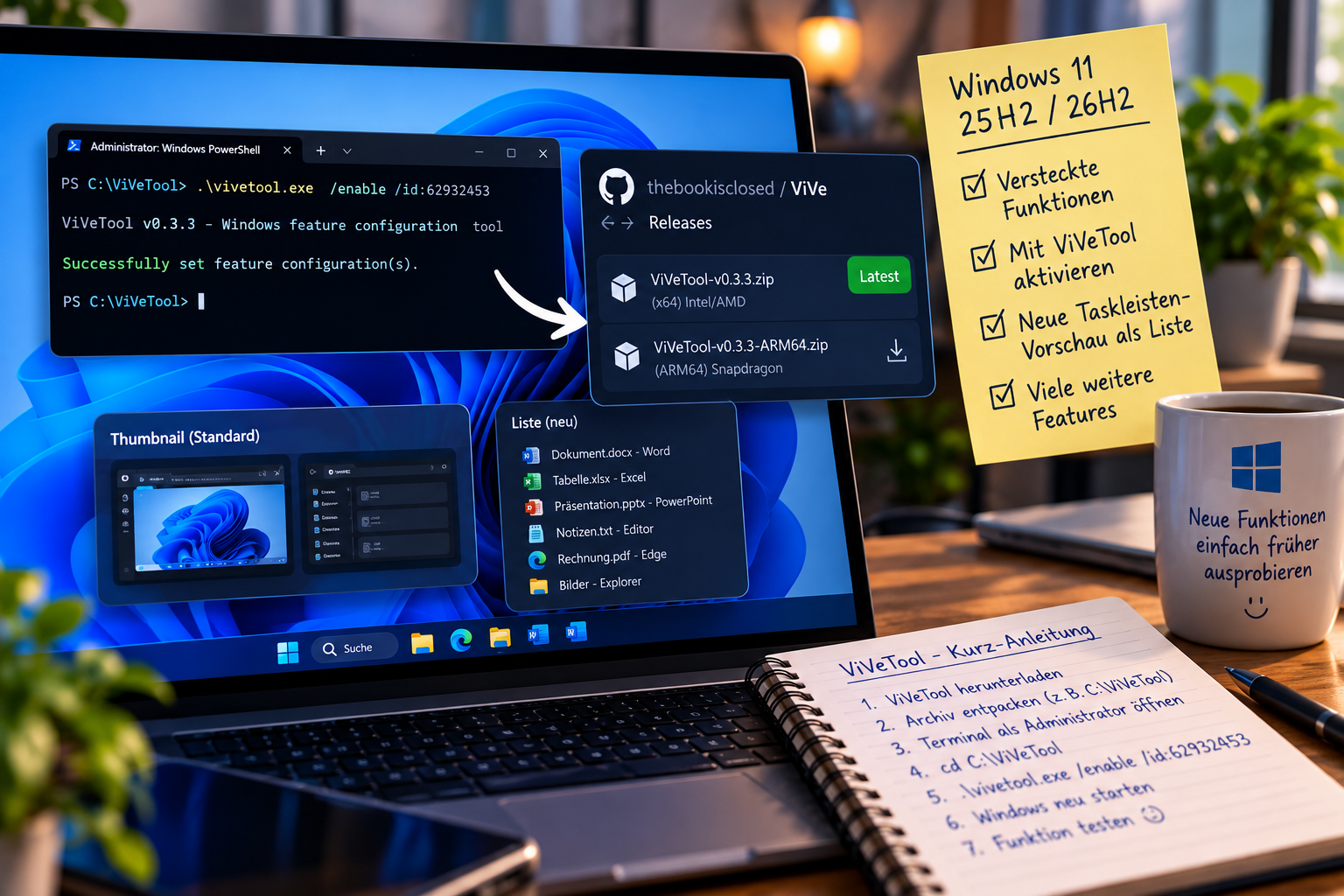
Wer Windows 11 regelmäßig verfolgt, kennt das inzwischen ziemlich gut: Microsoft kündigt eine neue Funktion an, sie steckt bereits im installierten Windows-Build – aber auf dem eigenen Rechner ist davon trotzdem nichts zu sehen.
Der Grund ist häufig der sogenannte Controlled Feature Rollout. Microsoft verteilt bestimmte Neuerungen schrittweise und aktiviert sie zunächst nur auf einem Teil der Geräte.
Wer nicht mehrere Wochen warten möchte, kann sich viele dieser bereits vorhandenen Funktionen mit ViVeTool selbst freischalten.
Genau das hatte ich zuletzt auch bei der neuen Taskleisten-Funktion gezeigt, mit der sich die bekannten Vorschaubilder künftig durch eine einfache Listenansicht ersetzen lassen.
Meinen Beitrag dazu findet ihr hier:
Was ist ViVeTool eigentlich?
ViVeTool ist ein kleines Open-Source-Werkzeug für die Kommandozeile, mit dem sich interne Windows-Feature-Flags aktivieren oder wieder deaktivieren lassen.
Wichtig dabei:
ViVeTool lädt keine neuen Windows-Funktionen nach. Die entsprechende Funktion muss bereits im installierten Windows-Build vorhanden sein.
Microsoft hat sie lediglich noch nicht für euren Rechner freigeschaltet.
ViVeTool setzt vereinfacht gesagt den entsprechenden internen Schalter selbst.
ViVeTool herunterladen
Die aktuelle Version bekommt ihr direkt über die offizielle GitHub-Seite des Projekts:
Download:
https://github.com/thebookisclosed/ViVe/releases
Dort findet ihr immer die aktuellen ViVeTool-Releases.
Für klassische PCs mit Intel- oder AMD-Prozessor verwendet ihr die passende x64-Version. Für Geräte mit Snapdragon- beziehungsweise ARM-Prozessoren benötigt ihr entsprechend die ARM64-Version.
Warum braucht man so etwas überhaupt?
Microsoft koppelt neue Windows-Funktionen inzwischen immer weniger ausschließlich an große Versionsupdates.
Eine Neuerung kann beispielsweise schon mit einem monatlichen Update auf dem Rechner landen, aber erst später aktiviert werden.
Dadurch kann es passieren, dass zwei Rechner mit:
- derselben Windows-Version
- demselben Update
- derselben Buildnummer
trotzdem unterschiedliche Funktionen anzeigen.
Für den normalen Anwender ist das meistens kein großes Problem. Wer neue Windows-Funktionen aber früh ausprobieren möchte, kann diese gestaffelten Rollouts ziemlich nervig finden.
Genau dort kommt ViVeTool ins Spiel.
Zuerst die Windows-Version prüfen
Bevor ihr irgendeine Feature-ID aktiviert, solltet ihr zunächst kontrollieren, welche Windows-Version und Buildnummer tatsächlich installiert ist.
Drückt:
Windows-Taste + Rund gebt ein:
winverDanach zeigt Windows die aktuelle Version und Buildnummer an.
Das ist wichtig, weil eine Feature-ID nicht automatisch in jedem Windows-Build funktioniert.
Wenn der eigentliche Programmcode für eine Funktion noch gar nicht vorhanden ist, kann ViVeTool ihn auch nicht herbeizaubern.
ViVeTool entpacken
Nach dem Download über:
https://github.com/thebookisclosed/ViVe/releases
entpackt ihr das Archiv beispielsweise nach:
C:\ViVeToolDanach öffnet ihr Windows Terminal, PowerShell oder die Eingabeaufforderung mit Administratorrechten.
Wechselt anschließend in den Ordner:
cd C:\ViVeToolVersteckte Funktion aktivieren
Das Grundprinzip ist ziemlich einfach.
Eine Funktion wird mit folgendem Befehl aktiviert:
.\vivetool.exe /enable /id:FEATURE-IDAnstelle von FEATURE-ID kommt die entsprechende Nummer der gewünschten Windows-Funktion.
Danach ist normalerweise ein Neustart notwendig.
Beispiel: Taskleisten-Vorschau als Liste
Ein gutes Beispiel ist die neue Funktion aus meinem vorherigen Beitrag.
In Windows 11 Build 26340.9577 testet Microsoft die Möglichkeit, Taskleisten-Vorschauen nicht mehr nur als Miniaturbilder, sondern auch als einfache Liste anzuzeigen.
Die entsprechende Feature-ID lautet:
62932453Aktiviert wird sie mit:
.\vivetool.exe /enable /id:62932453Nach einem Neustart erscheint in den Taskleisten-Einstellungen die neue Auswahl zwischen:
Thumbnailund:
ListDie bekannte Miniaturansicht bleibt weiterhin Standard.
Gerade bei vielen geöffneten Fenstern derselben Anwendung kann die Listenansicht aber deutlich übersichtlicher sein.
Mehrere Funktionen gleichzeitig aktivieren
ViVeTool kann auch mehrere Feature-IDs auf einmal verarbeiten.
Zum Beispiel:
.\vivetool.exe /enable /id:59213768,61090762,62353331,62762248Ich würde dabei allerdings nicht zehn unbekannte Funktionen gleichzeitig aktivieren.
Besser:
Eine Funktion aktivieren, Windows neu starten und zunächst testen.
Falls anschließend etwas nicht funktioniert, weiß man wenigstens ziemlich genau, welche Änderung dafür verantwortlich sein könnte.
Änderungen wieder rückgängig machen
Eine mit ViVeTool aktivierte Funktion lässt sich normalerweise genauso einfach wieder deaktivieren.
Dafür verwendet ihr statt:
/enableden Parameter:
/disableFür die Taskleisten-Funktion beispielsweise:
.\vivetool.exe /disable /id:62932453Danach Windows erneut starten.
Woher bekommt man die Feature-IDs?
Hier wird es etwas schwieriger.
Microsoft veröffentlicht keine offizielle, vollständige Liste aller internen Feature-IDs.
Viele dieser IDs werden deshalb von Windows-Enthusiasten in neuen Builds entdeckt und veröffentlicht.
Eine bekannte Quelle ist beispielsweise PhantomOfEarth auf X, der regelmäßig neue Windows-Builds analysiert und entsprechende IDs veröffentlicht.
Man sollte allerdings nicht wahllos irgendwelche IDs ausprobieren.
Vorher immer prüfen:
- Für welchen Build ist die ID gedacht?
- Was genau wird damit aktiviert?
- Gibt es bekannte Probleme?
- Wie lässt sich die Änderung wieder zurücknehmen?
Nicht jede Funktion funktioniert auf jedem Rechner
Selbst mit der richtigen Feature-ID gibt es keine Garantie, dass eine neue Funktion sofort erscheint.
Manche Funktionen benötigen zusätzlich:
- bestimmte Windows-Builds
- mehrere Feature-IDs
- spezielle Hardware
- bestimmte Regionen
- zusätzliche Systemkomponenten
- serverseitige Freischaltungen
ViVeTool kann nur Funktionen aktivieren, die im jeweiligen Windows-Build tatsächlich vorhanden sind.
ViVeTool ist kein offizielles Microsoft-Tool
Das sollte man ebenfalls im Hinterkopf behalten.
ViVeTool ist ein Open-Source-Projekt und kein offizielles Microsoft-Werkzeug für Endanwender.
Die verwendeten Feature-IDs sind interne Windows-Schalter und von Microsoft normalerweise nicht für die manuelle Nutzung dokumentiert.
Wer damit experimentiert, sollte deshalb wissen, dass einige Funktionen noch unfertig sein können.
Am besten auf einem Testsystem ausprobieren
Wer regelmäßig neue Windows-Funktionen ausprobieren möchte, sollte dafür idealerweise:
- einen Test-PC
- eine virtuelle Maschine
- oder zumindest ein aktuelles Backup
verwenden.
Die meisten ViVeTool-Änderungen lassen sich zwar wieder deaktivieren, aber bei experimentellen Funktionen können natürlich Fehler auftreten.
Mein Fazit
ViVeTool gehört für Windows-Enthusiasten zu den praktischsten Werkzeugen überhaupt.
Das Prinzip ist einfach:
Die Funktion steckt schon in Windows, Microsoft hat sie nur noch nicht freigeschaltet – ViVeTool kann diesen Schalter vorzeitig setzen.
Gerade bei Windows 11 25H2 und 26H2 tauchen regelmäßig neue Funktionen auf, die zunächst nur schrittweise verteilt werden.
Wer nicht warten möchte und weiß, was er tut, kann sie damit häufig schon deutlich früher ausprobieren.
Die aktuelle Version von ViVeTool findet ihr hier:
https://github.com/thebookisclosed/ViVe/releases
Trotzdem würde ich nicht jede im Internet gefundene Feature-ID sofort aktivieren. Erst prüfen, dann testen – und immer wissen, wie man die Änderung wieder rückgängig macht.