
Windows 11 26H2 ISO herunterladen – Download und bootfähigen USB-Stick erstellen
Windows 11 26H2 steht offiziell zum Download bereit. Wer seinen PC neu installieren, Windows aktualisieren oder einen bootfähigen USB-Stick erstellen möchte, kann die aktuelle ISO-Datei direkt bei Microsoft herunterladen.
In dieser Anleitung erfährst du, wo du die originale Windows-11-26H2-ISO bekommst, wie du sie mit Rufus auf einen USB-Stick überträgst und welche Möglichkeiten es für die Installation gibt.
Windows 11 26H2: Download und Informationen
| Eigenschaft | Details |
|---|---|
| Version | Windows 11 26H2 |
| Veröffentlichung | 29. September 2026 |
| Architektur | x64 (64 Bit), ARM64 separat |
| Sprache | Deutsch und weitere Sprachen |
| Dateiformat | ISO |
| Lizenz | Gültige Windows-Lizenz erforderlich |
| Download | Offizielle Microsoft-Webseite |
Windows 11 26H2 ISO direkt bei Microsoft herunterladen
Microsoft stellt Windows 11 26H2 als ISO-Datei zur Verfügung. Damit kannst du Windows neu installieren, ein bestehendes System aktualisieren oder eine virtuelle Maschine einrichten.
Windows 11 26H2 bei Microsoft herunterladen
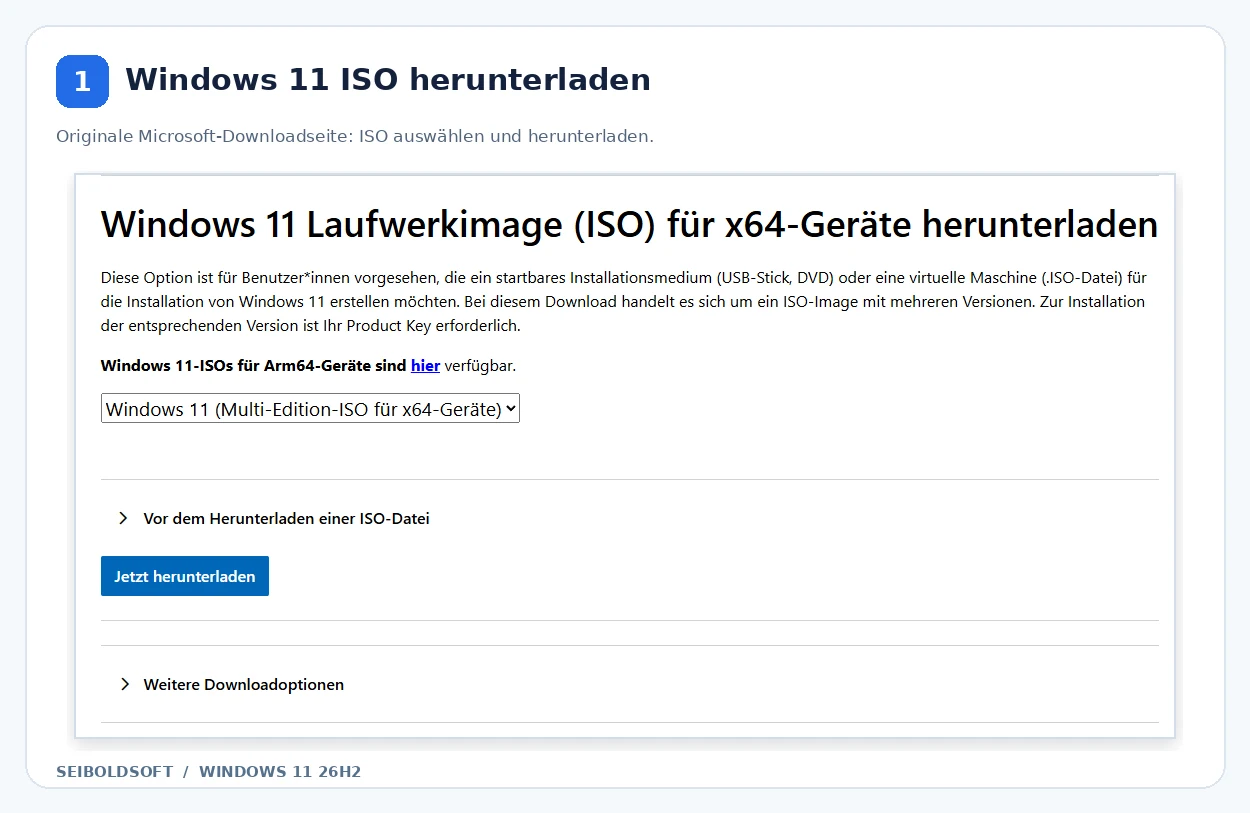
So funktioniert der Download:
Öffne die offizielle Microsoft-Downloadseite.
Scrolle zu „Windows 11 Laufwerkimage (ISO) für x64-Geräte herunterladen“.
Wähle die verfügbare Windows-11-ISO-Edition aus.
Klicke auf Jetzt herunterladen.
Wähle die gewünschte Sprache, beispielsweise Deutsch.
Bestätige die Auswahl und starte den 64-Bit-Download.
Die heruntergeladene ISO lässt sich anschließend direkt verwenden oder auf einen bootfähigen USB-Stick übertragen.
Hinweis: Die ISO-Datei ist kostenlos herunterladbar. Für die reguläre Nutzung und Aktivierung von Windows ist weiterhin eine gültige Lizenz erforderlich.
Windows 11 26H2: Bootfähigen USB-Stick mit Rufus erstellen
Wenn du Windows 11 auf einem neuen Rechner installieren möchtest, benötigst du ein bootfähiges Installationsmedium.
Dafür eignet sich das kostenlose Programm Rufus.
Voraussetzungen:
Windows-11-26H2-ISO-Datei
USB-Stick mit mindestens 8 GB Speicherplatz
Rufus
Ein Windows-PC zum Erstellen des Sticks
Achtung: Bei der Erstellung werden die vorhandenen Daten auf dem ausgewählten USB-Stick gelöscht.
Schritt 1: Rufus herunterladen
Lade Rufus von der offiziellen Projektseite herunter:
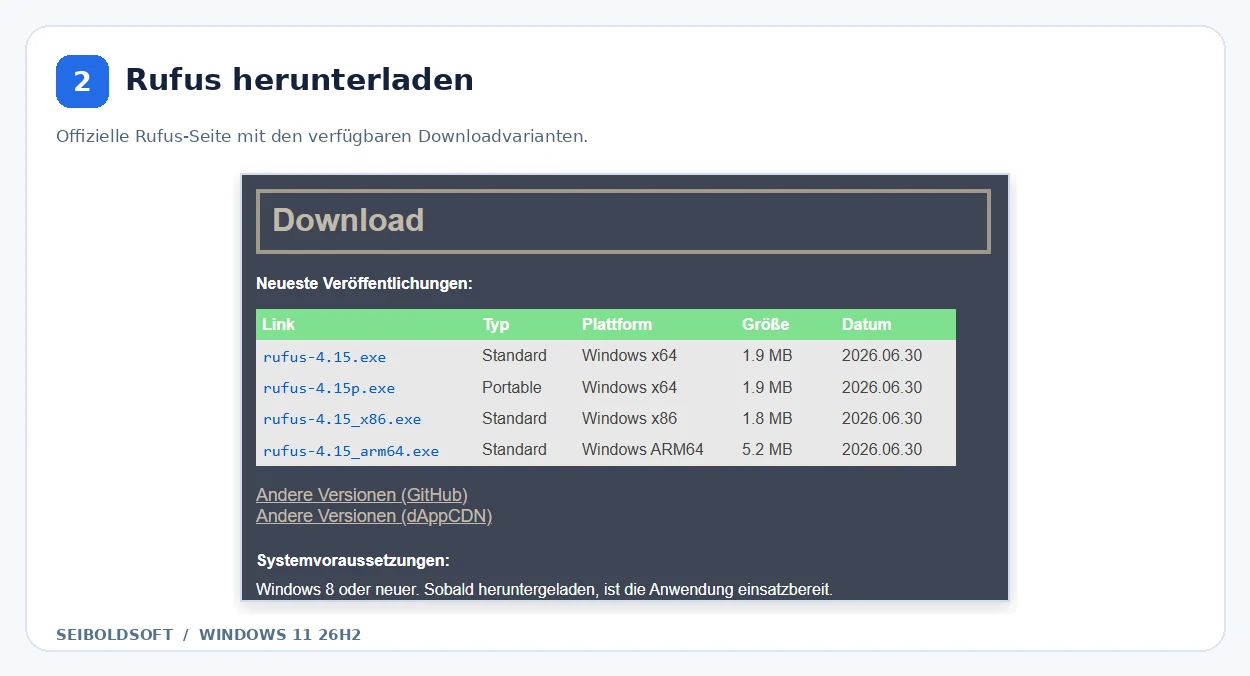
Rufus ist auch als portable Variante erhältlich und benötigt dann keine klassische Installation.
Schritt 2: ISO-Datei auswählen
Schließe deinen USB-Stick an.
Starte Rufus.
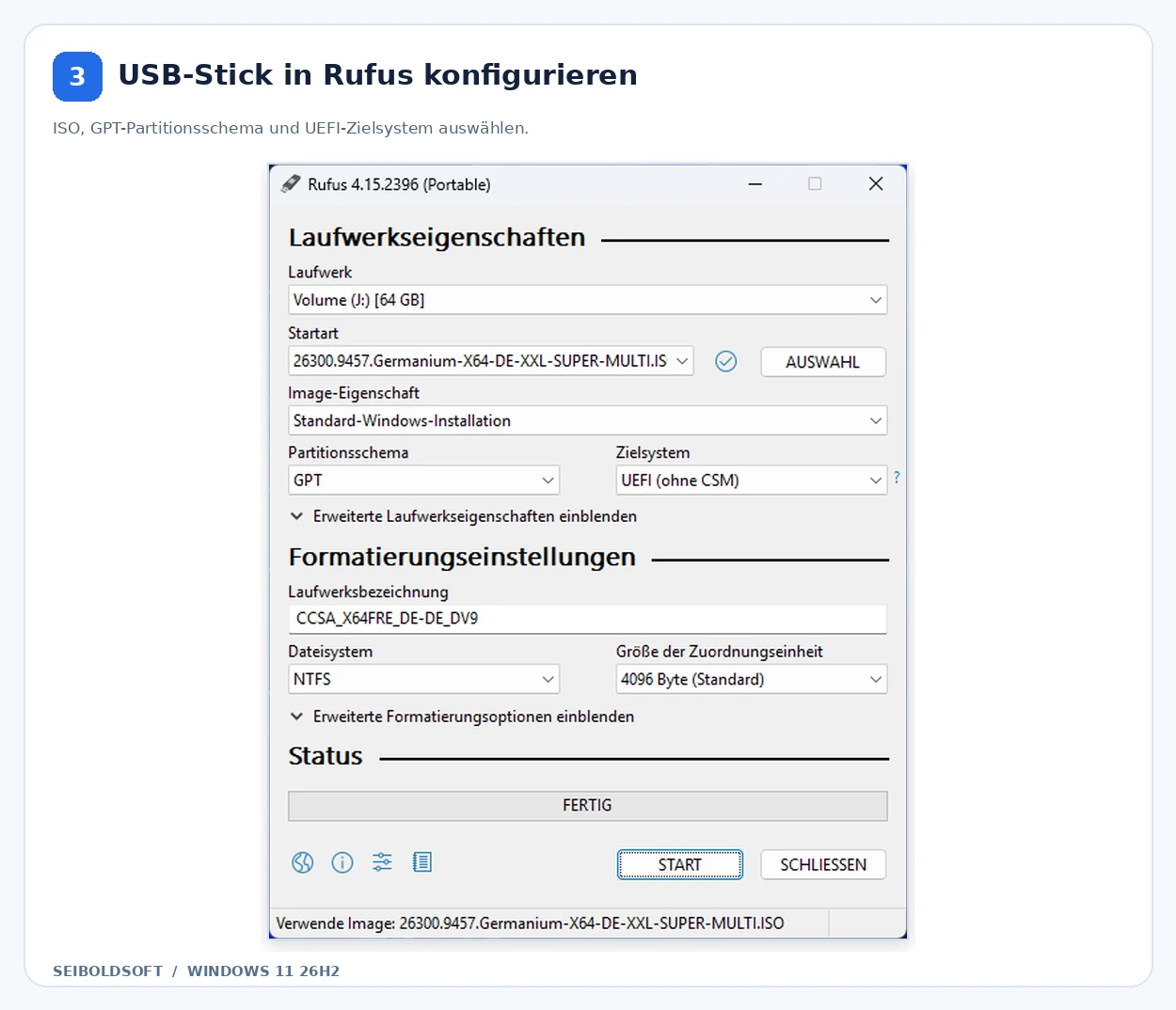
Wähle unter Laufwerk den gewünschten USB-Stick aus.
Klicke bei der Startart auf Auswahl.
Wähle deine heruntergeladene Windows-11-26H2-ISO aus.
Schritt 3: Partitionierung einstellen
Für einen aktuellen PC mit UEFI-Firmware sind normalerweise folgende Einstellungen sinnvoll:
Partitionsschema: GPT
Zielsystem: UEFI
Startart: Windows-11-26H2-ISO
Dateisystem: Von Rufus vorgeschlagenen Standard übernehmen
Bei älteren Geräten können andere Einstellungen erforderlich sein.
Schritt 4: Installationsstick erstellen
Klicke auf Start.
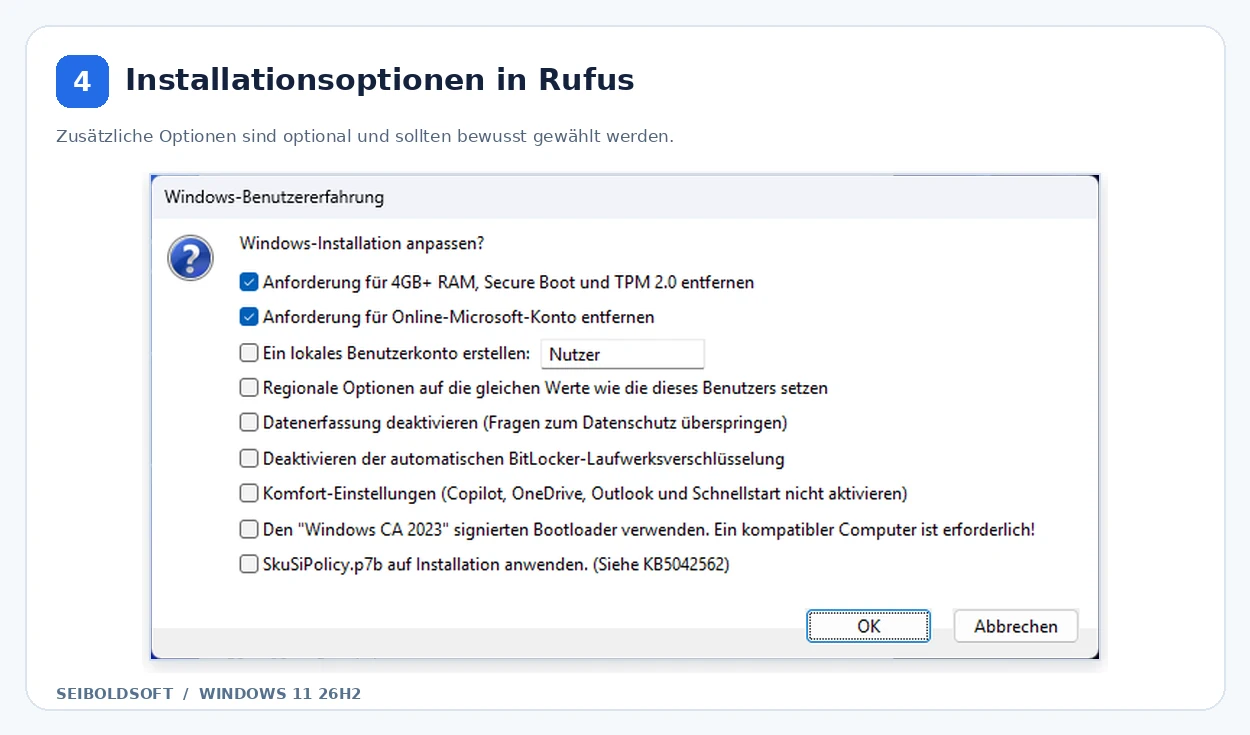
Abhängig von der Rufus-Version können zusätzliche Windows-Installationsoptionen angezeigt werden.
Überprüfe die gewählten Einstellungen und bestätige anschließend das Schreiben auf den USB-Stick.
Rufus bereitet nun das Installationsmedium vor. Sobald der Vorgang abgeschlossen ist, kann der USB-Stick verwendet werden.
Windows 11 26H2 auf älteren PCs installieren
Nicht jeder ältere Computer erfüllt die offiziellen Systemanforderungen von Windows 11. Rufus bietet zusätzliche Optionen, mit denen sich bestimmte Hardwareprüfungen während der Installation umgehen lassen.
Wie das funktioniert und welche Einschränkungen du beachten solltest, erkläre ich in meiner separaten Anleitung:
➡️ Windows 11 auf älteren PCs installieren – Upgrade trotz nicht unterstützter Hardware
Hinweis: Microsoft unterstützt die Installation auf nicht kompatibler Hardware offiziell nicht. Funktions- und Sicherheitsupdates sind dabei nicht garantiert.
Alternative: USB-Stick ohne Rufus erstellen
Du kannst einen bootfähigen Windows-11-USB-Stick auch direkt mit dem offiziellen Media Creation Tool von Microsoft erstellen.
Das ist besonders praktisch, wenn du keine zusätzlichen Programme verwenden möchtest.
Öffne die Microsoft-Downloadseite.
Lade das Medienerstellungstool für Windows 11 herunter.
Starte das Programm.
Wähle die Erstellung eines Installationsmediums.
Lege Sprache und Architektur fest.
Wähle deinen USB-Stick aus.
Lass das Tool die benötigten Dateien herunterladen und den Stick vorbereiten.
Auch dabei werden vorhandene Daten auf dem ausgewählten USB-Stick gelöscht.
Windows 11 26H2 vom USB-Stick installieren
Nach der Erstellung kannst du den USB-Stick für eine Neuinstallation verwenden.
Schließe den USB-Stick an den Zielrechner an.
Starte den Rechner neu.
Öffne das Bootmenü des Herstellers, häufig über F12, F11, Esc oder eine andere geräteabhängige Taste.
Wähle den USB-Stick als Startlaufwerk.
Folge dem Windows-Setup.
Bei einer Neuinstallation solltest du vorher alle wichtigen Daten sichern.
Besonders wichtig: Wenn du im Setup Partitionen löschst oder formatierst, können darauf gespeicherte Daten unwiederbringlich verloren gehen.
Prüfe deshalb genau, welches Laufwerk du auswählst.
Windows 11 26H2 ohne Neuinstallation installieren
Wer bereits Windows 11 24H2 oder 25H2 verwendet, benötigt nicht zwingend eine ISO-Datei.
Microsoft verteilt Windows 11 26H2 als Featureupdate, das über ein kleines Aktivierungspaket (Enablement Package) installiert werden kann.
Öffne dazu:
Einstellungen → Windows Update → Nach Updates suchen
Wenn 26H2 für deinen PC freigegeben wurde, kannst du das Upgrade direkt installieren.
Das zugehörige Aktivierungspaket trägt die Bezeichnung KB5121794.
Die Verfügbarkeit kann je nach Gerät variieren. Microsoft kann Updates bei bekannten Kompatibilitätsproblemen vorübergehend zurückhalten.
Häufige Fragen zum Windows 11 26H2 Download
Ist Windows 11 26H2 offiziell verfügbar?
Ja. Microsoft hat Windows 11 26H2 am 29. September 2026 allgemein veröffentlicht.
Kann ich Windows 11 26H2 auf Deutsch herunterladen?
Ja. Bei Microsoft kannst du für die ISO die Sprache Deutsch auswählen.
Ist die Windows-11-26H2-ISO kostenlos?
Der Download ist kostenlos. Für die reguläre Nutzung von Windows gelten weiterhin die jeweiligen Lizenzbedingungen.
Kann ich Windows 11 26H2 ohne USB-Stick installieren?
Ja. Du kannst die ISO unter Windows bereitstellen und die enthaltene setup.exe starten. Alternativ ist auf unterstützten Geräten das Upgrade über Windows Update möglich.
Wie groß muss der USB-Stick sein?
Microsoft setzt mindestens 8 GB voraus. Ein USB-Stick mit 16 GB oder mehr ist eine praktische Wahl.
Fazit
Windows 11 26H2 lässt sich direkt über die offizielle Microsoft-Webseite herunterladen.
Für eine Neuinstallation kannst du die ISO mit Rufus oder dem Media Creation Tool auf einen bootfähigen USB-Stick übertragen.
Wenn du bereits Windows 11 24H2 oder 25H2 verwendest, ist das reguläre Upgrade über Windows Update normalerweise der einfachere Weg.
Weiterführende Links: