
Versteckte Autostarts in Windows 11 finden: Mit Autoruns sieht man deutlich mehr als im Task-Manager
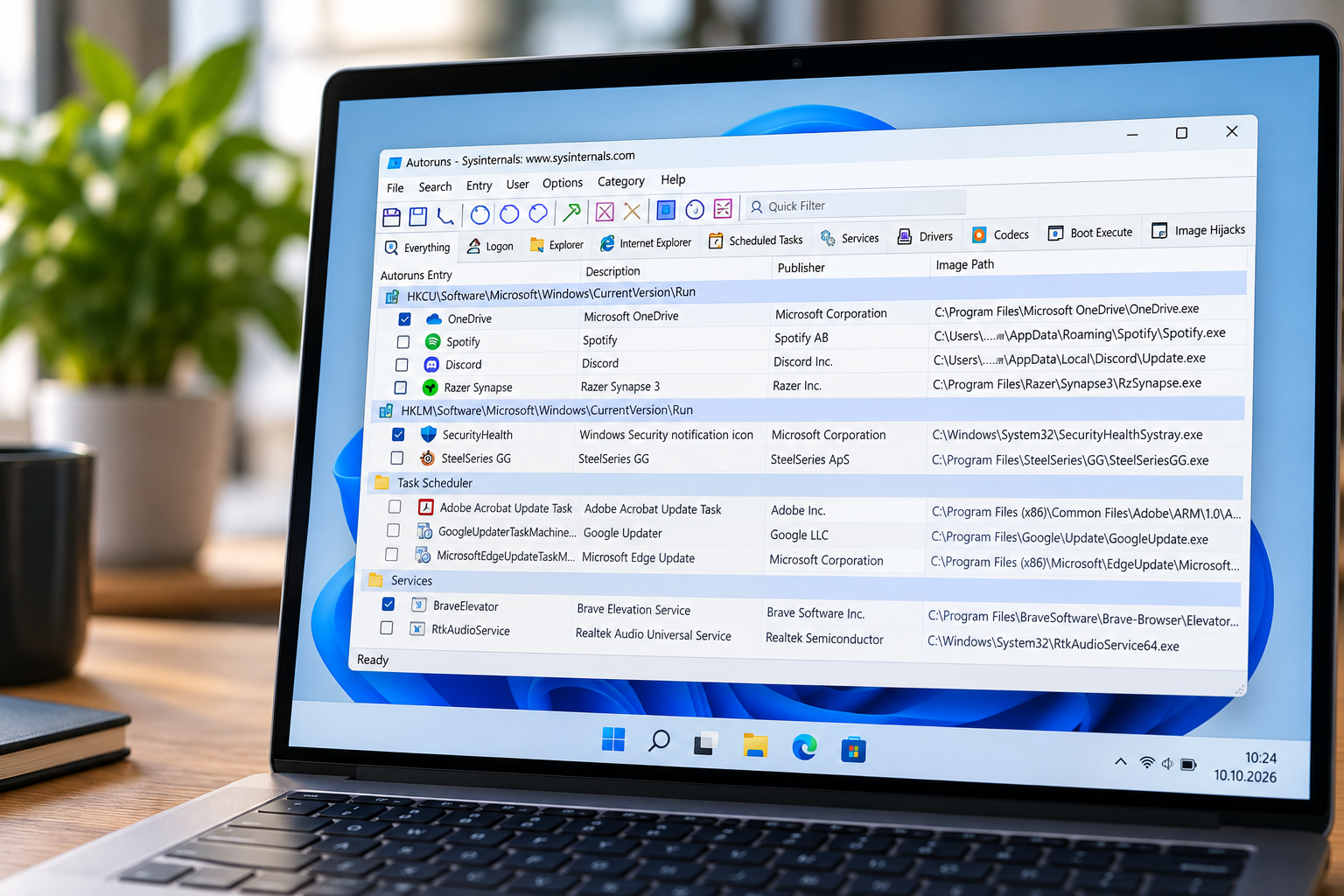
Wenn Windows mit der Zeit immer träger startet oder im Hintergrund ständig irgendetwas mitläuft, landet man schnell beim Autostart im Task-Manager.
Dort findet man tatsächlich einige Programme, die zusammen mit Windows gestartet werden.
Aber eben längst nicht alle.
Denn Windows kann Programme, Dienste, Skripte, geplante Aufgaben und andere Komponenten auf ziemlich vielen Wegen automatisch starten. Genau hier kommt Autoruns von Microsoft Sysinternals ins Spiel.
Das kleine Tool zeigt deutlich mehr als der normale Autostart im Task-Manager – und teilweise auch Dinge, von denen man gar nicht wusste, dass sie beim Hochfahren oder Anmelden gestartet werden.
Der Task-Manager zeigt nur einen Teil
Unter Windows 11 findet man im Task-Manager zwar den Bereich für Autostart-Apps, aber das ist nur ein Ausschnitt.
Programme können sich unter anderem über folgende Wege automatisch starten:
- klassische Autostart-Einträge
- Registry-Schlüssel
- geplante Aufgaben
- Windows-Dienste
- Explorer-Erweiterungen
- Treiber
- Skripte
- verschiedene weitere Startpunkte im System
Und genau deshalb kann es passieren, dass man eine Anwendung im Task-Manager deaktiviert und trotzdem später noch irgendwelche Hintergrundkomponenten davon laufen.
Autoruns schaut an deutlich mehr Stellen nach.
Was ist Autoruns?
Autoruns gehört zur Sysinternals-Sammlung von Microsoft.
Das Tool durchsucht die unterschiedlichen Stellen, an denen Windows automatisch Programme und Komponenten starten kann, und stellt alles in einer gemeinsamen Oberfläche dar.
Beim ersten Start kann die Liste durchaus etwas erschlagend wirken.
Und das ist sogar noch freundlich formuliert.
Man startet Autoruns und denkt sich zunächst:
So viel Zeug startet bei meinem Windows wirklich automatisch?
Teilweise ja.
Allerdings gehören viele Einträge ganz normal zu Windows oder zu installierten Treibern und Programmen.
Autoruns herunterladen und starten
Autoruns gibt es direkt bei Microsoft Sysinternals:
https://learn.microsoft.com/en-us/sysinternals/downloads/autoruns
Nach dem Download wird das Archiv entpackt.
Auf einem normalen 64-Bit-Windows startet man anschließend am besten:
Autoruns64.exe
Idealerweise mit Administratorrechten.
Danach braucht das Programm ein paar Sekunden, um das System zu durchsuchen.
Anschließend wird es interessant.
Diese Bereiche sollte man zuerst anschauen
Autoruns besitzt ziemlich viele Registerkarten. Für den normalen Blick auf unnötige Autostarts sind aber vor allem einige Bereiche interessant.
Logon
Unter Logon findet ihr Programme, die beim Anmelden des Benutzers gestartet werden.
Das kommt dem klassischen Autostart im Task-Manager noch am nächsten.
Hier findet man beispielsweise Tools, Updater oder Programme, die sich beim Windows-Start automatisch in den Hintergrund legen.
Scheduled Tasks
Unter Scheduled Tasks werden geplante Aufgaben angezeigt.
Und genau hier verstecken sich gerne Programme, die man im normalen Autostart überhaupt nicht sieht.
Viele Anwendungen nutzen die Windows-Aufgabenplanung beispielsweise für:
- Update-Prüfungen
- Hintergrunddienste
- Telemetrie
- Wartungsaufgaben
- automatische Programmstarts
Wenn ein Programm trotz deaktiviertem Autostart immer wieder auftaucht, lohnt sich hier ein Blick.
Services
Unter Services sieht man Dienste, die zusammen mit Windows gestartet werden.
Hier ist allerdings bereits deutlich mehr Vorsicht angesagt.
Nicht jeder Dienst, dessen Name einem nichts sagt, ist überflüssig.
Everything
Wer wirklich alles sehen möchte, öffnet einfach Everything.
Dann bekommt man allerdings auch wirklich alles.
Treiber, Dienste, Erweiterungen, geplante Aufgaben, Startprogramme und vieles mehr.
Für einen schnellen Überblick kann das hilfreich sein.
Für Einsteiger ist die Ansicht allerdings eher nach dem Motto:
Willkommen im Maschinenraum von Windows. Bitte nichts anfassen.
Microsoft-Einträge ausblenden
Einer der wichtigsten Tipps bei Autoruns ist meiner Meinung nach:
Microsoft-Einträge ausblenden.
Dazu geht man auf:
Options → Hide Microsoft Entries
Damit verschwinden viele Windows-Komponenten aus der Liste und Programme von Drittanbietern lassen sich deutlich leichter erkennen.
Gerade bei der ersten Analyse macht das die Sache wesentlich übersichtlicher.
Denn normalerweise interessiert einen eher, welche zusätzliche Software sich ungefragt oder unnötig beim Systemstart einklinkt.
Autostart einfach deaktivieren
Hat man einen Eintrag gefunden, den man nicht automatisch starten lassen möchte, kann man den Haken davor entfernen.
Das ist ein großer Vorteil von Autoruns:
Der Eintrag wird zunächst nur deaktiviert und nicht gelöscht.
Falls anschließend etwas nicht mehr funktioniert, setzt man den Haken einfach wieder.
Das ist deutlich angenehmer, als direkt Registry-Einträge zu löschen oder Dienste dauerhaft zu entfernen.
Autoruns zeigt auch, wo ein Eintrag herkommt
Besonders praktisch finde ich, dass Autoruns nicht nur zeigt, dass etwas automatisch startet.
Man sieht auch, woher der Eintrag kommt.
Das kann zum Beispiel sein:
- Registry
- Autostart-Ordner
- Aufgabenplanung
- Dienst
- Explorer-Erweiterung
Damit eignet sich Autoruns auch hervorragend für diese typischen Fälle:
Ein Programm startet immer wieder automatisch, obwohl man eigentlich alles deaktiviert hat.
Mit Autoruns bekommt man oft ziemlich schnell heraus, über welchen Weg es sich noch ins System einklinkt.
Aber bitte nicht einfach alles abschalten
Bei Autoruns sollte man nicht nach dem Prinzip vorgehen:
Kenn ich nicht – weg damit.
Das Tool zeigt deutlich mehr als gewöhnliche Windows-Einstellungen.
Darunter befinden sich auch Treiber, Dienste und andere Komponenten, die Windows oder installierte Hardware tatsächlich benötigt.
Wenn ihr einen Eintrag nicht kennt, solltet ihr daher erst prüfen, wozu er gehört.
Gerade in den Bereichen Drivers, Services oder anderen systemnahen Registerkarten kann ein falscher Klick schnell unangenehmer werden als ein etwas langsamer Windows-Start.
Für die meisten Nutzer reichen zunächst:
- Logon
- Scheduled Tasks
- Services
völlig aus.
Was ich an Autoruns mag
Autoruns ist eines dieser klassischen Sysinternals-Werkzeuge, die nicht besonders hübsch aussehen müssen.
Sie sollen einfach Informationen liefern.
Und das macht Autoruns hervorragend.
Gerade wenn man Windows schon länger verwendet und entsprechend viel Software installiert und wieder entfernt hat, kann ein Blick ziemlich aufschlussreich sein.
Man findet oft:
- alte Updater
- übrig gebliebene Hintergrundkomponenten
- unnötige Hilfsprogramme
- geplante Aufgaben längst vergessener Software
- Anwendungen, die sich trotz deaktiviertem Autostart noch irgendwo starten
Nicht alles davon muss entfernt werden.
Aber zu wissen, was beim Start des eigenen Rechners eigentlich passiert, ist nie verkehrt.
Mein Tipp
Wer Autoruns zum ersten Mal startet, sollte es langsam angehen.
Ich würde zunächst:
- Hide Microsoft Entries aktivieren
- den Bereich Logon prüfen
- danach Scheduled Tasks anschauen
- anschließend vorsichtig einen Blick auf Services werfen
Und nur Dinge deaktivieren, bei denen man wirklich weiß, was sie tun.
Dann kann Autoruns ein sehr gutes Werkzeug sein, um Windows etwas aufzuräumen, unnötige Hintergrundprogramme loszuwerden und vor allem zu verstehen, warum bestimmte Programme immer wieder automatisch starten.
Fazit
Der Autostart im Windows-11-Task-Manager ist praktisch, zeigt aber längst nicht alles.
Mit Autoruns von Microsoft Sysinternals bekommt man einen wesentlich vollständigeren Überblick über Programme, Dienste, geplante Aufgaben und andere Komponenten, die automatisch mit Windows gestartet werden.
Das Tool ist mächtig, kostenlos und gerade bei hartnäckigen Autostarts extrem hilfreich.
Man sollte allerdings mit etwas Respekt an die Sache herangehen.
Denn Autoruns zeigt nicht nur unnötigen Ballast.
Es zeigt auch Dinge, die Windows tatsächlich braucht.
Wer sorgfältig vorgeht, entdeckt damit aber oft mehr über den eigenen Windows-Start, als ihm vielleicht lieb ist.