
BitLocker-Wiederherstellungsschlüssel finden und richtig sichern
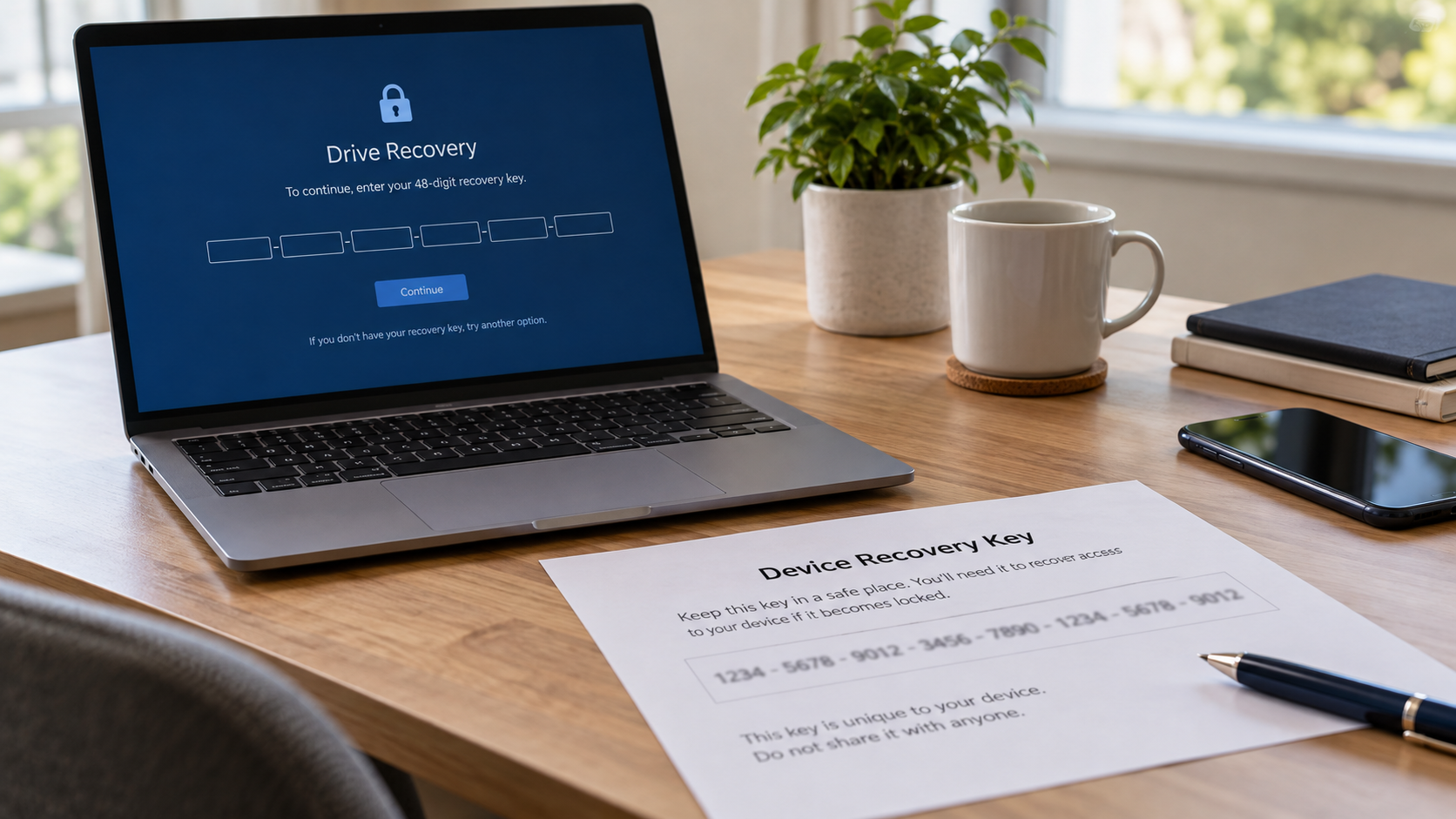
BitLocker gehört zu den Funktionen, über die viele Windows-Nutzer erst dann nachdenken, wenn plötzlich ein blauer Wiederherstellungsbildschirm erscheint und Windows einen 48-stelligen BitLocker-Code verlangt.
Genau dann beginnt oft die hektische Suche: Microsoft-Konto? Ausdruck? USB-Stick? Firmen-IT? Und ist die angezeigte Schlüssel-ID vielleicht schon der gesuchte Code?
Deshalb lohnt es sich, das Thema vorher einmal sauber zu klären. Die wichtigste Regel ist ziemlich einfach: Solange Windows noch normal startet, sollte man prüfen, ob ein Wiederherstellungsschlüssel vorhanden ist, wo er gespeichert wurde und ob man auch von einem anderen Gerät darauf zugreifen kann. Die bloße Anzeige, dass BitLocker aktiv ist, beweist nämlich noch nicht, dass eine externe Schlüsselsicherung tatsächlich vorhanden ist.
Was ist der BitLocker-Wiederherstellungsschlüssel?
Wenn Windows nach dem BitLocker-Wiederherstellungsschlüssel fragt, ist damit üblicherweise ein 48-stelliger Zahlencode gemeint.
Er besteht aus acht Gruppen mit jeweils sechs Ziffern.
Wichtig: Dieser Code ist nicht identisch mit:
- dem Windows-Kennwort
- der Windows-Hello-PIN
- einem Microsoft-Konto-Kennwort
- einem Windows-Produktschlüssel
Ebenso wichtig ist die Unterscheidung zwischen dem eigentlichen Wiederherstellungscode und der Wiederherstellungsschlüssel-ID. Die ID hilft lediglich dabei, bei mehreren gespeicherten Schlüsseln den richtigen Eintrag zu finden. Sie ist nicht Teil des einzugebenden 48-stelligen Codes.
Das klingt banal, ist in der Praxis aber eine der häufigsten Verwechslungen.
Warum fragt Windows plötzlich nach dem Schlüssel?
BitLocker verschlüsselt komplette Laufwerke und soll verhindern, dass jemand die Daten einfach auslesen kann, wenn beispielsweise ein Notebook verloren geht oder die SSD ausgebaut wird.
Beim normalen Start übernimmt häufig das TPM die automatische Freigabe des Systemlaufwerks.
Verändert sich jedoch die erwartete Startumgebung, kann BitLocker vorsichtshalber die Wiederherstellung verlangen.
Mögliche Auslöser können unter anderem sein:
- Änderungen an BIOS oder UEFI
- Änderungen an Secure Boot
- Änderungen am TPM
- Veränderungen der Boot-Konfiguration
- bestimmte Firmware-Updates
- Reparaturversuche
- Sicherheitsprüfungen
Nicht jedes BIOS- oder Firmware-Update führt automatisch zu einer BitLocker-Abfrage. Und eine Wiederherstellungsabfrage bedeutet auch nicht automatisch, dass ein Angriff stattgefunden hat.
Erst einmal prüfen: Ist C: überhaupt verschlüsselt?
Bevor man sich mit der Schlüsselsicherung beschäftigt, sollte man wissen, welchen Zustand das eigene System tatsächlich hat.
Unter Windows 11 kann je nach Edition und Gerät unter:
Einstellungen → Datenschutz und Sicherheit → Geräteverschlüsselung
ein entsprechender Bereich vorhanden sein.
Gerade bei Windows Home kann die vereinfachte Geräteverschlüsselung verwendet werden. Die klassische BitLocker-Verwaltung ist dagegen an bestimmte Windows-Editionen gebunden. Fehlt der Menüpunkt, bedeutet das allein allerdings noch nicht, dass garantiert keine Verschlüsselung aktiv ist.
Unter Windows 11 Pro, Enterprise oder Education kann man außerdem im Startmenü nach:
BitLocker verwalten
suchen.
Wer es lieber technisch eindeutig mag, öffnet eine Eingabeaufforderung als Administrator und verwendet:
manage-bde -status C:Alternativ funktioniert PowerShell:
Get-BitLockerVolume -MountPoint C:Dabei sollte man sowohl auf den Verschlüsselungsstatus als auch auf den Schutzstatus achten. Ein vollständig verschlüsseltes Laufwerk kann beispielsweise trotzdem vorübergehend mit ausgesetztem Schutz betrieben werden.
Privater PC: Schlüssel im Microsoft-Konto suchen
Bei einem privat eingerichteten Windows-PC liegt der Wiederherstellungscode häufig im zugehörigen Microsoft-Konto.
Darauf sollte man sich aber nicht blind verlassen.
Am besten verwendet man ein zweites Gerät – also Smartphone, Tablet oder einen anderen Rechner – und öffnet die offizielle Microsoft-Seite für BitLocker-Wiederherstellungsschlüssel.
Nach der Anmeldung vergleicht man die angezeigte Wiederherstellungsschlüssel-ID mit der ID auf dem gesperrten Rechner.
Erst danach wird der passende 48-stellige Code eingegeben.
Falls dort nichts zu finden ist, lohnt sich die Prüfung weiterer eigener Microsoft-Konten.
Wurde der Rechner beispielsweise von einer anderen Person eingerichtet oder BitLocker unter einem anderen Konto aktiviert, könnte der Schlüssel dort liegen.
Arbeits- oder Schulgerät: Entra ID und Intune
Bei einem verwalteten Firmen-, Schul- oder Universitätsgerät sieht die Situation anders aus.
Der Wiederherstellungsschlüssel kann beispielsweise in:
- Microsoft Entra ID
- Microsoft Intune
- Active Directory Domain Services
gespeichert sein.
Ob der Benutzer selbst darauf zugreifen kann, hängt von den Richtlinien und Berechtigungen der jeweiligen Organisation ab.
Bei entsprechenden Geräten kann der Schlüssel über das Arbeits- oder Schulkonto oder über das Intune-Unternehmensportal verfügbar sein. Fehlen die Berechtigungen, bleibt der Gang zur IT-Abteilung.
Dabei sollte die Schlüssel-ID genannt werden, nicht unbedingt der vollständige Wiederherstellungscode in irgendein frei lesbares Support-Ticket kopiert werden.
Klassisches Active Directory
Bei lokal domänengebundenen Geräten kann die IT einen hinterlegten Schlüssel auch über das klassische Active Directory abrufen.
Mit dem BitLocker Recovery Password Viewer kann beispielsweise über das Computerobjekt beziehungsweise anhand der ersten Zeichen der Schlüssel-ID gesucht werden.
Voraussetzung ist natürlich, dass der Wiederherstellungsschlüssel vorher tatsächlich im Active Directory gespeichert wurde.
Auch hier gilt also wieder: Verschlüsselt bedeutet nicht automatisch gesichert.
Vielleicht liegt der Code ganz klassisch auf Papier
Neben Microsoft- oder Organisationskonten gibt es noch die etwas unspektakuläreren Methoden:
- Papierausdruck
- separat verwahrter USB-Stick
- gespeicherte Textdatei
Auch diese Möglichkeiten sollte man prüfen.
Bei einer Textdatei lässt sich der 48-stellige Code auf einem anderen Rechner einfach öffnen und ablesen.
Nicht verwechseln sollte man das mit einer .bek-Datei. Dabei handelt es sich um eine andere technische Form eines BitLocker-Schlüsselprotektors und nicht um eine normale Textdatei mit dem sichtbaren 48-stelligen Code.
Den Schlüssel sichern, solange Windows noch funktioniert
Der beste Zeitpunkt zur Beschäftigung mit dem BitLocker-Schlüssel ist nicht der Moment, in dem Windows bereits danach fragt.
Unter Windows Pro, Enterprise oder Education kann über BitLocker verwalten die Funktion:
Wiederherstellungsschlüssel sichern
aufgerufen werden.
Je nach Gerät, Kontotyp und Richtlinie stehen unterschiedliche Sicherungsmethoden zur Verfügung, beispielsweise Microsoft-Konto, Datei, USB-Datenträger oder Ausdruck.
Danach würde ich allerdings immer noch einen Schritt weitergehen:
Prüfen, ob die Sicherung wirklich erreichbar ist.
Ein angeblich gespeicherter Schlüssel, auf den man im Ernstfall nicht zugreifen kann, hilft wenig.
Wiederherstellungscode über die Konsole prüfen
Auf dem eigenen beziehungsweise autorisiert verwalteten Gerät kann man auch über die Kommandozeile kontrollieren, welche Schutzmechanismen eingerichtet sind:
manage-bde -protectors -get C:Wenn für das Laufwerk ein entsprechender Recovery-Password-Protector vorhanden ist, kann dabei auch der 48-stellige Wiederherstellungscode angezeigt werden.
Das sollte man natürlich nicht in einer aufgezeichneten Sitzung durchführen oder anschließend einen Screenshot davon im Internet veröffentlichen.
Wer diesen Code besitzt, hält im Grunde einen Schlüssel zum Laufwerk in der Hand.
Wo sollte man den BitLocker-Schlüssel aufbewahren?
Für Privatnutzer finde ich eine Kombination aus mehreren Methoden am sinnvollsten.
Das Handout bewertet das Microsoft-Konto als guten Standard, ergänzt um eine unabhängige Zweitkopie.
Eine mögliche Kombination wäre:
Microsoft-Konto + sicher verwahrter Papierausdruck
oder:
Microsoft-Konto + separat gelagerte Offline-Kopie
Ein USB-Stick kann ebenfalls sinnvoll sein, sollte aber nicht ständig zusammen mit dem Notebook in derselben Tasche liegen.
Ein Passwortmanager oder verschlüsselter Tresor kann eine praktische Ergänzung sein – allerdings nur, wenn man auch dann darauf zugreifen kann, wenn genau der betroffene PC gesperrt ist.
Für Unternehmen ist dagegen eine zentrale Ablage über Entra ID, Intune oder AD DS mit geregelten Berechtigungen und dokumentierten Wiederherstellungsprozessen sinnvoller.
Der Wiederherstellungsschlüssel ist selbst ein sensibles Geheimnis
Das wird manchmal unterschätzt.
Wer den passenden BitLocker-Wiederherstellungscode besitzt, kann damit möglicherweise das verschlüsselte Laufwerk entsperren.
Deshalb gehört der Code:
- nicht auf einen Aufkleber am Notebook
- nicht in einen öffentlichen Screenshot
- nicht in ein Forum
- nicht unverschlüsselt in einen öffentlichen Chat
- nicht zusammen mit dem Gerät in dieselbe Notebooktasche
Man sollte den Schlüssel im Prinzip ähnlich behandeln wie andere besonders sensible Zugangsdaten.
Windows fragt bereits nach BitLocker – was jetzt?
Wenn der Wiederherstellungsbildschirm schon vor einem steht, würde ich auf keinen Fall sofort Windows zurücksetzen oder neu installieren.
Erst einmal ruhig und systematisch vorgehen.
1. Schlüssel-ID notieren
Die ersten Zeichen der angezeigten Wiederherstellungsschlüssel-ID reichen zur Zuordnung.
Den vollständigen Code sollte man nicht öffentlich fotografieren oder weitergeben.
2. Überlegen, was vorher passiert ist
Gab es kurz zuvor beispielsweise:
- BIOS-/UEFI-Update
- Secure-Boot-Änderung
- TPM-Änderung
- Startprobleme
- Reparaturversuche
Dann kann das die Abfrage erklären.
3. Passenden Schlüssel suchen
Je nach Gerät:
- Microsoft-Konto
- Arbeitskonto
- IT-Abteilung
- Papierausdruck
- USB-Stick
- gespeicherte Datei
4. ID vergleichen
Bei mehreren gespeicherten Codes unbedingt den zur angezeigten Schlüssel-ID passenden verwenden.
5. 48 Ziffern eingeben
Wenn alles passt, kann Windows beziehungsweise das Laufwerk normalerweise wieder entsperrt werden.
Was, wenn der Schlüssel nicht akzeptiert wird?
Dann würde ich zunächst noch einmal ganz unspektakulär prüfen:
- Ist es wirklich der richtige Eintrag?
- Stimmen alle acht Sechsergruppen?
- Wurde versehentlich die Windows-PIN eingegeben?
- Ist es vielleicht ein Produktschlüssel statt des BitLocker-Codes?
Bei Unternehmensgeräten sollte spätestens jetzt die IT eingeschaltet werden.
Eine beschädigte Hardware kann die Situation zusätzlich komplizieren.
Und wenn der Schlüssel komplett verloren ist?
Das ist der unangenehme Teil.
Microsoft kann einen verlorenen BitLocker-Wiederherstellungscode nicht einfach neu erzeugen.
Wenn keine passende Wiederherstellungsmöglichkeit mehr vorhanden ist, sind die verschlüsselten Daten im normalen Verfahren nicht zugänglich.
Ein Zurücksetzen oder eine Neuinstallation von Windows kann den Rechner zwar wieder nutzbar machen, dabei können die vorhandenen Daten jedoch verloren gehen.
Genau deshalb lohnt sich die Schlüsselsicherung vor dem Ernstfall.
Ein BitLocker-Schlüssel ist kein Backup
Dieser Punkt ist ebenfalls wichtig.
BitLocker schützt Daten vor unbefugtem Zugriff.
Es schützt nicht vor:
- SSD-Ausfall
- versehentlichem Löschen
- beschädigten Dateien
- Ransomware
- falscher Bedienung
Der Wiederherstellungscode hilft beim Entsperren des verschlüsselten Laufwerks.
Er ersetzt keine Datensicherung.
Beides gehört für mich deshalb zusammen:
BitLocker-Schlüssel sichern und Dateien separat sichern.
Einige typische BitLocker-Irrtümer
Rund um BitLocker halten sich einige Aussagen erstaunlich hartnäckig.
„BitLocker gibt es nur bei Windows Pro.“
Nicht ganz. Auch Windows Home kann von der vereinfachten Geräteverschlüsselung betroffen sein.
„Der Schlüssel liegt immer automatisch im Microsoft-Konto.“
Darauf sollte man sich nicht verlassen. Prüfen ist besser.
„Die Schlüssel-ID ist der Wiederherstellungscode.“
Nein. Sie dient lediglich der Zuordnung.
„Wenn Windows aktuell startet, brauche ich den Schlüssel nicht.“
Doch. Die Abfrage kann erst später nach einer Änderung auftreten.
„Microsoft kann mir einen verlorenen Schlüssel wiederherstellen.“
Nein.
„Mit BitLocker brauche ich kein Backup.“
Leider ebenfalls nein.
Meine Empfehlung für Privatnutzer
Ich würde das Thema einmal in Ruhe erledigen und danach abhaken.
Prüfen:
Ist BitLocker beziehungsweise die Geräteverschlüsselung aktiv?
Dann kontrollieren:
Ist der passende 48-stellige Wiederherstellungscode vorhanden?
Danach von einem zweiten Gerät testen:
Kann ich im Notfall tatsächlich darauf zugreifen?
Und schließlich eine unabhängige zweite Sicherungsmöglichkeit schaffen.
Persönlich finde ich für einen privaten Rechner die Kombination aus Microsoft-Konto und einer separat verwahrten Offline-Kopie ziemlich vernünftig.
Nicht besonders spektakulär.
Aber Notfallvorsorge sollte idealerweise auch ziemlich langweilig sein.
Fazit
Der BitLocker-Wiederherstellungsschlüssel ist etwas, das man hoffentlich nie braucht – aber unbedingt besitzen sollte.
Bei privaten PCs befindet er sich häufig im Microsoft-Konto. Bei Unternehmensgeräten können Entra ID, Intune oder Active Directory die zentrale Ablage übernehmen.
Entscheidend ist jedoch nicht nur, dass irgendwo ein Schlüssel existiert.
Man sollte wissen:
- welchem Gerät er gehört
- wo er gespeichert ist
- ob man ihn ohne den betroffenen PC erreichen kann
- ob eine zweite geschützte Kopie existiert
Und vor allem sollte man das prüfen, bevor Windows eines Morgens 48 Ziffern verlangt.
Quellen
Microsoft Support – BitLocker-Wiederherstellungsschlüssel suchen
https://support.microsoft.com/de-de/windows/security/encryption/find-your-bitlocker-recovery-key
Microsoft Support – BitLocker-Wiederherstellungsschlüssel sichern
https://support.microsoft.com/de-de/windows/security/encryption/back-up-your-bitlocker-recovery-key
Microsoft Learn – BitLocker-Wiederherstellung
https://learn.microsoft.com/de-de/windows/security/operating-system-security/data-protection/bitlocker/recovery-overview
Microsoft Support – Geräteverschlüsselung in Windows
https://support.microsoft.com/de-de/windows/security/encryption/device-encryption-in-windows
Microsoft Learn – BitLocker FAQ
https://learn.microsoft.com/de-de/windows/security/operating-system-security/data-protection/bitlocker/faq
Microsoft Learn – BitLocker Operations Guide
https://learn.microsoft.com/en-us/windows/security/operating-system-security/data-protection/bitlocker/operations-guide