
Alte Programme unter Windows 11 im Kompatibilitätsmodus starten
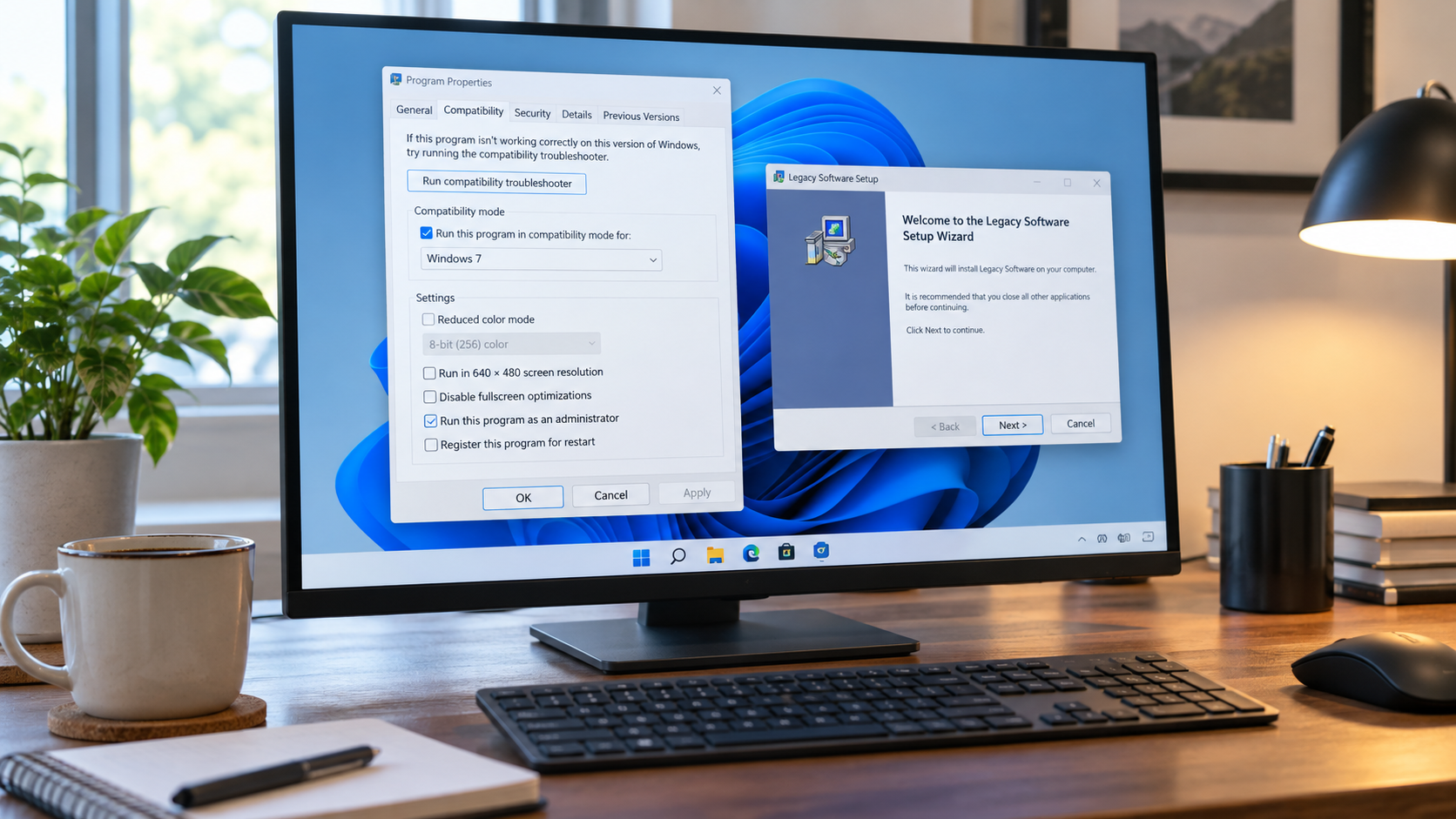
Auch unter Windows 11 gibt es manchmal Programme, von denen man sich eigentlich längst verabschiedet glaubte. Alte Verwaltungssoftware, kleinere Tools oder Anwendungen aus Zeiten von Windows XP und Windows 7 können durchaus noch gebraucht werden.
Das Problem: Nicht jede ältere Software versteht sich auf Anhieb mit einem aktuellen Windows.
Genau dafür besitzt Windows weiterhin den Kompatibilitätsmodus. Damit lässt sich einem Programm gewissermaßen vorgaukeln, dass es unter einer älteren Windows-Version ausgeführt wird.
Eine Garantie ist das natürlich nicht. Aber bevor man alte Software endgültig abschreibt, ist der Kompatibilitätsmodus für mich immer einen Versuch wert.
Was macht der Windows-Kompatibilitätsmodus?
Der Kompatibilitätsmodus verändert bestimmte Bedingungen, unter denen Windows eine Anwendung ausführt.
Das Programm kann beispielsweise so behandelt werden, als würde es unter:
- Windows 8
- Windows 7
- Windows Vista
- Windows XP
laufen.
Das kann helfen, wenn eine Anwendung auf einem modernen Windows zwar grundsätzlich funktioniert, aber mit bestimmten Änderungen neuer Windows-Versionen nicht zurechtkommt.
Wichtig dabei: Windows installiert dadurch kein altes Betriebssystem und startet auch keine virtuelle Maschine.
Das Programm läuft weiterhin direkt unter Windows 10 oder Windows 11.
Nicht jedes alte Programm sollte noch installiert werden
Bevor man loslegt, sollte man kurz überlegen, was für eine Software man eigentlich vor sich hat.
Bei einem alten Bildbearbeitungsprogramm, einer kleinen Verwaltungssoftware oder einem klassischen Tool kann ein Test durchaus sinnvoll sein.
Bei alter systemnaher Software wäre ich wesentlich vorsichtiger.
Dazu gehören beispielsweise:
- alte Antivirenprogramme
- alte Backup-Software
- sehr alte Systemtools
- Programme mit eigenen Treibern
Solche Anwendungen greifen teilweise tief in Windows ein.
Hier kann der Versuch, eine jahrzehntealte Version irgendwie zum Laufen zu zwingen, mehr Probleme verursachen als lösen.
Der Kompatibilitätsmodus ist hilfreich – aber eben kein digitaler Jungbrunnen.
Kompatibilitätsmodus über die Eigenschaften aktivieren
Die einfachste Möglichkeit führt direkt über die ausführbare Datei.
Dazu sucht man die entsprechende .exe-Datei des Programms oder der Installation.
Anschließend:
- Rechtsklick auf die EXE-Datei
- Eigenschaften öffnen
- Zum Reiter Kompatibilität wechseln
- Programm im Kompatibilitätsmodus ausführen für aktivieren
- Gewünschte Windows-Version auswählen
- Mit Übernehmen und OK bestätigen
Danach wird die Anwendung mit den gewählten Kompatibilitätseinstellungen gestartet.
Bei Installationsprogrammen kann man diesen Schritt bereits für die Setup.exe durchführen.
Als Administrator ausführen
Manche ältere Programme wurden zu einer Zeit entwickelt, in der Anwendungen wesentlich selbstverständlicher mit weitreichenden Systemrechten gearbeitet haben.
Deshalb kann es vorkommen, dass ein Programm zusätzlich Administratorrechte benötigt.
Im Reiter Kompatibilität lässt sich dafür auch die Option aktivieren:
Programm als Administrator ausführen
Alternativ kann die EXE-Datei über einen Rechtsklick einmalig mit Als Administrator ausführen gestartet werden.
Ich würde diese Option allerdings nicht automatisch bei jedem alten Programm einschalten.
Wenn die Anwendung ohne erhöhte Rechte funktioniert, ist das normalerweise die bessere Lösung.
Schon die Installation kann entscheidend sein
Bei älterer Software kann es sinnvoll sein, nicht erst das installierte Programm, sondern bereits das Installationsprogramm im passenden Kompatibilitätsmodus zu starten.
Das betrifft vor allem Software, deren Setup selbst mit einer neueren Windows-Version Probleme hat.
Vorgehen:
Setup.exe → Eigenschaften → Kompatibilität
Dort beispielsweise Windows XP oder Windows 7 auswählen und anschließend die Installation starten.
Nach der Installation kann es trotzdem notwendig sein, dieselbe Einstellung auch für die eigentliche Programmdatei zu setzen.
Unterschiedliche Windows-Versionen ausprobieren
Welche Einstellung funktioniert, hängt stark vom jeweiligen Programm ab.
Eine Anwendung aus der Windows-7-Zeit würde ich zunächst auch mit Windows 7 testen.
Bei deutlich älterer Software kann beispielsweise:
Windows XP Service Pack 3
einen Versuch wert sein.
Manchmal hilft allerdings auch eine andere Einstellung besser.
Es spricht deshalb nichts dagegen, mehrere Kompatibilitätsmodi nacheinander auszuprobieren.
Nach jeder Änderung das Programm schließen und neu starten.
Windows kann selbst nach einer passenden Einstellung suchen
Wenn ein Programm trotz manueller Einstellungen nicht funktioniert, besitzt Windows außerdem eine Problembehandlung für die Programmkompatibilität.
Damit versucht Windows selbst herauszufinden, welche Einstellungen für eine ältere Anwendung geeignet sein könnten.
Je nach Windows-Version lässt sich diese Problembehandlung über die klassischen Windows-Einstellungen beziehungsweise die Systemsteuerung aufrufen.
Anschließend wird das betroffene Programm ausgewählt und Windows testet passende Kompatibilitätseinstellungen.
Das funktioniert nicht immer.
Aber gerade bei Anwendungen, bei denen man nicht weiß, für welche Windows-Version sie ursprünglich entwickelt wurden, kann es einen Versuch wert sein.
Wo speichert Windows die Einstellungen?
Die Einstellungen des Kompatibilitätsmodus werden in der Windows-Registry gespeichert.
Für den aktuellen Benutzer findet man entsprechende Einträge unter:
HKEY_CURRENT_USER\Software\Microsoft\Windows NT\CurrentVersion\AppCompatFlags\LayersDort können beispielsweise Einträge wie diese auftauchen:
~ RUNASADMIN WINXPSP3oder:
~ WIN7RTMDamit merkt sich Windows, dass eine bestimmte Anwendung beispielsweise im Windows-XP- oder Windows-7-Kompatibilitätsmodus gestartet werden soll.
Normalerweise muss man an dieser Stelle allerdings nichts manuell verändern.
Die grafischen Einstellungen über die Dateieigenschaften sind deutlich komfortabler und sicherer.
Software nur aus vertrauenswürdigen Quellen verwenden
Bei alten Programmen ist meiner Meinung nach noch etwas anderes wichtig.
Je älter eine Software ist, desto häufiger landet man bei der Suche nach dem Installer irgendwann auf dubiosen Download-Portalen.
Davon würde ich die Finger lassen.
Wenn möglich, sollte die Software vom ursprünglichen Hersteller oder aus einer vertrauenswürdigen Quelle stammen.
Auch während der Installation lohnt es sich, genau hinzuschauen.
Gerade ältere kostenlose Programme wurden teilweise zusammen mit:
- Toolbars
- Browser-Erweiterungen
- zusätzlichen Programmen
- unerwünschter Werbesoftware
ausgeliefert.
Also lieber einmal mehr auf Benutzerdefinierte Installation klicken und schauen, was tatsächlich installiert werden soll.
Der Kompatibilitätsmodus kann nicht alles retten
So praktisch die Funktion ist: Sie hat klare Grenzen.
Wenn ein Programm grundlegende Komponenten voraussetzt, die in einer modernen Windows-Version nicht mehr vorhanden sind, hilft auch der Kompatibilitätsmodus nicht unbedingt weiter.
Dasselbe gilt für alte Treiber oder sehr systemnahe Anwendungen.
Der Modus verbessert lediglich die Kompatibilität einer vorhandenen Windows-Anwendung.
Er ersetzt keine komplette ältere Windows-Umgebung.
Deshalb sollte man bei wirklich kritischer alter Software auch überlegen, ob eine virtuelle Maschine mit einem passenden Betriebssystem nicht die bessere Lösung ist.
Mein Eindruck
Ich finde es erstaunlich, wie viele ältere Programme sich mit ein paar kleinen Einstellungen auch unter Windows 11 noch starten lassen.
Gerade bei kleinen Tools oder Spezialsoftware kann der Kompatibilitätsmodus verhindern, dass man wegen einer einzigen Anwendung gleich einen alten Rechner aufheben muss.
Trotzdem würde ich nicht versuchen, jede Software um jeden Preis am Leben zu halten.
Wenn ein Programm tief ins System eingreift oder seit vielen Jahren keine Updates mehr gesehen hat, ist irgendwann auch der Zeitpunkt gekommen, nach einer moderneren Alternative zu suchen.
Fazit
Der Kompatibilitätsmodus von Windows 10 und Windows 11 ist eine einfache Möglichkeit, ältere Programme weiterhin zu verwenden.
Über die Eigenschaften einer EXE-Datei lässt sich festlegen, für welche ältere Windows-Version das Programm ausgeführt werden soll.
Bei Bedarf können zusätzlich Administratorrechte verwendet oder die automatische Problembehandlung ausprobiert werden.
Besonders bei älteren Desktop-Anwendungen kann das überraschend gut funktionieren.
Bei alter Sicherheits-, Treiber- oder Systemsoftware sollte man dagegen vorsichtig sein.
Kurz gesagt:
Alte Software ausprobieren – ja. Einen zwanzig Jahre alten Virenscanner mit Gewalt wiederbeleben – eher nicht.