
Windows 11 Kompatibilität prüfen: TPM 2.0, Secure Boot und CPU richtig einordnen
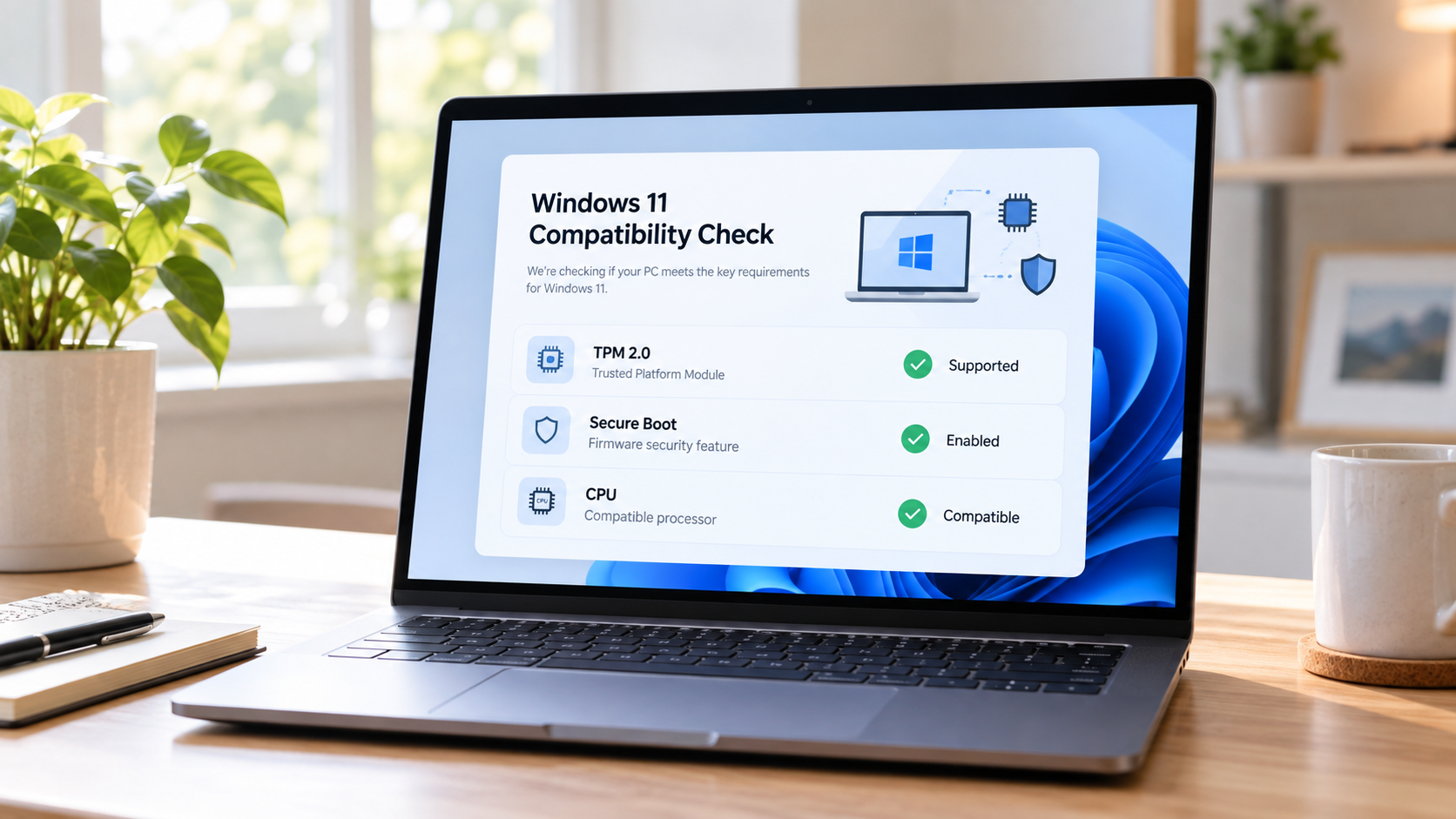
Ob ein PC Windows 11 kompatibel ist, scheint auf den ersten Blick einfach: Microsoft prüft die Hardware und meldet anschließend, ob Windows 11 unterstützt wird oder nicht.
In der Praxis ist die Sache aber deutlich interessanter.
Denn Microsofts offizielle Systemanforderungen sind nicht automatisch dasselbe wie die technischen Mindestvoraussetzungen, die Windows tatsächlich zum Starten benötigt. Ein Rechner kann deshalb offiziell als inkompatibel gelten und Windows 11 trotzdem problemlos ausführen.
Gerade bei TPM 2.0, Secure Boot und der CPU lohnt es sich deshalb, genauer hinzuschauen.
Wer seinen eigenen Rechner überprüfen möchte, kann dafür auch mein eigenes Tool zur Windows-11-Kompatibilitätsprüfung verwenden. Den Link findet ihr unten im Beitrag.
Die offiziellen Systemanforderungen von Windows 11
Microsoft nennt für Windows 11 unter anderem folgende Voraussetzungen:
- 64-Bit-Prozessor mit mindestens 1 GHz
- mindestens zwei Prozessorkerne
- 4 GB Arbeitsspeicher
- mindestens 64 GB Speicherplatz
- UEFI-Firmware
- Secure-Boot-Unterstützung
- TPM 2.0
- DirectX-12-kompatible Grafikkarte
- WDDM-2.0-Treiber
- unterstützter Prozessor beziehungsweise unterstützte CPU-Generation
Gerade die letzten drei Punkte sorgen auf älteren Rechnern häufig dafür, dass Microsoft die Installation offiziell ablehnt.
Und hier beginnt der eigentlich interessante Teil.
Nicht unterstützt bedeutet nicht automatisch nicht lauffähig
Wenn Windows meldet:
„Dieser PC erfüllt derzeit nicht die Systemanforderungen für Windows 11“
bedeutet das nicht zwangsläufig, dass Windows 11 technisch nicht auf diesem Rechner funktionieren kann.
Microsoft definiert mit seinen Systemanforderungen auch eine offiziell unterstützte Hardwareplattform.
Das bedeutet:
Ein Teil der Anforderungen ist technisch notwendig.
Ein anderer Teil legt fest, auf welchen Geräten Microsoft Windows 11 offiziell unterstützen möchte.
Genau diesen Unterschied sollte man kennen.
Was sind echte technische Anforderungen?
Es gibt Voraussetzungen, die man nicht einfach durch einen Registry-Eintrag oder ein modifiziertes Setup wegdiskutieren kann.
Ein gutes Beispiel ist die Prozessorarchitektur.
Windows 11 benötigt auf klassischen PCs eine 64-Bit-CPU. Eine reine 32-Bit-CPU fällt damit tatsächlich raus.
Auch bestimmte CPU-Befehlssätze spielen bei neueren Windows-Versionen eine immer größere Rolle.
Seit Windows 11 24H2 sind beispielsweise bestimmte Prozessorfunktionen wie POPCNT und SSE4.2 relevant. Fehlen solche grundlegenden CPU-Funktionen, reicht ein umgangener Setup-Check irgendwann nicht mehr aus.
Dann stößt man an eine echte technische Grenze.
Das ist etwas völlig anderes als die Aussage:
„Diese CPU steht nicht auf Microsofts Supportliste.“
Die CPU-Liste von Microsoft ist eine Supportgrenze
Bei den unterstützten Prozessoren wird der Unterschied besonders deutlich.
Microsoft verlangt nicht nur eine ausreichend schnelle 64-Bit-CPU.
Der Prozessor muss zusätzlich zu den von Microsoft freigegebenen Modellen beziehungsweise Generationen gehören.
Genau deshalb fallen viele ältere Rechner durch die offizielle Prüfung, obwohl:
- die CPU schnell genug ist
- genügend RAM vorhanden ist
- TPM 2.0 verfügbar ist
- Secure Boot funktioniert
- Windows 11 technisch problemlos läuft
Ein älterer Intel-Core- oder AMD-Ryzen-Prozessor kann also technisch vollkommen ausreichend sein und trotzdem offiziell nicht unterstützt werden.
Ich würde deshalb zwischen drei Fällen unterscheiden:
| CPU-Situation | Bedeutung |
|---|---|
| CPU offiziell unterstützt | Windows 11 wird regulär unterstützt |
| CPU nicht auf Microsofts Liste, technisch aber ausreichend | Windows 11 kann häufig trotzdem funktionieren |
| Wichtige CPU-Funktionen fehlen | Aktuelle Windows-Versionen können tatsächlich nicht mehr funktionieren |
Das ist meiner Meinung nach wesentlich aussagekräftiger als ein einfaches „kompatibel“ oder „nicht kompatibel“.
TPM 2.0: Sicherheitsanforderung statt Leistungsanforderung
Ein weiterer wichtiger Punkt ist TPM 2.0.
TPM steht für Trusted Platform Module und stellt verschiedene Sicherheitsfunktionen bereit. Windows kann TPM unter anderem für kryptografische Schlüssel, Windows Hello oder BitLocker verwenden.
Microsoft verlangt TPM 2.0 offiziell für Windows 11.
Technisch bedeutet das aber nicht, dass der Windows-Kernel ohne TPM 2.0 grundsätzlich nicht laufen könnte.
Genau deshalb existieren seit Jahren Möglichkeiten, die TPM-Prüfung bei der Installation zu umgehen.
Das macht TPM allerdings nicht überflüssig.
Wenn ein Rechner TPM 2.0 unterstützt, würde ich die Funktion auch aktivieren. Sie gehört inzwischen zu einem modernen Windows-Sicherheitskonzept.
Der wichtige Unterschied lautet also:
TPM 2.0 ist eine von Microsoft gewünschte Sicherheitsbasis für Windows 11, aber nicht in jeder Situation eine harte technische Voraussetzung dafür, dass Windows überhaupt startet.
Oft ist TPM bereits vorhanden – aber deaktiviert
Bevor man einen Rechner wegen fehlendem TPM abschreibt, sollte man unbedingt einen Blick ins BIOS beziehungsweise UEFI werfen.
Bei Intel-Systemen findet man TPM häufig unter Bezeichnungen wie:
Intel PTT
Bei AMD-Systemen ist häufig von:
AMD fTPM
die Rede.
Bei vielen Mainboards ist die Funktion vorhanden, aber deaktiviert.
Unter Windows lässt sich TPM schnell überprüfen.
Dazu:
Windows-Taste + R
drücken und anschließend:
tpm.msceingeben.
Interessant ist vor allem die angezeigte:
Spezifikationsversion: 2.0
Ist diese vorhanden, ist die TPM-Anforderung erfüllt.
Secure Boot ist ebenfalls vor allem eine Sicherheitsanforderung
Auch Secure Boot gehört zu den offiziellen Anforderungen von Windows 11.
Secure Boot soll verhindern, dass beim Start des Rechners manipulierte oder nicht vertrauenswürdige Boot-Komponenten ausgeführt werden.
Aus Sicherheitssicht ist das durchaus sinnvoll.
Aber:
Ein Rechner wird nicht plötzlich zu langsam oder grundsätzlich Windows-untauglich, nur weil Secure Boot deaktiviert ist.
Bei vielen PCs muss die Funktion lediglich im UEFI aktiviert werden.
Schwieriger wird es bei älteren Windows-Installationen, die noch im klassischen Legacy-BIOS- beziehungsweise CSM-Modus eingerichtet wurden.
Dann kann es notwendig sein, zunächst die Boot-Konfiguration beziehungsweise die Partitionierung anzupassen.
UEFI und Secure Boot sind nicht dasselbe
Hier gibt es häufig Missverständnisse.
UEFI ist die moderne Firmware-Schnittstelle, die das klassische BIOS ersetzt.
Secure Boot ist eine Sicherheitsfunktion innerhalb dieser Umgebung.
Ein Rechner kann also durchaus UEFI unterstützen, obwohl Secure Boot momentan deaktiviert ist.
Deshalb sollte man nicht allein aufgrund eines deaktivierten Secure Boot davon ausgehen, dass der Rechner Windows 11 grundsätzlich nicht unterstützt.
Oft fehlt lediglich die richtige Einstellung.
4 GB RAM sind offiziell genug – praktisch eher nicht
Microsoft nennt weiterhin 4 GB Arbeitsspeicher als Mindestanforderung für Windows 11.
Technisch kann Windows damit tatsächlich starten.
Die viel interessantere Frage lautet aber:
Möchte man damit arbeiten?
Ein Browser mit mehreren Tabs, Outlook, Teams oder andere Programme reichen heute schnell aus, um 4 GB RAM auszulasten.
Für mich gehören deshalb auch solche Angaben in zwei Kategorien:
Offizielles Minimum: 4 GB
Sinnvolle Ausstattung im Alltag: eher 8 GB, besser 16 GB
Hier zeigt sich schön, dass selbst die offiziellen Mindestanforderungen nicht automatisch eine Empfehlung für ein angenehmes System darstellen.
Was ist nun „echt“ und was ist künstlich gesetzt?
Ich würde die Anforderungen nicht einfach in „gut“ und „schlecht“ einteilen.
Treffender ist diese Unterscheidung:
Technisch notwendige Anforderungen
Dazu gehören Voraussetzungen, ohne die die jeweilige Windows-Version tatsächlich nicht mehr funktionieren kann.
Zum Beispiel:
- passende CPU-Architektur
- notwendige Prozessorbefehle
- genügend Arbeitsspeicher zum Starten
- ausreichend Speicherplatz
- grundlegende Hardwarekompatibilität
Von Microsoft definierte Kompatibilitäts- und Supportgrenzen
Dazu gehören Anforderungen, mit denen Microsoft seine offiziell unterstützte Plattform festlegt.
Dazu zählen insbesondere:
- bestimmte CPU-Generationen
- TPM 2.0 als verpflichtende Sicherheitsbasis
- Secure Boot beziehungsweise eine entsprechend moderne Firmware-Konfiguration
Diese Anforderungen haben durchaus technische und sicherheitsbezogene Gründe.
Sie bedeuten aber nicht automatisch:
Ohne sie kann Windows 11 überhaupt nicht funktionieren.
Und genau deshalb finde ich die pauschale Aussage „nicht Windows-11-kompatibel“ manchmal etwas zu grob.
Mein eigenes Tool zur Windows-11-Kompatibilitätsprüfung
Ich habe deshalb ein eigenes Tool erstellt, mit dem sich die wichtigsten Punkte rund um die Windows-11-Kompatibilität überprüfen lassen.
Dabei geht es vor allem um:
- TPM 2.0
- Secure Boot
- CPU-Kompatibilität
- allgemeine Windows-11-Voraussetzungen
Gerade bei älteren Rechnern kann man damit besser einschätzen, warum Microsoft einen PC möglicherweise ablehnt.
Denn es macht einen großen Unterschied, ob tatsächlich eine technische Voraussetzung fehlt oder lediglich eine von Microsoft gesetzte Supportgrenze greift.
Sollte man Windows 11 auf einem nicht unterstützten Rechner installieren?
Das hängt stark vom Einsatzzweck ab.
Auf einem privaten Zweitrechner oder Testsystem sehe ich das deutlich entspannter als bei einem produktiven Firmenrechner.
Denn bei nicht unterstützter Hardware muss man immer bedenken:
Microsoft kann den offiziellen Support verweigern und zukünftige Windows-Versionen können neue technische Anforderungen einführen.
Ein Rechner, auf dem Windows 11 heute problemlos funktioniert, muss deshalb nicht zwangsläufig jede zukünftige Version genauso gut ausführen können.
Das haben die verschärften CPU-Anforderungen neuerer Windows-Versionen bereits gezeigt.
Mein Eindruck
Die Windows-11-Kompatibilitätsprüfung ist mir persönlich etwas zu schwarz-weiß.
Der Rechner ist entweder kompatibel oder nicht.
Technisch gibt es aber wesentlich mehr Abstufungen.
Ein sehr alter Prozessor, dem entscheidende CPU-Befehle fehlen, ist etwas völlig anderes als eine leistungsfähige ältere CPU, die lediglich nicht auf Microsofts Supportliste steht.
Und ein deaktiviertes TPM ist wiederum etwas völlig anderes.
Deshalb würde ich einen Rechner nicht sofort abschreiben, nur weil Windows einen roten Hinweis anzeigt.
Erst herausfinden, woran die Prüfung scheitert – und dann entscheiden.
Fazit
Wer die Windows 11 Kompatibilität prüfen möchte, sollte sich nicht nur mit einem einfachen Ja oder Nein zufriedengeben.
TPM 2.0, Secure Boot und die CPU gehören offiziell zu den Windows-11-Systemanforderungen.
Dabei gibt es aber einen wichtigen Unterschied:
Einige Anforderungen sind technisch notwendig. Andere definieren vor allem die Hardwareplattform, die Microsoft offiziell unterstützen möchte.
Deshalb kann ein Rechner offiziell inkompatibel sein und Windows 11 trotzdem technisch problemlos ausführen.
Bevor also ein eigentlich noch guter PC ausgemustert wird, lohnt sich ein genauer Blick.
Denn die entscheidende Frage lautet nicht nur:
„Unterstützt Microsoft diesen Rechner?“
Sondern auch:
„Kann Windows 11 technisch darauf laufen?“
Windows-11-Kompatibilität prüfen
Mein eigenes Tool findet ihr hier:
https://seiboldsoft.com/windows-11-kompatibilitaet-pruefen/
Quellen
Microsoft – Windows 11 Systemanforderungen:
https://www.microsoft.com/windows/windows-11-specifications
Microsoft Support – Windows 11 auf Geräten, welche die Mindestanforderungen nicht erfüllen:
https://support.microsoft.com/windows/installing-windows-11-on-devices-that-don-t-meet-minimum-system-requirements
Microsoft Learn – Unterstützte Prozessoren für Windows 11:
https://learn.microsoft.com/windows-hardware/design/minimum/windows-processor-requirements
Microsoft Support – Aktivieren von TPM 2.0 auf dem PC:
https://support.microsoft.com/windows/enable-tpm-2-0-on-your-pc
Microsoft Support – Windows 11 und Secure Boot:
https://support.microsoft.com/windows/windows-11-and-secure-boot