Windows 11: „Als Desktophintergrund festlegen“ aus dem Kontextmenü entfernen
Wer unter Windows mit vielen Bildern arbeitet, kennt den Eintrag wahrscheinlich: Rechtsklick auf eine JPG-, PNG- oder andere Bilddatei – und im Kontextmenü erscheint „Als Desktophintergrund festlegen“.
Praktisch für manche, überflüssig für andere.
Wenn ihr die Funktion selten oder gar nicht nutzt, könnt ihr den Eintrag komplett aus dem Kontextmenü entfernen. Das funktioniert nicht nur unter Windows 11, sondern grundsätzlich auch unter älteren Windows-Versionen.
Funktioniert auch im neuen Windows-11-Kontextmenü
Der Eintrag taucht bei verschiedenen Bildformaten auf, unter anderem bei:
JPG und JPEG
PNG
BMP
GIF
TIFF
HEIC
HEIF
AVIF
JFIF
WDP
Auch im neuen Kontextmenü von Windows 11 ist die Funktion weiterhin vorhanden.
Wer sein Kontextmenü etwas aufräumen möchte, kann sie per Registry entfernen.
Registry-Datei erstellen
Öffnet zunächst den Editor und fügt folgenden Inhalt ein:
Windows Registry Editor Version 5.00

[-HKEY_CLASSES_ROOT\SystemFileAssociations\.avci\Shell\setdesktopwallpaper]

[-HKEY_CLASSES_ROOT\SystemFileAssociations\.avcs\Shell\setdesktopwallpaper]

[-HKEY_CLASSES_ROOT\SystemFileAssociations\.avif\Shell\setdesktopwallpaper]

[-HKEY_CLASSES_ROOT\SystemFileAssociations\.avifs\Shell\setdesktopwallpaper]

[-HKEY_CLASSES_ROOT\SystemFileAssociations\.bmp\Shell\setdesktopwallpaper]

[-HKEY_CLASSES_ROOT\SystemFileAssociations\.dib\Shell\setdesktopwallpaper]

[-HKEY_CLASSES_ROOT\SystemFileAssociations\.gif\Shell\setdesktopwallpaper]

[-HKEY_CLASSES_ROOT\SystemFileAssociations\.heic\Shell\setdesktopwallpaper]

[-HKEY_CLASSES_ROOT\SystemFileAssociations\.heics\Shell\setdesktopwallpaper]

[-HKEY_CLASSES_ROOT\SystemFileAssociations\.heif\Shell\setdesktopwallpaper]

[-HKEY_CLASSES_ROOT\SystemFileAssociations\.heifs\Shell\setdesktopwallpaper]

[-HKEY_CLASSES_ROOT\SystemFileAssociations\.hif\Shell\setdesktopwallpaper]

[-HKEY_CLASSES_ROOT\SystemFileAssociations\.jfif\Shell\setdesktopwallpaper]

[-HKEY_CLASSES_ROOT\SystemFileAssociations\.jpe\Shell\setdesktopwallpaper]

[-HKEY_CLASSES_ROOT\SystemFileAssociations\.jpeg\Shell\setdesktopwallpaper]

[-HKEY_CLASSES_ROOT\SystemFileAssociations\.jpg\Shell\setdesktopwallpaper]

[-HKEY_CLASSES_ROOT\SystemFileAssociations\.png\Shell\setdesktopwallpaper]

[-HKEY_CLASSES_ROOT\SystemFileAssociations\.tif\Shell\setdesktopwallpaper]

[-HKEY_CLASSES_ROOT\SystemFileAssociations\.tiff\Shell\setdesktopwallpaper]

[-HKEY_CLASSES_ROOT\SystemFileAssociations\.wdp\Shell\setdesktopwallpaper]
Datei richtig speichern
Speichert die Datei zunächst zum Beispiel als:
Desktop-Entfernen.txtDanach benennt ihr die Dateiendung von:
.txtin:
.regum.
Am Ende sollte die Datei also etwa so heißen:
Desktop-Entfernen.regRegistry-Einträge übernehmen
Jetzt die REG-Datei per Doppelklick starten.
Windows zeigt dabei eine Sicherheitsabfrage an, weil Änderungen an der Registry vorgenommen werden.
Diese bestätigen und die Einträge übernehmen.
Wichtig: Änderungen an der Registry sollte man generell nur durchführen, wenn man weiß, was geändert wird. Wer auf Nummer sicher gehen möchte, sichert die Registry beziehungsweise erstellt vorher einen Wiederherstellungspunkt.
Explorer neu starten
Damit die Änderung sichtbar wird, muss der Windows-Explorer einmal neu gestartet werden.
Das geht über:
Strg + Umschalt + Esc
und anschließend im Task-Manager:
Windows-Explorer → Neu starten
Alternativ reicht auch einmal abmelden und wieder anmelden.
Danach sollte der Eintrag:
„Als Desktophintergrund festlegen“
bei den entsprechenden Bilddateien verschwunden sein.
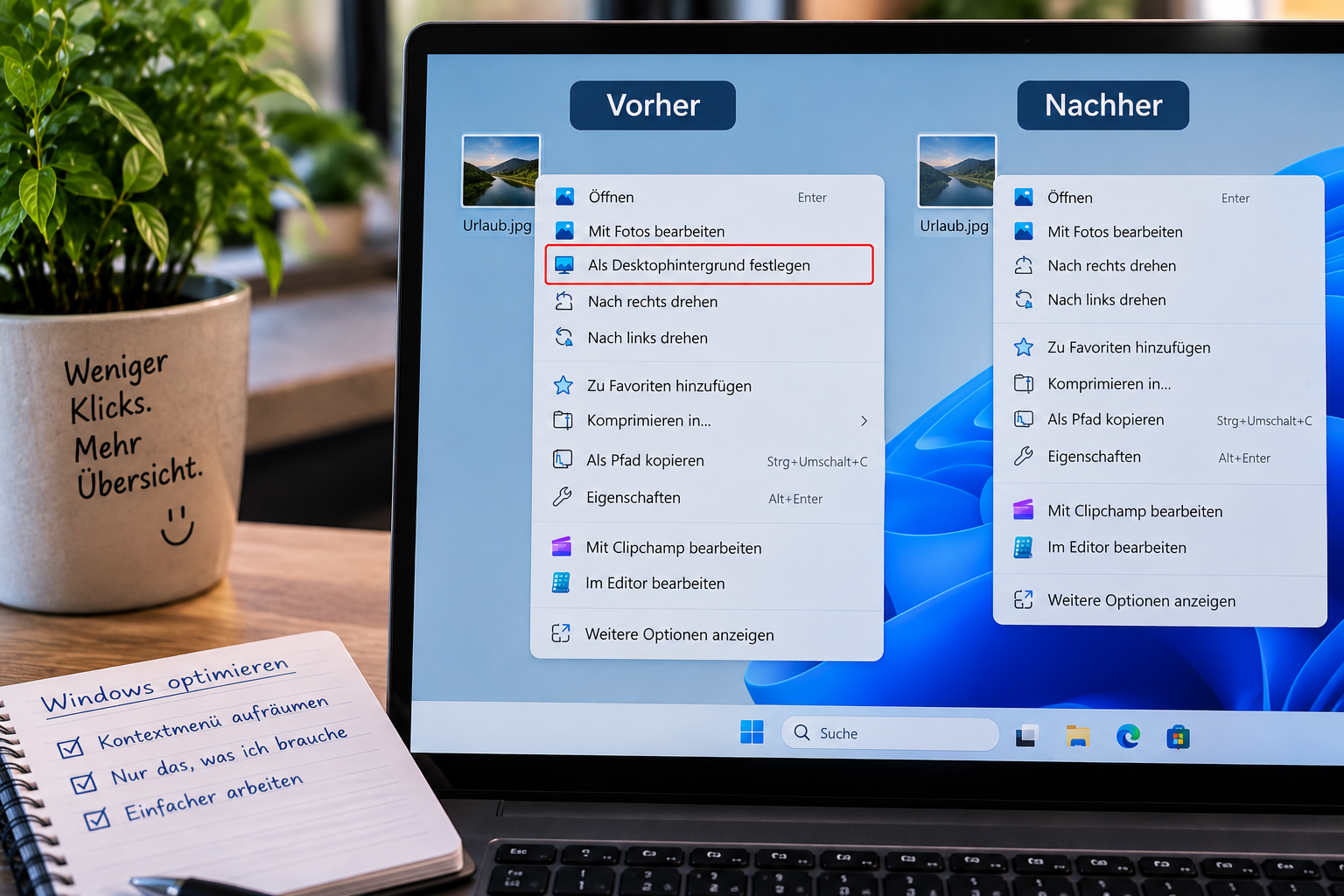
So sieht das Ergebnis aus
Vorher:
Rechtsklick auf eine Bilddatei → Als Desktophintergrund festlegen
Nachher:
Der Eintrag ist nicht mehr vorhanden.
Das Kontextmenü wirkt dadurch etwas aufgeräumter – besonders dann, wenn man die Funktion ohnehin nie verwendet.
Funktion wiederherstellen
Falls ihr den Eintrag später doch wieder braucht, lässt er sich natürlich auch wieder hinzufügen.
Dafür müssen die zuvor entfernten Registry-Schlüssel wiederhergestellt werden.
Nach dem erneuten Eintragen beziehungsweise Importieren der entsprechenden REG-Datei und einem Neustart des Explorers erscheint „Als Desktophintergrund festlegen“ wieder im Kontextmenü.
Für wen lohnt sich das?
Die Änderung ist vor allem dann sinnvoll, wenn ihr:
häufig mit Bilddateien arbeitet
das Kontextmenü möglichst schlank halten wollt
den Desktop-Hintergrund sowieso über die Einstellungen ändert
versehentliches Setzen eines Bildes als Hintergrund vermeiden wollt
Gerade auf Systemen, die möglichst aufgeräumt und funktional eingerichtet sind, kann so ein kleiner Eingriff durchaus sinnvoll sein.
Fazit
Der Eintrag „Als Desktophintergrund festlegen“ lässt sich unter Windows 11 recht einfach per Registry entfernen.
Die Funktion selbst wird dadurch nicht grundsätzlich aus Windows entfernt – lediglich der Kontextmenü-Eintrag für die entsprechenden Bildtypen verschwindet.
Wer ihn nicht braucht, bekommt damit ein etwas aufgeräumteres Rechtsklick-Menü. Und falls man die Funktion später doch wieder vermisst, lässt sie sich jederzeit zurückholen.