Windows 11 Netzwerkfreigabe funktioniert nicht: Diese Einstellungen solltest du prüfen
Netzwerkfreigaben gehören zu den Dingen, die unter Windows jahrelang problemlos funktionieren können – bis plötzlich ein Rechner nicht mehr auftaucht, ein Ordner nicht erreichbar ist oder Windows nur noch meldet:
„Der Netzwerkpfad wurde nicht gefunden.“
Oft steckt dahinter kein großes Netzwerkproblem, sondern eine falsche Einstellung bei Netzwerkerkennung, Freigaben, Benutzerrechten oder der Windows-Firewall.
Hier zeige ich euch Schritt für Schritt, was ich bei Problemen mit Windows-11-Netzwerkfreigaben zuerst kontrollieren würde.
Zuerst prüfen: Ist das Netzwerk auf „Privat“ gestellt?
Windows unterscheidet zwischen öffentlichen und privaten Netzwerken.
Bei einem öffentlichen Netzwerkprofil schränkt Windows viele Freigabefunktionen bewusst ein. Für das eigene Heim- oder Firmennetz sollte das Netzwerk deshalb normalerweise auf Privat stehen.
Öffnet:
Einstellungen → Netzwerk und Internet
Dann je nach Verbindung:
WLAN → Eigenschaften
oder:
Ethernet → Eigenschaften
Dort sollte bei Netzwerkprofiltyp stehen:
Privates Netzwerk
Bei einem fremden WLAN würde ich das natürlich nicht einfach umstellen. Im eigenen vertrauenswürdigen LAN ist „Privat“ für Datei- und Druckerfreigaben aber normalerweise die richtige Einstellung.
Netzwerkerkennung und Dateifreigabe einschalten
Als Nächstes geht ihr zu:
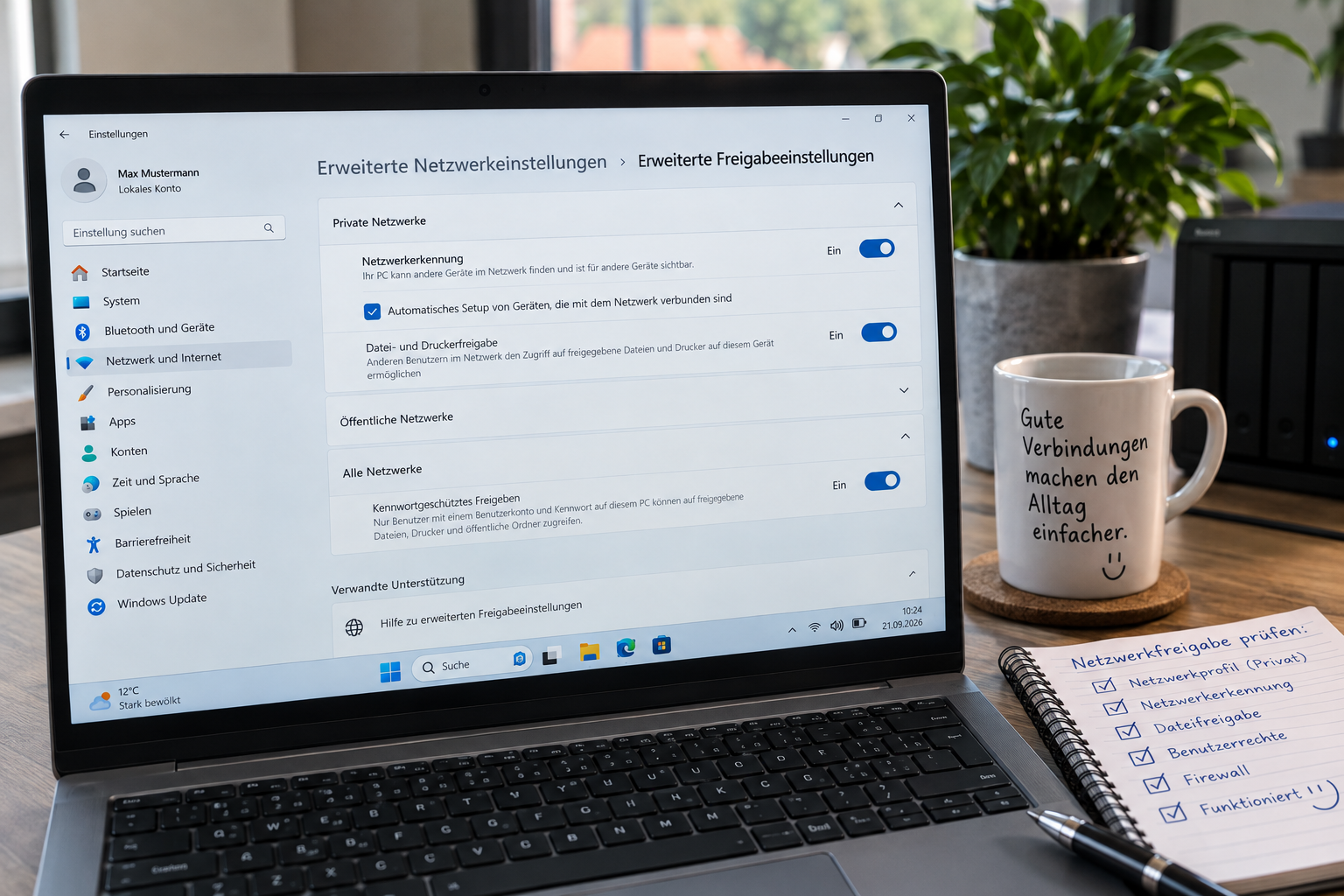
Einstellungen → Netzwerk und Internet → Erweiterte Netzwerkeinstellungen → Erweiterte Freigabeeinstellungen
Unter Private Netzwerke sollten folgende Funktionen aktiviert sein:
Netzwerkerkennung
und:
Datei- und Druckerfreigabe
Ohne Netzwerkerkennung kann es passieren, dass andere PCs im Explorer unter Netzwerk gar nicht angezeigt werden.
Das heißt allerdings nicht automatisch, dass eine Freigabe technisch nicht erreichbar ist. Ein Zugriff über:
\\PC-NAME\Freigabekann trotzdem funktionieren.
Testweise direkt über den Computernamen zugreifen
Angenommen, der Rechner mit der Freigabe heißt:
OFFICE-PCund die Freigabe:
DatenDann gebt ihr im Explorer oben in die Adresszeile ein:
\\OFFICE-PC\DatenFunktioniert das nicht, würde ich zusätzlich die IP-Adresse testen.
Zum Beispiel:
\\192.168.178.25\DatenWenn der Zugriff über die IP funktioniert, über den Rechnernamen aber nicht, liegt das Problem eher bei der Namensauflösung und nicht bei der eigentlichen SMB-Freigabe.
Prüfen, ob beide Rechner sich überhaupt erreichen
Öffnet eine Eingabeaufforderung und testet:
ping OFFICE-PCoder direkt die IP:
ping 192.168.178.25Ein nicht erfolgreicher Ping beweist allerdings noch nicht automatisch, dass SMB nicht funktioniert – manche Firewalls blockieren ICMP.
Besser ist unter PowerShell ein Test auf Port 445:
Test-NetConnection OFFICE-PC -Port 445Interessant ist die Zeile:
TcpTestSucceeded : TrueWenn dort False steht, kommt die SMB-Verbindung gar nicht erst bis zum Ziel.
Dann würde ich zuerst Firewall, Netzwerkprofil und den Zielrechner prüfen.
Ist der Ordner wirklich freigegeben?
Das klingt banal, ist aber einer der häufigsten Punkte.
Rechtsklick auf den gewünschten Ordner:
Eigenschaften → Freigabe
Dort könnt ihr über:
Erweiterte Freigabe
prüfen, ob:
Diesen Ordner freigeben
aktiviert ist.
Außerdem lohnt sich ein Blick auf den eigentlichen Freigabenamen.
Wenn ein Ordner beispielsweise lokal:
Kundendaten 2026heißt, die Freigabe aber nur:
Kundenlautet, muss der Netzwerkpfad entsprechend:
\\PC-NAME\Kundenheißen.
Freigabeberechtigungen und NTFS-Rechte sind zwei verschiedene Dinge
Ein Punkt sorgt immer wieder für Verwirrung.
Windows prüft beim Netzwerkzugriff normalerweise zwei Berechtigungsstufen:
die Freigabeberechtigungen und die Berechtigungen im Reiter Sicherheit.
Ein Benutzer kann also bei der Freigabe „Vollzugriff“ besitzen und trotzdem nicht schreiben dürfen, wenn die NTFS-Berechtigungen des Ordners nur „Lesen“ erlauben.
Deshalb immer beide Stellen kontrollieren:
Ordner → Eigenschaften → Freigabe → Erweiterte Freigabe → Berechtigungen
und:
Ordner → Eigenschaften → Sicherheit
Am Ende gilt praktisch die restriktivere Kombination.
Benutzerkonto und Kennwort prüfen
Windows-Freigaben funktionieren am zuverlässigsten mit einem richtigen Benutzerkonto und Kennwort.
Ein typischer Aufbau wäre:
Auf dem Freigaberechner existiert der Benutzer:
Maxmit Kennwort.
Dieser Benutzer besitzt Rechte auf die Freigabe.
Beim Zugriff vom zweiten Rechner werden genau diese Zugangsdaten verwendet.
Bei lokalen Konten kann die Anmeldung beispielsweise so erfolgen:
OFFICE-PC\Maxoder:
.\Maxje nach Kontext.
Bei Microsoft-Konten kann die Situation anders aussehen, insbesondere wenn Windows Hello beziehungsweise eine PIN verwendet wird.
Wichtig: Die Windows-Hello-PIN ist nicht automatisch dasselbe wie das Kontokennwort für Netzwerkzugriffe.
Alte Zugangsdaten können den Zugriff blockieren
Windows speichert Netzwerkkennwörter.
Wenn irgendwann ein falsches Kennwort eingegeben oder das Kennwort später geändert wurde, versucht Windows unter Umständen immer wieder, die alten Daten zu verwenden.
Öffnet deshalb:
Systemsteuerung → Anmeldeinformationsverwaltung → Windows-Anmeldeinformationen
Dort nach Einträgen zum betreffenden Rechner suchen.
Zum Beispiel:
OFFICE-PCAlte Zugangsdaten entfernen und anschließend die Verbindung neu aufbauen.
Das löst erstaunlich viele vermeintlich komplizierte Netzwerkprobleme.
Aktive SMB-Verbindungen kontrollieren
Windows erlaubt nicht ohne Weiteres mehrere gleichzeitige Verbindungen zum selben Server mit unterschiedlichen Benutzerkonten.
Mit:
net usekönnt ihr vorhandene Netzwerkverbindungen anzeigen.
Zum Entfernen einer Verbindung:
net use \\OFFICE-PC\Daten /deleteOder alle bestehenden SMB-Verbindungen trennen:
net use * /deleteDanach noch einmal mit den korrekten Zugangsdaten verbinden.
Windows-Firewall kontrollieren
Auf dem Rechner, der die Freigabe bereitstellt, muss die Firewall Datei- und Druckerfreigaben zulassen.
Am einfachsten kontrolliert ihr zunächst, ob:
Datei- und Druckerfreigabe
für das private Netzwerk aktiviert ist.
Zum Testen würde ich die Windows-Firewall allerdings nicht dauerhaft komplett deaktivieren.
Wenn ohne Firewall plötzlich alles funktioniert, hat man zwar die Ursache eingegrenzt – danach sollte aber die passende Firewallregel korrigiert werden.
Sind die notwendigen Windows-Dienste gestartet?
Bei merkwürdigen Netzwerkproblemen kann sich ein Blick in:
services.msclohnen.
Relevant sind je nach Funktion unter anderem Dienste rund um Netzwerkerkennung, SMB und die Veröffentlichung von Netzwerkressourcen.
Wenn andere Computer beispielsweise überhaupt nicht unter Netzwerk erscheinen, würde ich insbesondere prüfen, ob die für die Funktionserkennung zuständigen Dienste laufen.
Manchmal reicht bereits ein Neustart dieser Dienste beziehungsweise des Rechners.
„Netzwerkpfad wurde nicht gefunden“
Bei:
0x80070035
Der Netzwerkpfad wurde nicht gefunden
würde ich systematisch vorgehen.
Meine Reihenfolge wäre:
IP-Adresse des Zielrechners prüfen
\\IP-Adresse\FreigabetestenTest-NetConnection IP -Port 445ausführenNetzwerkprofil auf „Privat“ kontrollieren
Datei- und Druckerfreigabe prüfen
Firewall kontrollieren
Freigabenamen prüfen
Namensauflösung testen
Wenn die IP funktioniert, aber der Name nicht, ist die Freigabe grundsätzlich in Ordnung. Dann liegt der Fehler eher bei DNS beziehungsweise der Namensauflösung.
„Zugriff verweigert“ ist ein anderes Problem
Wenn Windows dagegen meldet:
„Zugriff verweigert“
oder nach Benutzername und Kennwort fragt, ist das meistens kein Verbindungsproblem.
Dann erreicht der Rechner die Freigabe bereits.
In diesem Fall würde ich eher kontrollieren:
Benutzerkonto, Kennwort, gespeicherte Anmeldeinformationen, Freigabeberechtigungen und NTFS-Rechte.
Diese Unterscheidung spart bei der Fehlersuche viel Zeit.
Kennwortgeschütztes Freigeben
Unter den erweiterten Freigabeeinstellungen gibt es außerdem die Option für kennwortgeschütztes Freigeben.
Ich würde diese Funktion grundsätzlich aktiviert lassen.
Dann können nur Benutzer mit einem gültigen Konto und Kennwort auf entsprechende Freigaben zugreifen.
Es mag verlockend sein, bei Problemen einfach alle Sicherheitsmechanismen abzuschalten. Dauerhaft ist das aber keine gute Lösung.
Besser ist es, ein korrektes Benutzerkonto für die Freigabe einzurichten.
SMB1 nicht einfach aktivieren
Bei sehr alten NAS-Systemen oder Netzwerkgeräten liest man im Internet häufig den Tipp:
SMB 1.0 einschalten.
Das würde ich nicht als erste Lösung empfehlen.
SMB1 ist veraltet und besitzt deutliche Sicherheitsnachteile.
Wenn ein altes NAS ausschließlich SMB1 unterstützt, würde ich zuerst prüfen, ob es ein Firmwareupdate gibt beziehungsweise ob SMB2 oder SMB3 aktiviert werden kann.
SMB1 sollte höchstens bei wirklich alter Hardware und nach bewusster Risikoabwägung eine Übergangslösung sein.
Ein schneller Praxis-Check
Wenn eine Windows-11-Freigabe bei mir plötzlich nicht funktioniert, prüfe ich im Grunde immer dieselben Dinge:
Netzwerkprofil = Privat
Netzwerkerkennung aktiviert
Datei- und Druckerfreigabe aktiviert
Zielrechner per IP erreichbar
TCP-Port 445 erreichbar
Freigabe existiert wirklich
Benutzer besitzt Berechtigungen
NTFS-Rechte stimmen
Kennwort stimmt
keine alten Zugangsdaten gespeichert
Firewall blockiert SMB nicht
keine alten
net use-Verbindungen vorhanden
Damit lässt sich ein großer Teil der typischen Probleme relativ schnell eingrenzen.
Fazit
Wenn eine Netzwerkfreigabe unter Windows 11 nicht funktioniert, liegt es oft nicht an „Windows allgemein“, sondern an einer einzelnen Einstellung.
Entscheidend ist zuerst die Frage:
Kommt die Verbindung überhaupt zustande – oder scheitert erst die Anmeldung?
Bei „Netzwerkpfad wurde nicht gefunden“ würde ich zunächst Netzwerk, Namensauflösung, Port 445 und Firewall prüfen.
Bei „Zugriff verweigert“ dagegen Benutzerkonto, Kennwort und Berechtigungen.
Wenn man diese beiden Fehlerarten sauber auseinanderhält, wird die Fehlersuche deutlich einfacher – und meistens findet man die Ursache schneller, als man zunächst denkt.