Windows 11 26H2: Klassisches Setup automatisch starten – so funktioniert es
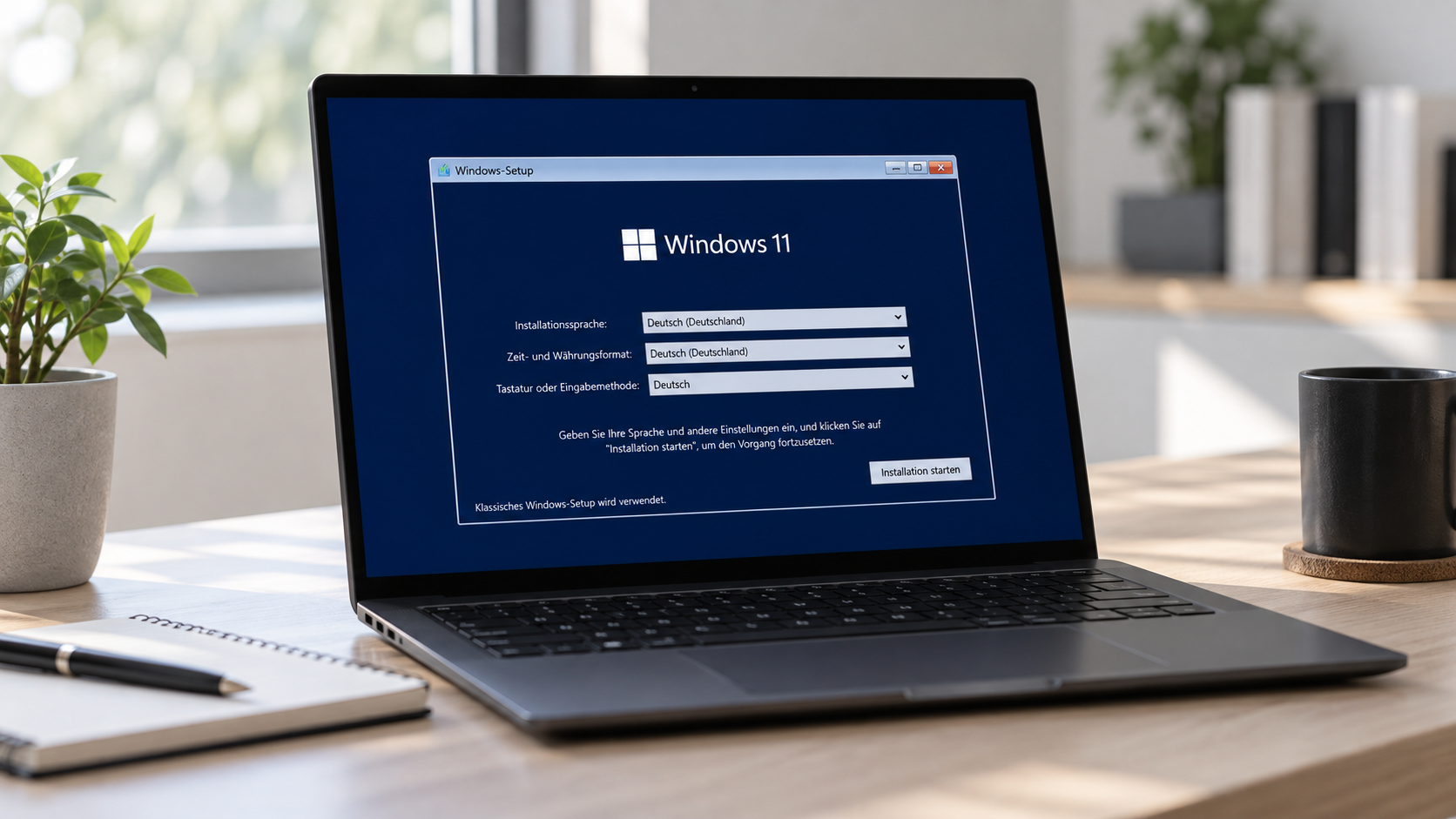
Seit Windows 11 Version 24H2 verwendet Microsoft bei einer Neuinstallation eine überarbeitete Setup-Oberfläche. Optisch wirkt diese moderner, allerdings kann sie bei selbst erstellten Windows-Installationsabbildern für Schwierigkeiten sorgen.
Besonders dann, wenn eine angepasste install.wim verwendet wird, kann das neue Installationsprogramm Probleme bereiten. Bisher ließ sich das häufig umgehen, indem man während der Installation manuell die vorherige Version von Windows Setup auswählte.
Es geht allerdings auch ohne diesen zusätzlichen Schritt.
Mit einer kleinen Anpassung der boot.wim lässt sich das klassische Windows-Setup automatisch starten. Die Methode wurde mit Windows 11 26H2, Build 26300.9807, erfolgreich getestet.
Ich zeige euch, wie die Anpassung funktioniert und welche Einschränkungen dabei zu beachten sind.
Warum überhaupt das klassische Windows-Setup verwenden?
Microsoft hat den Installationsassistenten von Windows 11 grundlegend überarbeitet. Die neue Oberfläche soll den Einrichtungsprozess vereinfachen und moderner gestalten.
Im normalen Alltag funktioniert das meist problemlos.
Anders kann es aussehen, wenn man Windows 11 mit einer selbst erstellten ISO installiert. Wer beispielsweise Programme im Audit-Modus integriert, Windows anschließend mit Sysprep vorbereitet und über DISM eine eigene install.wim erstellt, verwendet kein unverändertes Microsoft-Installationsabbild mehr.
Bei solchen Abbildern kann das neue Setup unter bestimmten Umständen Schwierigkeiten verursachen.
Das klassische Installationsprogramm stellt deshalb eine praktische Alternative dar.
Bisher konnte man während der Einrichtung die Option „Vorherige Version von Windows Setup“ auswählen. Allerdings musste dieser Wechsel jedes Mal von Hand erfolgen.
Gerade wenn man häufiger eigene Windows-ISOs erstellt und testet, ist das auf Dauer etwas umständlich.
Die bessere Lösung wäre also, direkt das klassische Setup zu starten. Und genau das lässt sich über die Windows-PE-Umgebung erreichen.
Die Lösung steckt in der boot.wim
Die entscheidende Datei heißt boot.wim.
Sie befindet sich im Ordner sources der Windows-11-Installationsdateien und enthält unter anderem die Windows-Vorinstallationsumgebung, kurz Windows PE.
Diese Umgebung wird gestartet, bevor das eigentliche Windows auf der Festplatte installiert wird.
Innerhalb der boot.wim lässt sich festlegen, welche Anwendung beim Start von Windows PE automatisch ausgeführt werden soll.
Dafür gibt es die Konfigurationsdatei winpeshl.ini.
Normalerweise kümmert sich Windows selbst darum, das passende Installationsprogramm aufzurufen. Mit einer eigenen Konfiguration können wir diesen Startvorgang jedoch beeinflussen.
In unserem Fall nutzen wir das, um setup.exe direkt mit dem Parameter /legacy auszuführen.
Damit öffnet sich in der getesteten Umgebung automatisch die klassische Installationsoberfläche.
Der Vorteil: Wir müssen weder die Windows-Version austauschen noch ältere Installationsdateien verwenden.
Mit dieser Windows-Version wurde die Methode getestet
Die erfolgreiche Funktionsprüfung erfolgte mit folgender Konfiguration:
| Komponente | Testumgebung |
|---|---|
| Betriebssystem | Windows 11 26H2 |
| Buildnummer | 26300.9807 |
| Architektur | x64 |
| Sprache | Deutsch |
| Abbildbearbeitung | DISM |
| Angepasste Datei | winpeshl.ini |
| ISO-Erstellung | OSCDIMG |
| Ergebnis | Klassisches Setup startet automatisch |
Wichtig ist die genaue Buildnummer. Der verwendete Parameter /legacy ist in der öffentlich dokumentierten Liste der Windows-Setup-Befehlszeilenoptionen nicht als regulärer Schalter beschrieben.
Dass er bei dieser Version funktioniert, bedeutet deshalb nicht automatisch, dass Microsoft ihn dauerhaft unterstützt.
Für andere Windows-11-Versionen und zukünftige Builds sollte die Methode entsprechend erneut getestet werden.
Schritt 1: Windows-11-Installationsdateien vorbereiten
Zunächst benötigen wir die entpackten Dateien einer Windows-11-ISO.
Dazu binden wir die ursprüngliche ISO in Windows ein und kopieren den vollständigen Inhalt beispielsweise in folgendes Verzeichnis:
C:\ISO_Source
In diesem Ordner befinden sich anschließend sämtliche Dateien des Installationsmediums.
Besonders wichtig ist:
C:\ISO_Source\sources\boot.wim
Bevor wir Änderungen vornehmen, sollten wir diese Datei sichern.
Am besten kopieren wir die ursprüngliche boot.wim in einen separaten Sicherungsordner außerhalb von C:\ISO_Source.
So können wir später jederzeit zur unveränderten Version zurückkehren.
Für die Bearbeitung benötigen wir außerdem ein leeres Verzeichnis, beispielsweise:
C:\Mount
Dieses erstellen wir vorab. Anschließend öffnen wir die Eingabeaufforderung mit Administratorrechten.
Schritt 2: boot.wim mit DISM einbinden
Jetzt müssen wir das Windows-PE-Abbild bearbeiten.
Eine boot.wim kann mehrere Abbilder enthalten. Bei üblichen Windows-Installationsmedien befindet sich die eigentliche Setup-Umgebung im zweiten Index.
Wer sichergehen möchte, kann die enthaltenen Abbilder zunächst anzeigen lassen:
dism /Get-WimInfo /WimFile:"C:\ISO_Source\sources\boot.wim"In der getesteten Windows-11-ISO wurde Index 2 verwendet.
Diesen binden wir mit folgendem Befehl ein:
dism /Mount-Image /ImageFile:"C:\ISO_Source\sources\boot.wim" /Index:2 /MountDir:"C:\Mount"DISM stellt daraufhin den Inhalt des Abbilds im Verzeichnis C:\Mount bereit.
Wir können jetzt auf die darin enthaltenen Windows-Dateien zugreifen und Änderungen vornehmen.
Wichtig ist, dass der Mount-Ordner zuvor leer war und die boot.wim nicht schreibgeschützt eingebunden wird.
Schritt 3: winpeshl.ini erstellen oder anpassen
Jetzt kommen wir zum eigentlichen Kern der Methode.
Im eingebundenen Abbild wechseln wir in folgendes Verzeichnis:
C:\Mount\Windows\System32
Dort erstellen wir eine Datei mit dem Namen:
winpeshl.ini
Falls bereits eine entsprechende Datei vorhanden ist, sollten wir deren ursprünglichen Inhalt zunächst sichern.
Anschließend tragen wir folgende Konfiguration ein:
[LaunchApps]
%SystemDrive%\setup.exe, /legacy
Mehr ist für die getestete Anpassung nicht erforderlich.
Die Sektion [LaunchApps] legt fest, welche Anwendungen Windows PE automatisch starten soll.
Über %SystemDrive%\setup.exe wird das Installationsprogramm auf dem Systemlaufwerk der Vorinstallationsumgebung aufgerufen.
Der Parameter /legacy sorgt bei der getesteten Windows-11-Version dafür, dass die klassische Setup-Oberfläche erscheint.
Achtet unbedingt darauf, die Datei tatsächlich als winpeshl.ini zu speichern und nicht versehentlich als winpeshl.ini.txt.
Gerade beim Erstellen über den Windows-Editor kann das passieren, wenn bekannte Dateiendungen ausgeblendet sind.
Schritt 4: Änderungen in der boot.wim speichern
Nachdem wir die Datei angelegt beziehungsweise geändert haben, müssen wir das bearbeitete Abbild wieder schließen.
Dafür verwenden wir folgenden DISM-Befehl:
dism /Unmount-Image /MountDir:"C:\Mount" /CommitDie Option /Commit ist dabei besonders wichtig.
Sie sorgt dafür, dass unsere Änderungen dauerhaft in die boot.wim übernommen werden.
Würden wir stattdessen /Discard verwenden, würden die vorgenommenen Anpassungen verworfen.
Nach erfolgreichem Abschluss enthält die boot.wim unsere angepasste Startkonfiguration.
Damit ist der wichtigste Teil bereits erledigt.
Schritt 5: Neue Windows-11-ISO erstellen
Jetzt müssen wir aus den bearbeiteten Installationsdateien wieder eine bootfähige ISO erstellen.
Dafür verwenden wir OSCDIMG aus dem Windows Assessment and Deployment Kit.
Mit folgendem Beispielbefehl lässt sich eine ISO mit BIOS- und UEFI-Boot-Unterstützung erstellen:
oscdimg -m -o -u2 -udfver102 -bootdata:2#p0,e,bC:\ISO_Source\boot\etfsboot.com#pEF,e,bC:\ISO_Source\efi\microsoft\boot\efisys.bin C:\ISO_Source C:\Windows11_Legacy_Setup.isoDer Befehl setzt voraus, dass OSCDIMG installiert ist und sich die benötigten Startdateien an den angegebenen Stellen befinden.
Nach erfolgreicher Ausführung finden wir unsere neue ISO-Datei unter:
C:\Windows11_Legacy_Setup.iso
Die zuvor angepasste boot.wim ist jetzt Bestandteil des Installationsmediums.
Noch ein kleiner Hinweis: Falls bei der Bearbeitung eine Sicherungsdatei wie boot.wim.bak im Quellverzeichnis entstanden ist, solltet ihr diese vor dem Erstellen der ISO entfernen oder außerhalb des Ordners speichern.
Solche Sicherungsdateien werden für die Installation nicht benötigt und vergrößern das ISO-Abbild nur unnötig.
Schritt 6: Das automatische Setup in VirtualBox testen
Jetzt können wir überprüfen, ob die Anpassung funktioniert.
Dazu erstellen wir beispielsweise eine neue virtuelle Maschine in VirtualBox und binden die angepasste ISO als Installationsmedium ein.
Anschließend starten wir die virtuelle Maschine.
Normalerweise würde Windows 11 nun zunächst die neuere Installationsoberfläche laden.
Mit unserer Anpassung sollte stattdessen direkt das klassische Windows-Setup erscheinen.
Eine manuelle Auswahl der vorherigen Setup-Version ist nicht mehr erforderlich.
Genau dieses Verhalten konnte mit Windows 11 26H2 Build 26300.9807 erfolgreich nachvollzogen werden.
Damit ist bestätigt, dass die angepasste winpeshl.ini in der getesteten Umgebung wie vorgesehen ausgeführt wird und das klassische Setup automatisch startet.
Allerdings sollte man das Ergebnis richtig einordnen.
Der Test bestätigt den automatischen Start des Installationsprogramms. Eine vollständig abgeschlossene Windows-Installation einschließlich sämtlicher möglicherweise integrierter Anwendungen wurde damit noch nicht nachgewiesen.
Wer die Methode produktiv verwenden möchte, sollte deshalb anschließend auch den gesamten Installationsvorgang in einer virtuellen Maschine durchlaufen lassen.
Warum nicht einfach eine autounattend.xml verwenden?
Wer sich mit der automatisierten Windows-Installation beschäftigt, kennt wahrscheinlich die Datei autounattend.xml.
Darüber lassen sich verschiedene Einstellungen vorgeben und Teile der Windows-Installation automatisieren.
Naheliegend wäre deshalb, auch die Auswahl der klassischen Setup-Oberfläche auf diesem Weg zu steuern.
In den untersuchten Forenbeiträgen führten entsprechende Versuche allerdings zunächst nicht zum gewünschten Ergebnis.
Eine andere Möglichkeit wäre, ältere Setup-Dateien mit einem neueren Windows-Installationsabbild zu kombinieren.
Auch das kann funktionieren, bringt aber zusätzliche Fragen hinsichtlich der Kompatibilität mit sich.
Die Lösung über winpeshl.ini ist in diesem Zusammenhang deutlich übersichtlicher.
Wir verwenden weiterhin die ursprünglichen Installationsdateien der betreffenden Windows-11-Version und ändern lediglich den Startaufruf innerhalb der Windows-PE-Umgebung.
Damit bleibt die Anpassung vergleichsweise klein und gut nachvollziehbar.
Was passiert bei zukünftigen Windows-11-Versionen?
Hier sollte man vorsichtig sein.
Der Parameter /legacy funktioniert nachweislich in der beschriebenen Testumgebung. Eine dauerhaft garantierte Unterstützung durch Microsoft lässt sich daraus aber nicht ableiten.
Microsoft kann den internen Aufbau des Installationsprogramms oder dessen Startparameter jederzeit verändern.
Bei einer späteren Windows-11-Version könnte die Methode deshalb anders funktionieren oder möglicherweise gar nicht mehr unterstützt werden.
Ich würde die angepasste ISO daher grundsätzlich vor dem produktiven Einsatz testen.
Das gilt besonders dann, wenn Microsoft eine neue Windows-Version veröffentlicht oder größere Änderungen am Setup vornimmt.
Außerdem ist es sinnvoll, die ursprüngliche boot.wim aufzubewahren. Sollte etwas nicht funktionieren, lässt sich das Installationsmedium damit relativ einfach wieder in den Originalzustand versetzen.
Fazit: Kleine Anpassung mit praktischem Nutzen
Wer eigene Windows-11-Installationsmedien erstellt, kann mit dieser Methode einen zusätzlichen manuellen Schritt vermeiden.
Statt bei jeder Installation die vorherige Version von Windows Setup auswählen zu müssen, wird das klassische Installationsprogramm direkt gestartet.
Besonders gefällt mir an dieser Lösung, dass dafür keine älteren Windows-Installationsdateien benötigt werden.
Die Anpassung beschränkt sich auf die boot.wim und eine kleine Konfigurationsdatei. Mit DISM lässt sich das Ganze außerdem ohne zusätzliche Drittanbieterwerkzeuge umsetzen.
Natürlich bleibt der /legacy-Parameter ein Punkt, den man im Auge behalten sollte. Da Microsoft dessen Verhalten nicht als reguläre Setup-Option dokumentiert, würde ich mich bei zukünftigen Windows-Versionen nicht blind darauf verlassen.
Für Windows 11 26H2 Build 26300.9807 ist der automatische Start des klassischen Setups jedoch erfolgreich getestet.
Wer regelmäßig angepasste Windows-11-ISOs erstellt, bekommt damit eine einfache und nachvollziehbare Möglichkeit, den Installationsprozess etwas komfortabler zu gestalten.
Quellen
Eigener Praxistest / bereitgestellte Testergebnisse
Windows 11 26H2 Build 26300.9807 – automatischer Start des klassischen Windows-Setups über eine angepasste winpeshl.ini.
Microsoft Learn – Winpeshl.ini Reference
Offizielle Dokumentation zur automatischen Ausführung von Anwendungen beim Start von Windows PE.
https://learn.microsoft.com/en-us/windows-hardware/manufacture/desktop/winpeshlini-reference-launching-an-app-when-winpe-starts
Microsoft Learn – Windows-Abbilder mit DISM bearbeiten
https://learn.microsoft.com/en-us/windows-hardware/manufacture/desktop/mount-and-modify-a-windows-image-using-dism
Microsoft Learn – Windows Setup-Befehlszeilenoptionen
https://learn.microsoft.com/de-de/windows-hardware/manufacture/desktop/windows-setup-command-line-options
Microsoft Learn – OSCDIMG-Befehlszeilenoptionen
https://learn.microsoft.com/en-us/windows-hardware/manufacture/desktop/oscdimg-command-line-options