
SeiboldSoft Installer: Programme auswählen und automatisch mit WinGet installieren
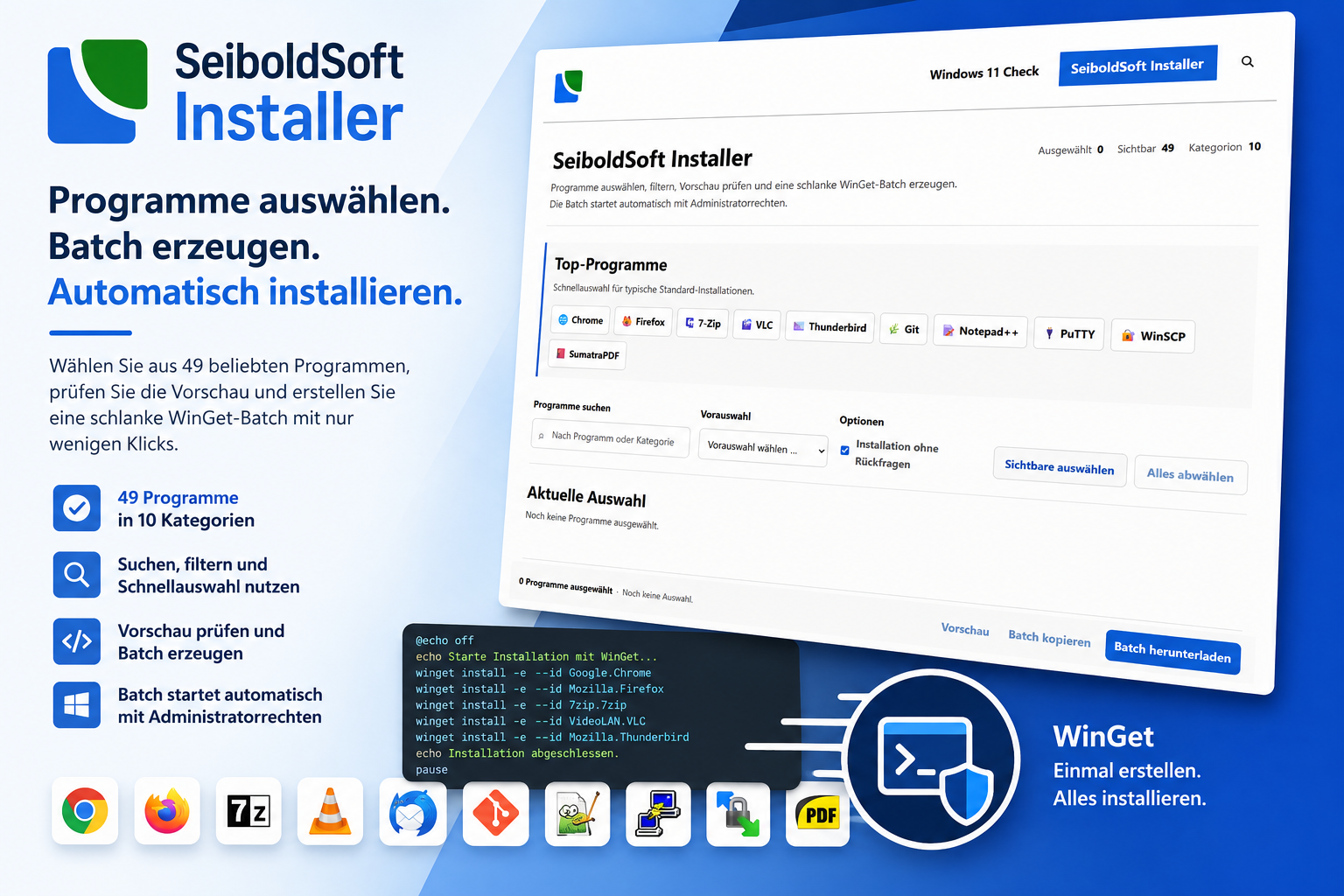
Wer einen neuen Windows-PC einrichtet oder Windows frisch installiert hat, kennt das Problem: Browser herunterladen, 7-Zip installieren, VLC besorgen, Notepad++ einrichten und anschließend vielleicht noch Git, PuTTY, WinSCP oder andere Programme nachinstallieren.
Jede Anwendung einzeln zu suchen, herunterzuladen und durch den jeweiligen Installer zu klicken, kostet Zeit. Genau hier setzt der SeiboldSoft Installer an.
Mit dem kostenlosen Webtool wählen Sie einfach die gewünschten Programme aus. Anschließend erstellt der Installer automatisch ein Batch-Script auf Basis von WinGet, mit dem sich die ausgewählten Anwendungen installieren lassen.
➡️ SeiboldSoft Installer öffnen
Programme auswählen statt einzeln herunterladen
Der SeiboldSoft Installer funktioniert ähnlich wie bekannte Dienste wie Ninite, verfolgt aber einen etwas anderen Ansatz: Statt die Installation selbst im Hintergrund zu übernehmen, erhalten Sie ein transparentes WinGet-Batch-Script.
Sie können sich das Script vor der Ausführung ansehen, kopieren oder als Batch-Datei herunterladen. So bleibt jederzeit nachvollziehbar, welche Befehle später auf dem Rechner ausgeführt werden.
Der Ablauf ist einfach:
Gewünschte Programme auswählen.
Auswahl kontrollieren.
Batch-Vorschau prüfen.
Script kopieren oder herunterladen.
Batch-Datei starten.
Die ausgewählten Programme werden automatisch über WinGet installiert.
Die erzeugte Batch-Datei kann sich automatisch mit Administratorrechten starten.
49 Programme aus 10 Kategorien
Aktuell stehen im SeiboldSoft Installer 49 Programme aus zehn verschiedenen Kategorien zur Auswahl.
| Kategorie | Verfügbare Programme |
|---|---|
| Webbrowser | Chrome, Firefox, Brave, Vivaldi |
| Kommunikation | Zoom, Discord, Thunderbird, Microsoft Teams |
| Medien | VLC, Audacity, HandBrake, Spotify, MediaMonkey, K-Lite Codec Pack |
| .NET & Laufzeiten | .NET Desktop Runtime 8 und 10, ASP.NET Core Runtime 8 und 10 |
| Java | JDK 17 LTS, JDK 21, OpenJDK JRE 17 |
| Bildbearbeitung & Grafik | Krita, GIMP, Paint.NET, ShareX, IrfanView, Inkscape |
| Dokumente & Büro | LibreOffice, SumatraPDF, Foxit Reader |
| Sicherheit | Malwarebytes |
| Werkzeuge | 7-Zip, PeaZip, TeraCopy, Everything, CCleaner, Open-Shell, TeamViewer, AnyDesk, RustDesk, Revo Uninstaller |
| Entwickler-Tools | Python 3.11, Git, Visual Studio 2022 Community, Notepad++, Eclipse IDE, WinSCP, PuTTY, WinMerge |
Damit eignet sich der Installer sowohl für einen normalen Heim-PC als auch für Büro-, Medien- oder Entwickler-Rechner.
Schnellauswahl für häufig genutzte Programme
Direkt im oberen Bereich finden Sie eine Schnellauswahl mit besonders häufig installierten Anwendungen wie Chrome, Firefox, 7-Zip, VLC, Thunderbird, Git, Notepad++, PuTTY, WinSCP und SumatraPDF.
Damit lässt sich eine typische Windows-Grundausstattung mit wenigen Klicks zusammenstellen.
Fertige Profile für verschiedene Einsatzzwecke
Wer nicht jedes Programm einzeln auswählen möchte, kann auf verschiedene Vorauswahlen zurückgreifen. Zur Verfügung stehen derzeit die Profile Standard-PC, Entwickler-PC, Büro-PC und Medien-PC.
Nach Auswahl eines Profils können die vorgeschlagenen Programme selbstverständlich noch individuell ergänzt oder wieder entfernt werden.
Programme suchen und filtern
Bei fast 50 Anwendungen wird eine lange Programmliste schnell unübersichtlich. Deshalb besitzt der Installer eine integrierte Suchfunktion.
Einfach den Namen eines Programms oder einer Kategorie eingeben und die Ansicht wird entsprechend gefiltert. Zusätzlich können komplette Kategorien mit einem Klick ausgewählt oder abgewählt werden.
Installation ohne Rückfragen
Optional lässt sich die Option „Installation ohne Rückfragen“ aktivieren. Dadurch werden die WinGet-Befehle so erzeugt, dass die Programme möglichst ohne zusätzliche Installationsdialoge eingerichtet werden.
Gerade nach einer Windows-Neuinstallation ist das praktisch: Statt zehn verschiedene Installationsassistenten durchzuklicken, kann WinGet einen großen Teil der Arbeit automatisch erledigen.
Was passiert im Hintergrund?
Der SeiboldSoft Installer installiert selbst keine Software auf Ihrem Computer. Die Webseite erstellt lediglich ein Batch-Script mit den passenden WinGet-Befehlen.
WinGet ist der Paketmanager von Windows und ermöglicht die Installation vieler bekannter Programme direkt über die Kommandozeile.
Ein typischer Befehl sieht beispielsweise so aus:
winget install --id Google.ChromeWählen Sie mehrere Programme aus, erstellt der Installer daraus automatisch ein vollständiges Script.
Der große Vorteil: Sie können den Inhalt vor der Ausführung selbst überprüfen. Es gibt keine versteckte Programmliste und keinen zusätzlichen Installationsclient.
Ideal nach einer Windows-Neuinstallation
Besonders praktisch ist der SeiboldSoft Installer nach einer frischen Installation von Windows 11.
Statt anschließend zahlreiche Herstellerseiten besuchen zu müssen, wählen Sie beispielsweise Chrome, Thunderbird, 7-Zip, VLC, SumatraPDF und Notepad++ aus, laden die Batch-Datei herunter und starten sie.
WinGet übernimmt anschließend die Installation.
Auch für Techniker oder Nutzer, die regelmäßig Windows-Systeme neu aufsetzen, kann das einiges an Zeit sparen.
Keine zusätzliche Software notwendig
Der SeiboldSoft Installer läuft vollständig im Browser. Die Oberfläche wurde mit HTML, CSS und JavaScript entwickelt und bewusst schlank gehalten.
Es muss also kein zusätzlicher „Installer für den Installer“ heruntergeladen werden. Erst die von Ihnen erzeugte Batch-Datei wird lokal ausgeführt.
Die Oberfläche bietet außerdem einen hellen und dunklen Modus und ist sowohl auf eine einfache Bedienung als auch auf schnelle Programmauswahl ausgelegt.
SeiboldSoft Installer ausprobieren
Wer einen neuen Windows-PC einrichtet, Windows neu installiert oder einfach mehrere Programme schnell hintereinander installieren möchte, kann den Installer ab sofort nutzen:
➡️ https://seiboldsoft.com/installer
Programme auswählen, Batch prüfen, herunterladen und über WinGet installieren – ohne jedes Programm einzeln suchen zu müssen.