
WinGet Anleitung: Mehrere Programme automatisch installieren und aktualisieren
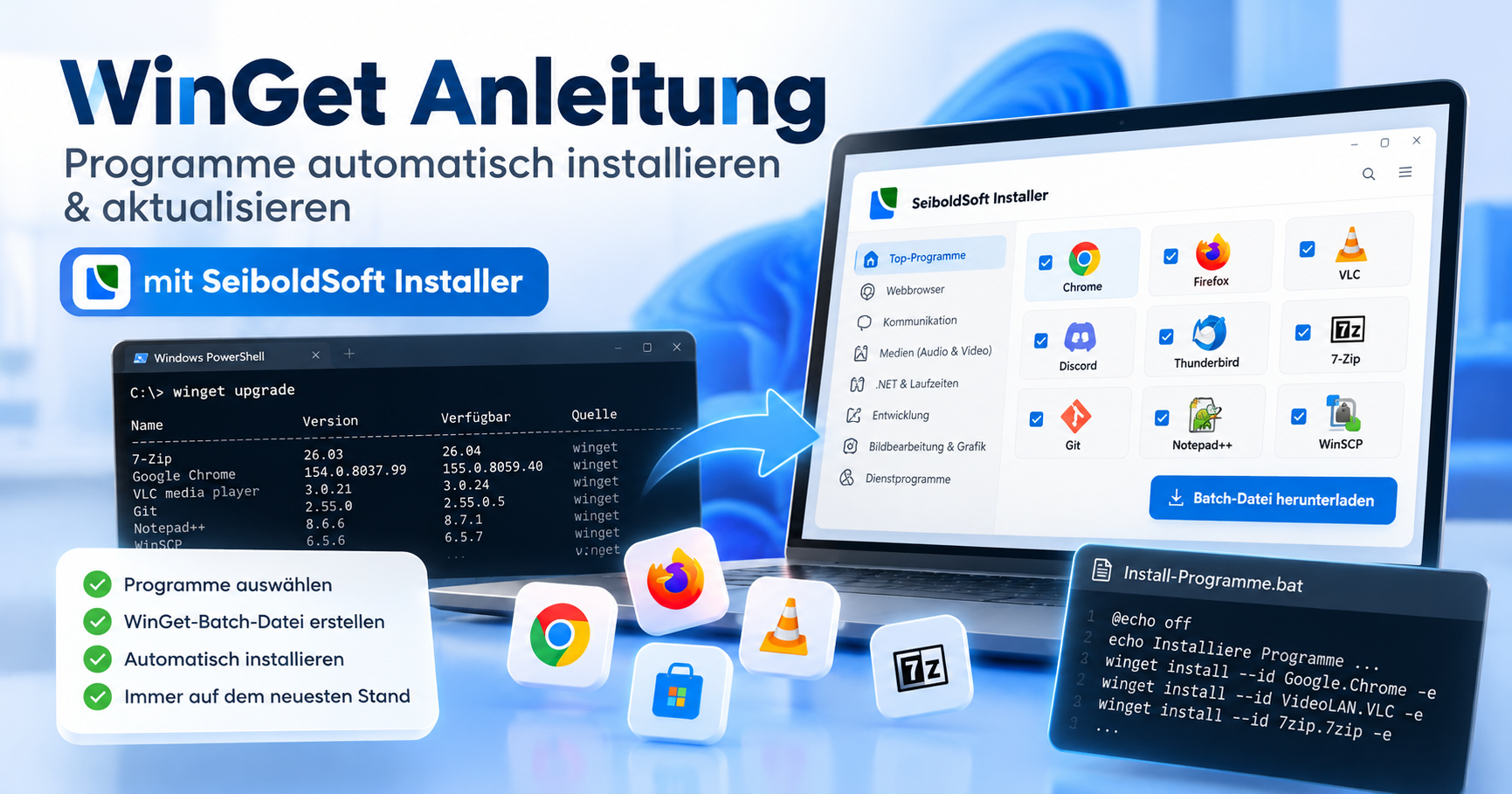
Wer Windows 11 neu installiert oder einen neuen PC einrichtet, kennt das Problem: Chrome herunterladen, 7-Zip installieren, VLC einrichten, Notepad++ besorgen und anschließend weitere Programme einzeln installieren.
Das kostet Zeit und ist eigentlich unnötig. Denn mit WinGet, dem integrierten Paketmanager von Windows, lassen sich zahlreiche Programme direkt über die Kommandozeile installieren und aktualisieren.
Besonders praktisch: Du kannst mehrere Anwendungen hintereinander installieren, Updates für viele Programme gleichzeitig durchführen und sogar komplette Programmlisten auf einen neuen PC übertragen.
In dieser Anleitung zeige ich dir die wichtigsten WinGet-Befehle und wie du mit meinem kostenlosen SeiboldSoft Installer mehrere Programme ganz ohne eigene Skriptkenntnisse installieren kannst.
Das Wichtigste im Überblick:
Programme direkt über die Windows-Konsole installieren
Mehrere Anwendungen mit einem Befehl einrichten
Installierte Programme automatisch aktualisieren
Programmlisten für neue Windows-PCs sichern
Mit dem SeiboldSoft Installer eigene Installationsskripte erstellen
Was ist WinGet?
WinGet (Windows Package Manager) ist ein kostenloser Paketmanager von Microsoft. Er ermöglicht es, Programme unter Windows über die Eingabeaufforderung, PowerShell oder Windows Terminal zu verwalten.
Statt beispielsweise die Website eines Programms aufzurufen, eine Installationsdatei herunterzuladen und anschließend den Setup-Assistenten durchzuklicken, reicht häufig ein einzelner Befehl.
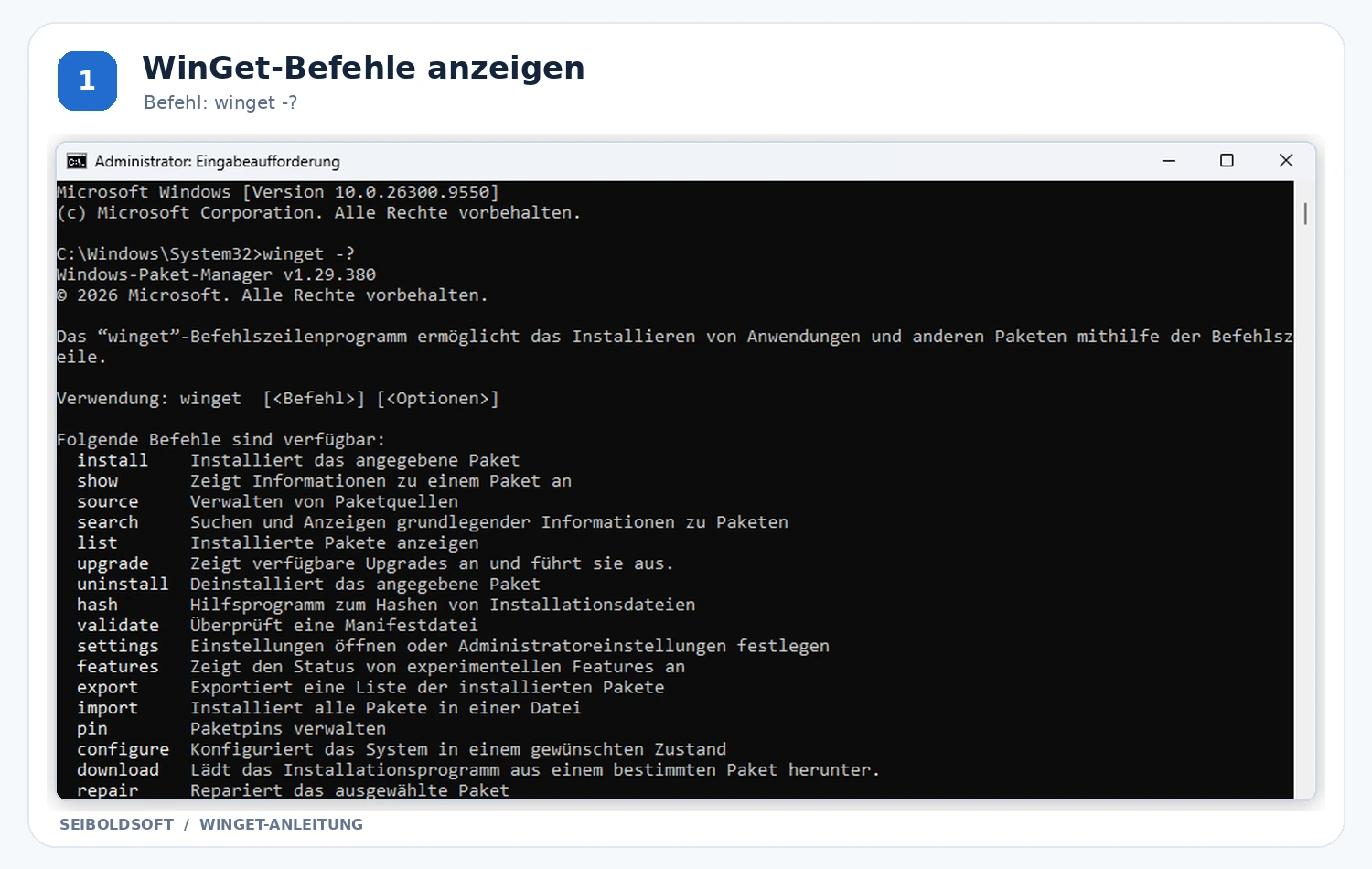
Ein Beispiel:
winget install --id 7zip.7zip --exactDamit sucht WinGet nach dem entsprechenden 7-Zip-Paket und startet dessen Installation.
WinGet kann allerdings deutlich mehr als nur Programme installieren.
| Befehl | Funktion |
|---|---|
winget search | Programme suchen |
winget install | Programme installieren |
winget list | Installierte Programme anzeigen |
winget upgrade | Verfügbare Updates anzeigen |
winget upgrade --all | Mehrere Programme aktualisieren |
winget uninstall | Programme entfernen |
winget export | Programmliste exportieren |
winget import | Programmliste importieren |
WinGet eignet sich damit sowohl für Privatanwender als auch für Administratoren, die regelmäßig Windows-Rechner einrichten.
Ist WinGet unter Windows 11 bereits installiert?
Auf den meisten aktuellen Windows-11-Systemen ist WinGet bereits vorhanden. Auch unter unterstützten Windows-10-Versionen steht der Paketmanager zur Verfügung.
Um zu prüfen, ob WinGet installiert ist, gehst du folgendermaßen vor:
Drücke Windows + X.
Öffne Terminal oder PowerShell.
Gib folgenden Befehl ein:
winget --versionWenn WinGet verfügbar ist, erscheint eine Versionsnummer.
Falls die Meldung erscheint, dass winget nicht gefunden wurde, fehlt möglicherweise der Windows App Installer oder seine Registrierung ist noch nicht abgeschlossen.
Den App Installer kannst du über den Microsoft Store beziehen:
Windows App Installer bei Microsoft
Bei einem frisch eingerichteten Windows-System kann es außerdem helfen, zunächst die Windows- und Store-Updates abzuschließen.
Programme mit WinGet suchen und installieren
Bevor du ein Programm installierst, solltest du überprüfen, ob es in den verfügbaren WinGet-Quellen vorhanden ist.
Programme suchen
Um beispielsweise nach Mozilla Firefox zu suchen, gib folgenden Befehl ein:
winget search FirefoxWinGet zeigt passende Pakete mit ihrem Namen, ihrer Paket-ID, gegebenenfalls der Version und der Quelle an.
Die Paket-ID ist besonders wichtig, da sie ein Programm eindeutig identifizieren kann.
Programme installieren
Für Firefox lautet ein möglicher Installationsbefehl:
winget install --id Mozilla.Firefox --exactWeitere Beispiele:
Google Chrome installieren:
winget install --id Google.Chrome --exact7-Zip installieren:
winget install --id 7zip.7zip --exactVLC Media Player installieren:
winget install --id VideoLAN.VLC --exactNotepad++ installieren:
winget install --id Notepad++.Notepad++ --exactDer Parameter --id gibt die Paketkennung an. Mit --exact wird eine genaue Übereinstimmung verlangt.
Beim ersten Aufruf oder bei bestimmten Paketen kann WinGet eine Zustimmung zu Lizenzbedingungen verlangen. Auch Administratorrechte können erforderlich sein.
Mehrere Programme automatisch mit WinGet installieren
Richtig interessant wird WinGet, wenn du nicht nur eine Anwendung, sondern gleich mehrere Programme installieren möchtest.
Das ist beispielsweise nach einer Neuinstallation von Windows 11 praktisch.
Möglichkeit 1: Mehrere Programme mit einem Befehl installieren
Aktuelle WinGet-Versionen unterstützen die Installation mehrerer Pakete innerhalb eines Befehls.
Beispielsweise:
winget install Google.Chrome Mozilla.Firefox 7zip.7zip VideoLAN.VLC Notepad++.Notepad++WinGet verarbeitet die angegebenen Programme nacheinander.
Das erspart dir, jeden Installationsbefehl einzeln eingeben zu müssen.
Möglichkeit 2: Mehrere Programme über eine Batch-Datei installieren
Eine weitere Möglichkeit ist die Verwendung einer Batch-Datei.
Dafür kannst du beispielsweise folgende Befehle verwenden:
@echo off
winget install --id Google.Chrome --exact
winget install --id Mozilla.Firefox --exact
winget install --id 7zip.7zip --exact
winget install --id VideoLAN.VLC --exact
winget install --id Notepad++.Notepad++ --exact
pause
Speichere diese Befehle in einer Datei mit der Endung .bat, beispielsweise programme-installieren.bat.
Nach dem Start werden die Befehle nacheinander ausgeführt.
Wichtig: Bei einzelnen Programmen können weiterhin Bestätigungen, Benutzerkontensteuerungs-Abfragen oder Installationsdialoge erscheinen.
Eine Batch-Datei garantiert deshalb nicht, dass jede Installation vollständig ohne Benutzereingaben abläuft.
Noch einfacher: Programme mit dem SeiboldSoft Installer installieren
Wer sich nicht mit Paket-IDs, Kommandozeilenbefehlen oder selbst geschriebenen Batch-Dateien beschäftigen möchte, kann meinen kostenlosen SeiboldSoft Installer verwenden.
Das webbasierte Tool erstellt aus einer Programmauswahl automatisch ein passendes WinGet-Installationsskript.
Du musst dafür weder PowerShell-Befehle kennen noch selbst eine Batch-Datei schreiben.
➡️ SeiboldSoft Installer kostenlos öffnen
So funktioniert der SeiboldSoft Installer
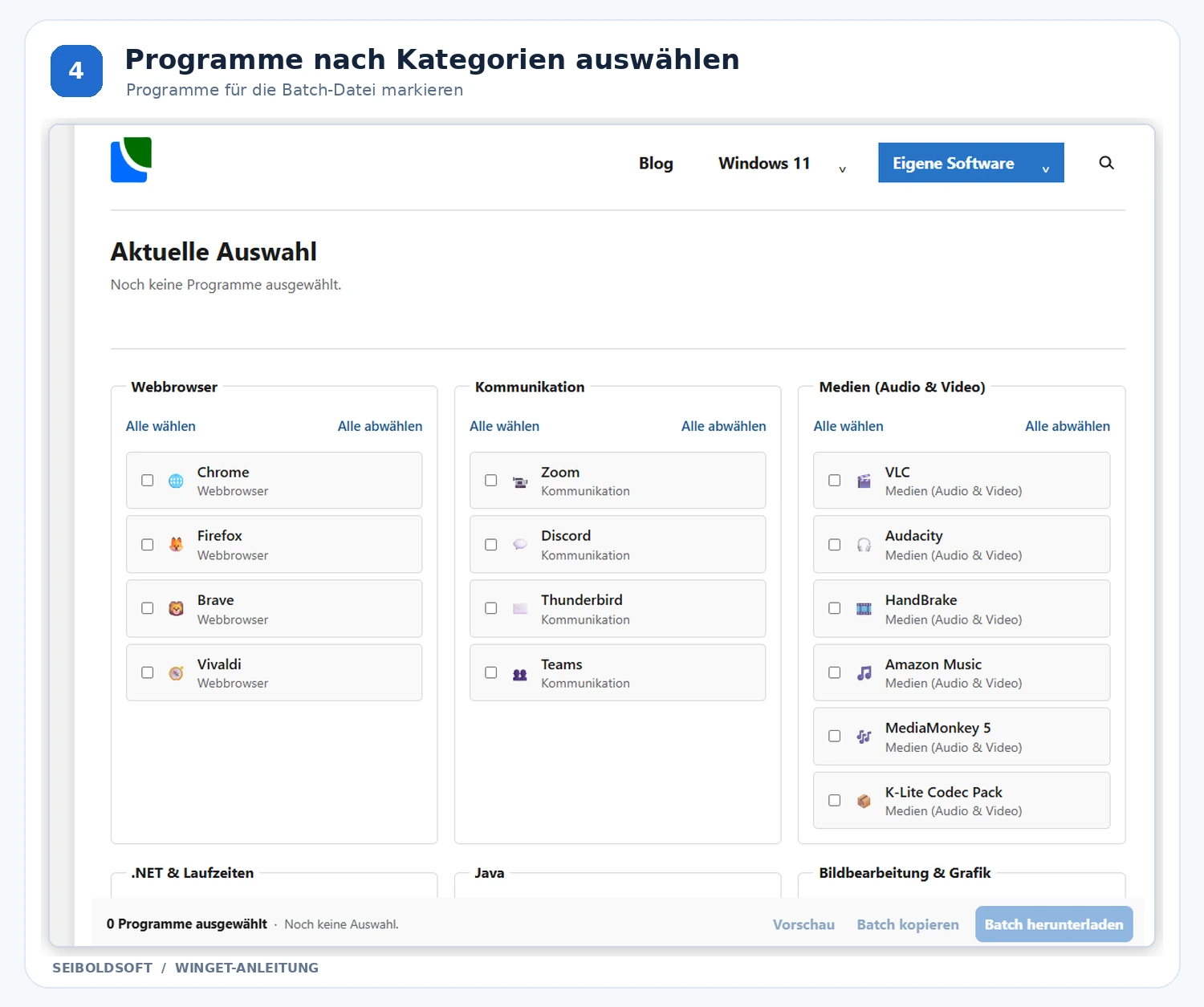
Schritt 1: Programme auswählen
Öffne den SeiboldSoft Installer im Browser.
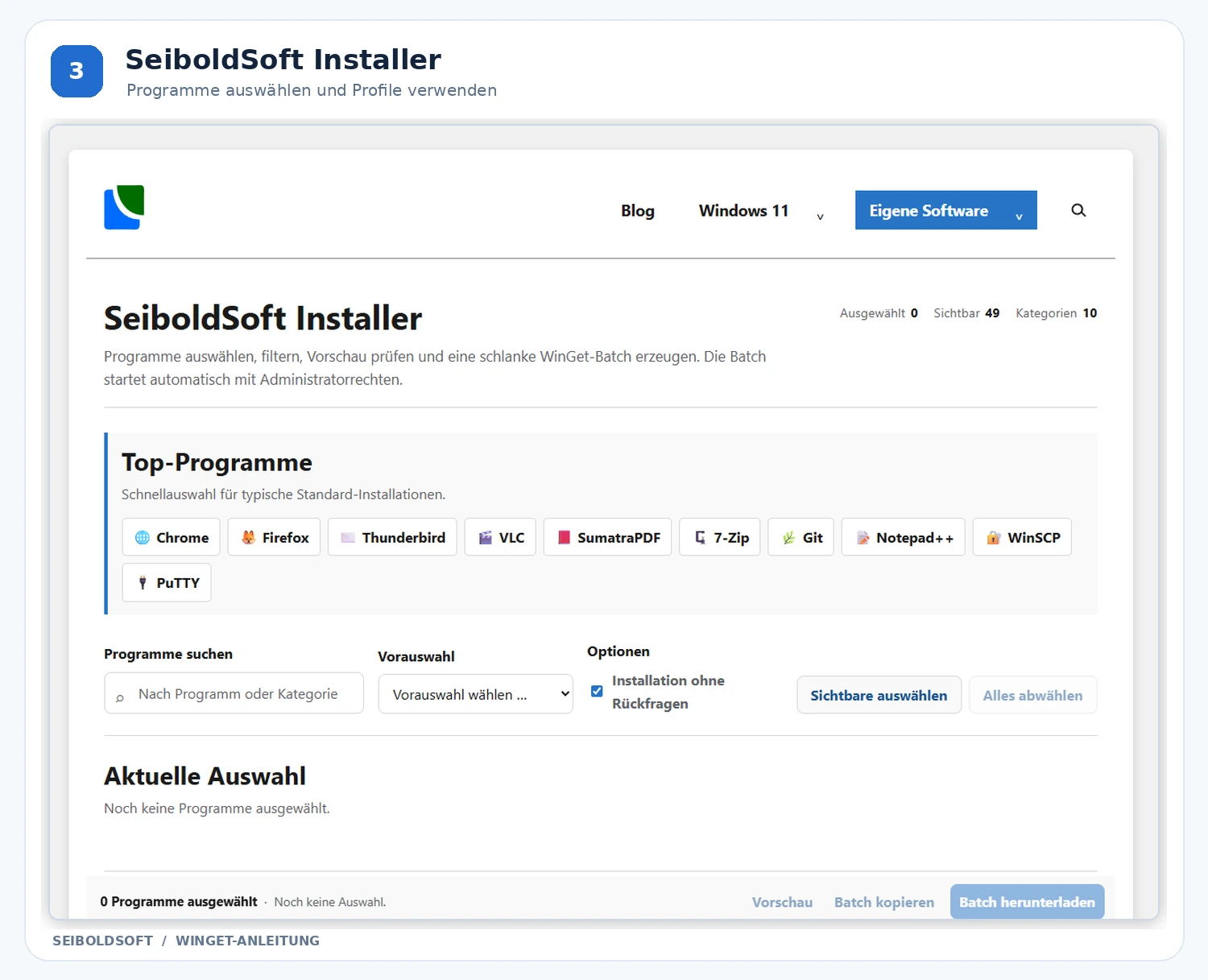
Dort findest du verschiedene Programme aus Bereichen wie:
Webbrowser
Kommunikation
Multimedia
Büro und Dokumente
Sicherheit
Systemwerkzeuge
Entwickler-Tools
Wähle einfach die Anwendungen aus, die du installieren möchtest.
Schritt 2: Fertige Profile verwenden
Wenn du nicht jedes Programm einzeln auswählen möchtest, kannst du eines der vorbereiteten Installationsprofile nutzen.
Dazu gehören beispielsweise:
Standard-PC
Entwickler-PC
Büro-PC
Medien-PC
Die Auswahl lässt sich anschließend individuell anpassen.
Schritt 3: Installationsoptionen festlegen
Optional kannst du die Einstellung „Installation ohne Rückfragen“ aktivieren.
Dadurch erzeugt der Installer entsprechende WinGet-Befehle, mit denen sich viele Programme möglichst ohne zusätzliche Installationsdialoge einrichten lassen.
Ob eine Installation tatsächlich vollständig unbeaufsichtigt abläuft, hängt allerdings vom jeweiligen Softwarepaket ab.
Schritt 4: Batch-Datei prüfen und herunterladen
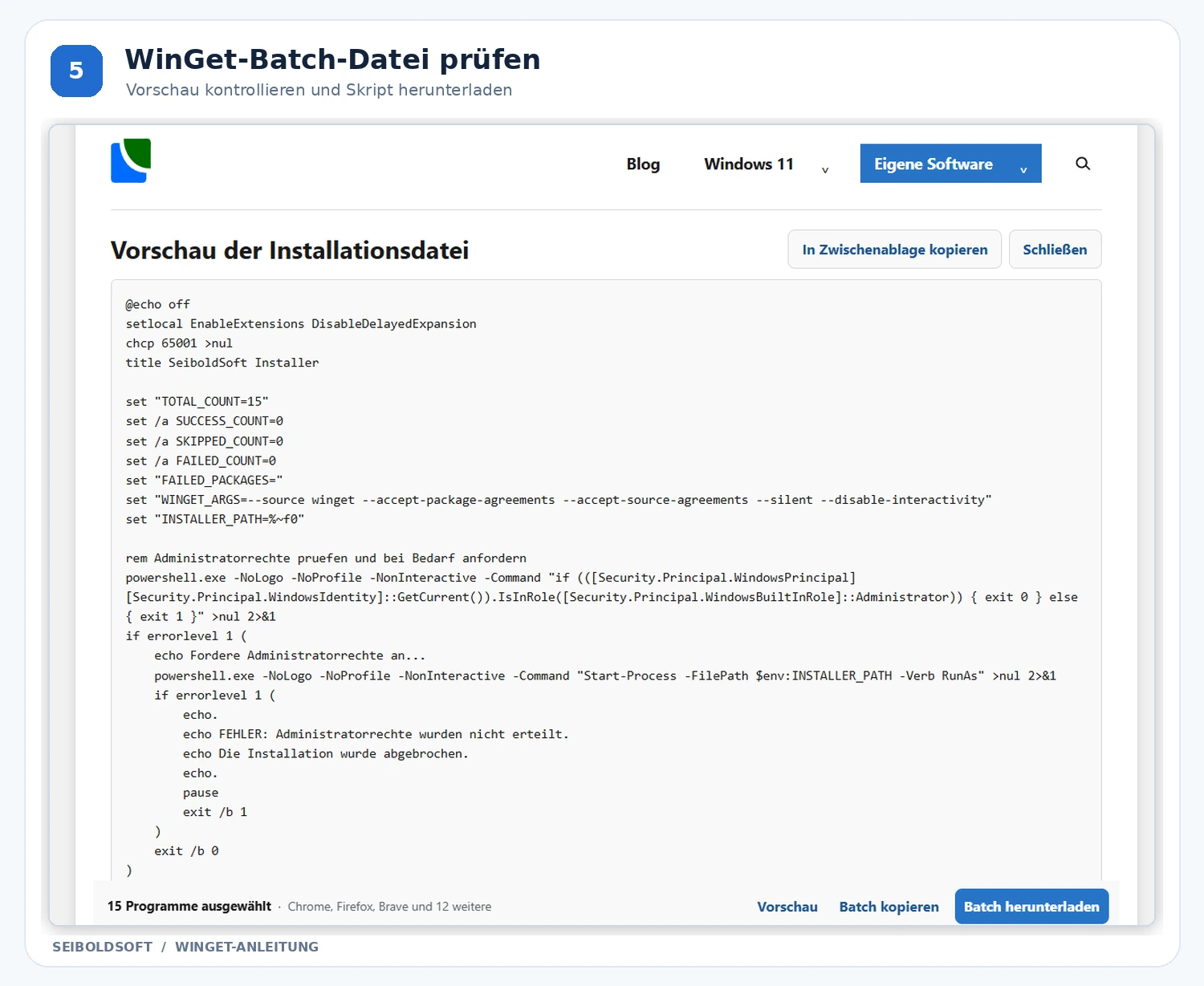
Sobald du deine Programme ausgewählt hast, kannst du das erzeugte Skript in der Vorschau kontrollieren.
Anschließend lässt es sich kopieren oder als Batch-Datei herunterladen.
Schritt 5: Programme installieren
Starte die heruntergeladene Batch-Datei auf deinem Windows-PC.
Das Skript kann bei Bedarf die erforderliche Administratorfreigabe anfordern und anschließend die ausgewählten Programme über WinGet installieren.
Hinweis: Prüfe heruntergeladene Skripte grundsätzlich vor der Ausführung. Insbesondere bei Administratorrechten solltest du nachvollziehen können, welche Befehle ausgeführt werden.
Warum ich den SeiboldSoft Installer entwickelt habe
Gerade nach einer Windows-Neuinstallation müssen häufig dieselben Programme eingerichtet werden.
Statt immer wieder die entsprechenden Herstellerseiten aufzurufen, wollte ich eine einfache Möglichkeit schaffen, die gewünschten Anwendungen auszuwählen und die Installation anschließend WinGet zu überlassen.
Der SeiboldSoft Installer ist deshalb bewusst schlank gehalten.
Er installiert nicht selbst Software im Browser, sondern erzeugt ein nachvollziehbares Batch-Skript, das du lokal auf deinem Rechner ausführst.
So behältst du die Kontrolle über deine Programmauswahl und die ausgeführten Befehle.
➡️ Jetzt Programme auswählen und WinGet-Skript erstellen
Alle installierten Programme mit WinGet aktualisieren
WinGet eignet sich nicht nur zur Installation neuer Software, sondern auch zur Aktualisierung bereits vorhandener Anwendungen.
Das ist besonders interessant, weil viele Windows-Programme eigene Update-Mechanismen besitzen.
Mit WinGet kannst du einen Teil dieser Aktualisierungen zentral durchführen.
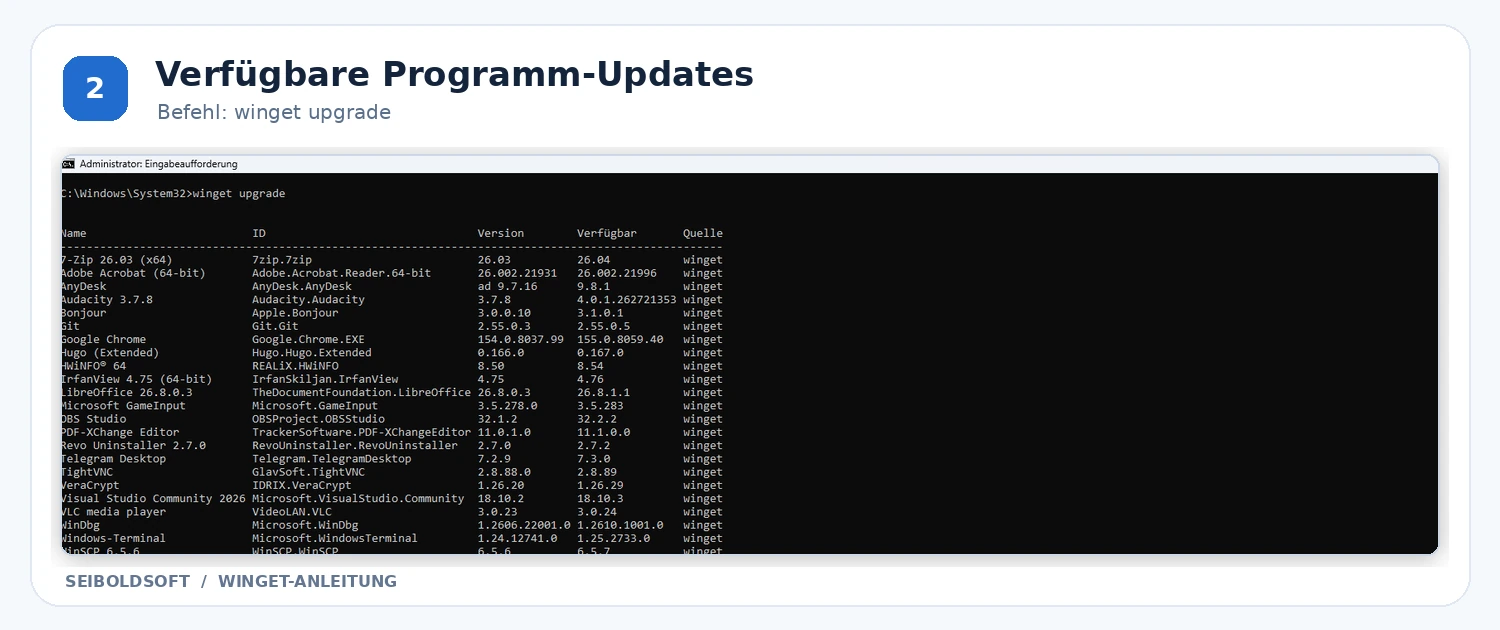
Verfügbare Updates anzeigen
Öffne Windows Terminal und gib ein:
winget upgradeWinGet durchsucht die erkannten Programme und zeigt an, für welche Anwendungen Aktualisierungen verfügbar sind.
Alle verfügbaren Updates installieren
Mit diesem Befehl versucht WinGet, alle erkannten und aktualisierbaren Programme auf den neuesten verfügbaren Stand zu bringen:
winget upgrade --allJe nach Programm können dafür Administratorrechte erforderlich sein.
Einige Anwendungen müssen während des Updates geschlossen werden.
Wichtig: winget upgrade --all aktualisiert nicht grundsätzlich jede Software auf deinem Computer. Nur erkannte Anwendungen mit verfügbaren Aktualisierungsinformationen können berücksichtigt werden.
Programme mit bestimmten Versionsinformationen, Einschränkungen oder angehefteten Versionen werden unter Umständen übersprungen.
Ich würde deshalb zuerst winget upgrade ausführen und die angezeigten Updates überprüfen.
Bestimmtes Programm aktualisieren
Wenn du nur ein einzelnes Programm aktualisieren möchtest, kannst du dessen Paket-ID angeben.
Beispiel für Firefox:
winget upgrade --id Mozilla.Firefox --exactSo musst du nicht gleich sämtliche verfügbaren Updates installieren.
WinGet-Programme möglichst ohne Rückfragen installieren
Für automatisierte Installationen gibt es zusätzliche Parameter.
Ein Beispiel:
winget install --id 7zip.7zip --exact --silent --accept-package-agreements --accept-source-agreementsDie wichtigsten Optionen:
| Parameter | Bedeutung |
|---|---|
--silent | Fordert eine möglichst unbeaufsichtigte Installation an |
--accept-package-agreements | Akzeptiert die Paketlizenzbedingungen |
--accept-source-agreements | Akzeptiert die Nutzungsbedingungen der Paketquelle |
--exact | Verlangt eine genaue Übereinstimmung |
--id | Sucht gezielt nach einer Paket-ID |
Diese Parameter sind besonders interessant, wenn du mehrere Windows-Rechner nach einem einheitlichen Schema einrichtest.
Nicht jeder Software-Installer unterstützt allerdings alle gewünschten Automatisierungsoptionen.
Installierte Programme sichern und auf einen neuen PC übertragen
Eine weitere praktische Funktion ist der Export der erkannten Anwendungen.
Du kannst damit eine Programmliste speichern, die du später auf einem anderen Windows-PC wieder verwendest.
Programmliste exportieren
Gib folgenden Befehl ein:
winget export --output programme.jsonWinGet erstellt eine JSON-Datei mit den erkannten Paketinformationen.
Die Liste enthält keine persönlichen Einstellungen, Benutzerdateien oder vollständigen Programminstallationen.
Programme, die WinGet keiner Paketquelle zuordnen kann, lassen sich möglicherweise nicht exportieren.
Programmliste importieren
Auf dem neuen PC kannst du die gespeicherte Liste anschließend importieren:
winget import --import-file programme.jsonWinGet versucht dann, die entsprechenden Anwendungen zu installieren.
Das eignet sich beispielsweise, um nach einer Windows-Neuinstallation eine bekannte Softwareausstattung wiederherzustellen.
Der Unterschied zum SeiboldSoft Installer: Beim Export übernimmst du erkannte Programme eines bestehenden PCs. Mit dem SeiboldSoft Installer stellst du deine gewünschte Programmauswahl direkt im Browser zusammen.
Was tun, wenn WinGet nicht funktioniert?
Gelegentlich kann es vorkommen, dass WinGet einen Fehler meldet oder eine Installation abbricht.
WinGet wird nicht erkannt
Wenn Windows meldet, dass winget kein gültiger Befehl ist, solltest du prüfen, ob der Microsoft App Installer installiert und aktuell ist.
Programm wird nicht gefunden
Suche zunächst mit:
winget search ProgrammnameÜberprüfe anschließend die Paket-ID.
Nicht jedes Windows-Programm ist über WinGet verfügbar.
Installation schlägt fehl
Wenn eine Installation nicht funktioniert, können unter anderem folgende Ursachen vorliegen:
Das Installationsprogramm benötigt Administratorrechte.
Eine ältere Programmversion blockiert die Installation.
Das Programm läuft noch im Hintergrund.
Der Downloadserver ist vorübergehend nicht erreichbar.
Das Softwarepaket ist fehlerhaft oder nicht mehr aktuell.
In solchen Fällen kann es helfen, den betroffenen Befehl einzeln auszuführen und die angezeigte Fehlermeldung zu überprüfen.
Häufige Fragen zu WinGet
Ist WinGet kostenlos?
Ja. WinGet ist ein kostenloser Paketmanager von Microsoft und auf aktuellen Windows-Systemen verfügbar.
Die damit installierten Programme können allerdings eigene Lizenzkosten verursachen.
Kann WinGet mehrere Programme gleichzeitig installieren?
Ja. Du kannst mehrere Paket-IDs in einem Installationsbefehl angeben oder mehrere Installationsbefehle in einer Batch-Datei zusammenfassen.
Kann WinGet alle Programme automatisch aktualisieren?
Mit winget upgrade --all kannst du alle von WinGet erkannten und aktualisierbaren Anwendungen aktualisieren lassen. Nicht erkannte oder ausgeschlossene Programme bleiben dabei unberücksichtigt.
Funktioniert WinGet unter Windows 10?
Ja. WinGet unterstützt auch geeignete Windows-10-Versionen. Microsoft nennt Windows 10 ab Version 1809 als technische Mindestvoraussetzung für den WinGet-Client.
Brauche ich Administratorrechte?
Nicht immer. Das hängt von der Anwendung und der gewählten Installationsart ab. Manche Programme lassen sich ohne erhöhte Rechte installieren, andere benötigen Administratorberechtigungen.
Was ist der Unterschied zwischen WinGet und dem SeiboldSoft Installer?
WinGet ist der eigentliche Windows-Paketmanager.
Der SeiboldSoft Installer ist eine grafische Weboberfläche, mit der du Programme auswählen und daraus automatisch ein WinGet-Batch-Skript erstellen kannst.
Die Installation übernimmt anschließend WinGet auf deinem Computer.
Fazit: WinGet spart Zeit bei der Windows-Einrichtung
WinGet ist eines der praktischsten Werkzeuge, wenn du unter Windows 11 mehrere Programme installieren oder bereits vorhandene Anwendungen aktualisieren möchtest.
Statt Programme einzeln von verschiedenen Websites herunterzuladen, kannst du viele Installationen direkt über die Kommandozeile erledigen.
Besonders nützlich sind dabei die Befehle winget install, winget upgrade --all und die Export- und Importfunktionen.
Wenn du dir die Arbeit mit der Kommandozeile sparen möchtest, kannst du den kostenlosen SeiboldSoft Installer verwenden.
Damit wählst du deine gewünschten Programme im Browser aus, kontrollierst das erzeugte Skript und lässt die Anwendungen anschließend über WinGet installieren.
➡️ SeiboldSoft Installer starten – Programme automatisch installieren
Weiterführende Links: