
Windows 11 Update lässt sich nicht installieren – so habe ich den Fehler bei einem Kunden behoben
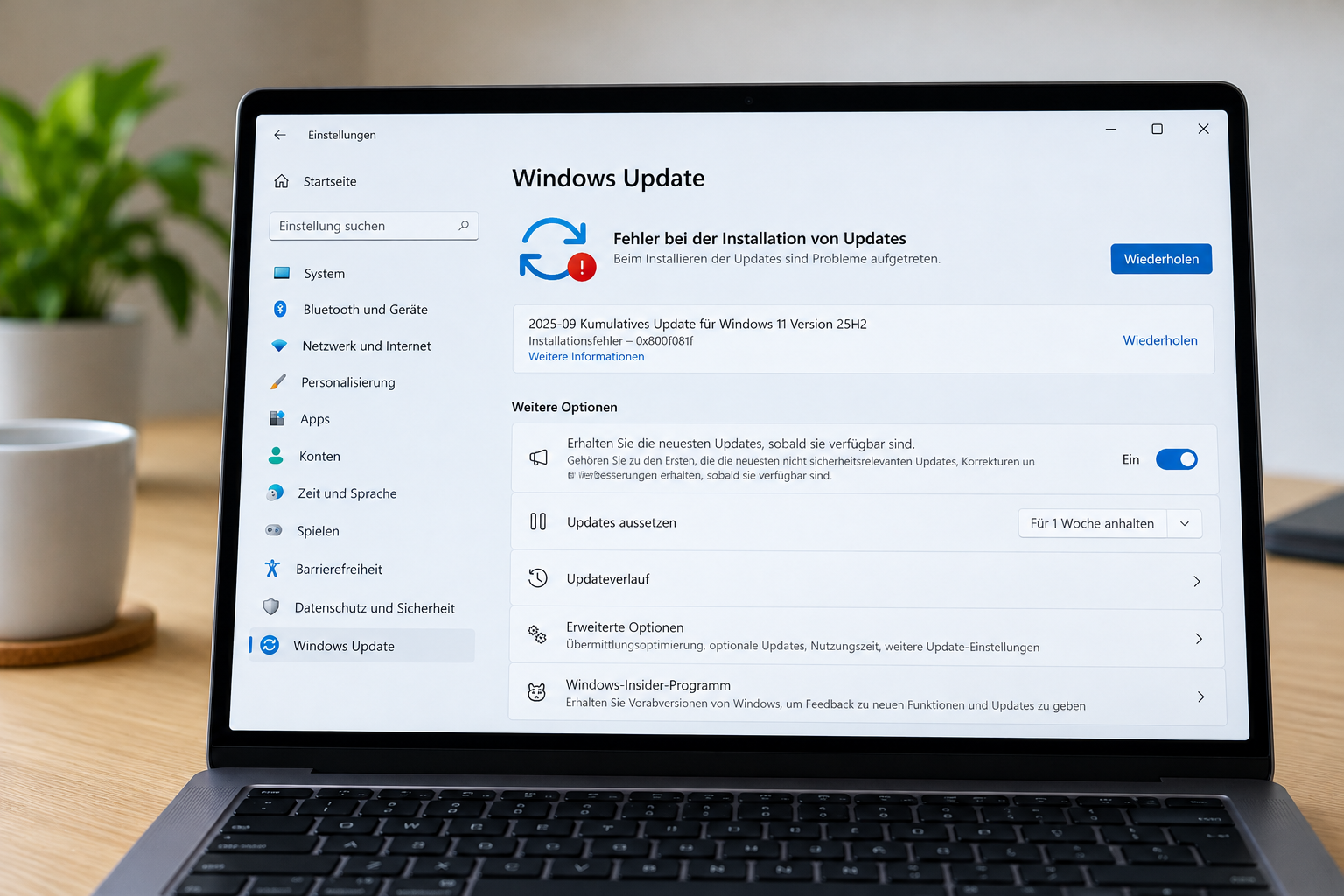
Ein Windows 11 Update lässt sich nicht installieren, bricht immer wieder ab oder wird nach dem Neustart erneut angeboten? Genau diesen Fall hatte ich heute bei einem Kunden.
Auf dem Rechner lief Windows 11 25H2. Das September-Update wollte sich trotz mehrerer Versuche einfach nicht installieren. Ich habe zunächst die Windows-Systemdateien mit SFC geprüft, anschließend DISM laufen lassen und danach eine Datenträgerbereinigung durchgeführt.
Die endgültige Lösung war schließlich ein Inplace-Upgrade auf Windows 11 26H2. Danach ließ sich auch das zuvor problematische September-Update ohne Fehler installieren.
Da solche Probleme immer wieder vorkommen, hier mein Vorgehen aus der Praxis.
Warum kann ein Windows 11 Update fehlschlagen?
Wenn ein Windows 11 Update nicht installiert werden kann, muss nicht unbedingt das Update selbst die Ursache sein.
Mögliche Gründe sind unter anderem:
- beschädigte Windows-Systemdateien
- Fehler im Windows-Komponentenspeicher
- Reste älterer Updates
- zu wenig freier Speicherplatz
- problematische Treiber
- beschädigte Windows-Komponenten
Gerade Rechner, die schon mehrere größere Windows-Upgrades hinter sich haben, können irgendwann kleine Inkonsistenzen entwickeln.
Deshalb würde ich nicht sofort an eine komplette Neuinstallation denken.
Mein Fall: Windows 11 25H2 und ein störrisches September-Update
Auf dem Kunden-PC lief Windows 11 25H2 grundsätzlich unauffällig.
Nur das September-Update wollte nicht.
Mehrere Installationsversuche änderten daran nichts. Also habe ich zunächst versucht, die vorhandene Windows-Installation zu reparieren.
Mein Ziel war dabei natürlich:
Windows reparieren, ohne Programme oder persönliche Dateien des Kunden zu verlieren.
1. Windows-Systemdateien mit SFC prüfen
Als Erstes habe ich die Eingabeaufforderung beziehungsweise das Terminal als Administrator gestartet und folgenden Befehl ausgeführt:
sfc /scannowDer System File Checker überprüft geschützte Windows-Systemdateien und versucht beschädigte Dateien automatisch zu reparieren.
Bei diesem Rechner habe ich sfc /scannow mehrfach laufen lassen.
Das kann durchaus sinnvoll sein, wenn beim ersten Durchlauf bereits Dateien repariert wurden. Ein weiterer Durchlauf zeigt anschließend, ob noch weitere Probleme vorhanden sind.
Idealerweise endet SFC irgendwann mit der Meldung, dass keine Integritätsverletzungen mehr gefunden wurden.
Das Windows-Update ließ sich bei meinem Kunden danach allerdings noch immer nicht installieren.
2. Windows mit DISM reparieren
Der nächste Schritt war deshalb DISM.
Dazu habe ich ebenfalls im administrativen Terminal folgenden Befehl gestartet:
DISM /Online /Cleanup-Image /RestoreHealthDISM überprüft und repariert den Windows-Komponentenspeicher.
Und genau dieser ist für Windows Update besonders wichtig. Sind dort Komponenten beschädigt oder inkonsistent, können kumulative Updates immer wieder scheitern.
DISM hat bei mir sehr lange gedauert
In diesem Fall brauchte DISM /RestoreHealth wirklich lange.
Das erwähne ich deshalb ausdrücklich, weil der Vorgang zeitweise so aussehen kann, als würde er bei einem bestimmten Prozentwert hängen.
Nicht gleich abbrechen.
Solange keine Fehlermeldung erscheint, würde ich DISM arbeiten lassen. Auf einem beschädigten System kann das deutlich länger dauern als erwartet.
Nach DISM kann man anschließend nochmals:
sfc /scannowausführen.
DISM repariert schließlich den Komponentenbestand, aus dem SFC wiederum beschädigte Systemdateien ersetzen kann.
3. Datenträgerbereinigung durchführen
Danach habe ich noch eine Datenträgerbereinigung durchgeführt.
Über die Windows-Suche einfach:
Datenträgerbereinigung
aufrufen, das Systemlaufwerk auswählen und anschließend auch:
Systemdateien bereinigen
verwenden.
Dabei können unter anderem alte Update-Reste und temporäre Windows-Dateien entfernt werden.
Alternativ findet man vieles davon auch unter:
Einstellungen → System → Speicher → Temporäre Dateien
Gerade wenn auf dem System bereits viele Updates und Funktions-Upgrades installiert wurden, kann sich hier einiges angesammelt haben.
Trotz SFC, DISM und Bereinigung blieb das eigentliche Problem bei meinem Kunden bestehen.
Das September-Update wollte weiterhin nicht.
4. Wenn SFC und DISM nicht helfen: Inplace-Upgrade
An diesem Punkt hätte man natürlich noch weiter in Protokollen und einzelnen Windows-Komponenten suchen können.
In der Praxis stellt sich aber irgendwann die Frage:
Wie viel Zeit investiere ich noch in die Fehlersuche?
Ich habe mich deshalb für ein Inplace-Upgrade entschieden.
Dabei wird Windows über die vorhandene Installation installiert. Der große Vorteil:
Programme, persönliche Dateien und die meisten Einstellungen bleiben erhalten.
Bei meinem Kunden habe ich direkt von Windows 11 25H2 auf Windows 11 26H2 aktualisiert.
Windows 11 ISO direkt bei Microsoft herunterladen
Für ein Inplace-Upgrade verwende ich gerne die offizielle Windows-11-ISO von Microsoft.
Die bekommt ihr hier:
Windows 11 ISO direkt bei Microsoft herunterladen
Auf der Seite bietet Microsoft unter anderem:
- den Windows-11-Installationsassistenten
- das Media Creation Tool
- den direkten Download der Windows-11-ISO
Für die Reparatur eignet sich die ISO besonders gut.
So funktioniert das Windows 11 Inplace-Upgrade
Nach dem Download ist kein USB-Stick notwendig, solange Windows noch startet.
Die ISO einfach im Explorer per Doppelklick öffnen beziehungsweise bereitstellen.
Anschließend das eingebundene Laufwerk öffnen und:
setup.exestarten.
Danach durch das Windows-Setup gehen.
Der wichtigste Punkt lautet:
Persönliche Dateien und Apps behalten
Diese Option muss ausgewählt sein, wenn Programme und Daten erhalten bleiben sollen.
Danach führt Windows das Upgrade durch und startet den Rechner mehrfach neu.
Vor dem Inplace-Upgrade trotzdem ein Backup
Auch wenn ein Inplace-Upgrade normalerweise sehr zuverlässig funktioniert, würde ich es auf einem Kundenrechner nie ohne Sicherung durchführen.
Vorher sollten zumindest die wichtigsten Daten gesichert sein.
Zusätzlich würde ich prüfen:
- genügend freier Speicherplatz auf C:
- BitLocker-Wiederherstellungsschlüssel vorhanden
- Notebook am Netzteil
- unnötige USB-Geräte entfernen
- wichtige Programme schließen
Ein Inplace-Upgrade soll Daten erhalten.
Ein Backup sollte trotzdem vorhanden sein.
Warum das Inplace-Upgrade so gut funktioniert
SFC und DISM reparieren einzelne Bereiche von Windows.
Ein Inplace-Upgrade geht deutlich weiter.
Dabei werden große Teile der Windows-Systemdateien und Komponenten neu installiert beziehungsweise erneuert.
Genau deshalb hilft diese Methode häufig bei:
- Windows-Updates, die nicht installiert werden
- beschädigten Systemdateien
- defekten Windows-Komponenten
- Problemen nach mehreren Funktionsupdates
- allgemeinen Fehlern, bei denen SFC und DISM nicht mehr ausreichen
Und man spart sich im besten Fall eine komplette Neuinstallation mit anschließender Einrichtung aller Programme.
Nach dem Upgrade auf Windows 11 26H2 funktionierte das Update
Nach dem erfolgreichen Inplace-Upgrade von Windows 11 25H2 auf Windows 11 26H2 habe ich Windows Update erneut geöffnet.
Und diesmal lief das zuvor problematische September-Update problemlos durch.
Damit war der Fehler behoben.
Welche einzelne Komponente in der alten Installation letztendlich verantwortlich war, ließ sich im Nachhinein nicht eindeutig feststellen.
Für mich war entscheidend:
Die Windows-Installation war anschließend wieder sauber genug, damit Windows Update normal arbeiten konnte.
Meine Reihenfolge bei einem fehlgeschlagenen Windows 11 Update
Wenn ein Windows 11 Update nicht installiert werden kann, würde ich ungefähr so vorgehen:
- Rechner neu starten und Update erneut versuchen
- freien Speicherplatz kontrollieren
sfc /scannowausführen- bei Bedarf SFC nochmals ausführen
DISM /Online /Cleanup-Image /RestoreHealthstarten- anschließend nochmals
sfc /scannow - Datenträgerbereinigung durchführen
- Windows Update erneut testen
- wenn das Problem bestehen bleibt: Inplace-Upgrade
Damit kommt man bei vielen hartnäckigen Windows-Update-Problemen schon ziemlich weit.
Wann ein Inplace-Upgrade nicht hilft
Natürlich ist auch ein Inplace-Upgrade keine Wunderwaffe.
Wenn beispielsweise die SSD Fehler produziert oder der Arbeitsspeicher defekt ist, wird Windows früher oder später wieder Probleme bekommen.
Bei wiederkehrenden Bluescreens, Dateisystemfehlern oder auffälligen Abstürzen würde ich deshalb zusätzlich die Hardware überprüfen.
Sonst repariert man Windows und übersieht die eigentliche Ursache.
Fazit
Bei meinem Kunden ließ sich unter Windows 11 25H2 das September-Update nicht installieren.
Ich habe zunächst mehrfach:
sfc /scannowausgeführt.
Danach folgte:
DISM /Online /Cleanup-Image /RestoreHealthwobei DISM auf diesem Rechner ungewöhnlich lange gebraucht hat.
Anschließend habe ich noch eine Datenträgerbereinigung durchgeführt.
Die endgültige Lösung war schließlich das Inplace-Upgrade auf Windows 11 26H2.
Danach ließ sich das zuvor fehlerhafte Update problemlos installieren.
Mein Fazit aus diesem Kundenfall:
Wenn SFC, DISM und die Bereinigung nicht helfen, sollte man vor einer kompletten Neuinstallation unbedingt ein Inplace-Upgrade versuchen.
Oft ist Windows nämlich noch lange nicht so kaputt, wie Windows Update einem gerade weismachen möchte.