Windows 11 schneller starten: Versteckter Trick kann den PC auch ausbremsen
Windows 11 besitzt eine versteckte Einstellung, mit der sich der Start von Programmen nach der Anmeldung beschleunigen lässt. Das klingt zunächst nach einer praktischen Möglichkeit, dem eigenen Rechner etwas mehr Geschwindigkeit zu entlocken.
Allerdings hat die Sache einen Haken: Wer die Verzögerung beim Autostart deaktiviert, kann seinen PC unter Umständen sogar langsamer machen.
Hintergrund ist eine Funktion, mit der Microsoft verhindert, dass zu viele Programme unmittelbar nach der Windows-Anmeldung gleichzeitig gestartet werden.
Über einen kleinen Eingriff in die Windows-Registrierung lässt sich dieses Verhalten verändern. Ob das sinnvoll ist, hängt allerdings stark von der eigenen Hardware und den installierten Anwendungen ab.
Windows 11 verzögert bestimmte Autostart-Programme absichtlich
Wer seinen Rechner einschaltet, erwartet normalerweise, dass Windows möglichst schnell einsatzbereit ist.
Doch auch wenn der Desktop bereits sichtbar ist, arbeitet das Betriebssystem im Hintergrund häufig noch eine ganze Reihe von Aufgaben ab.
Dazu gehören beispielsweise die Initialisierung verschiedener Dienste, das Laden von Treibern und der Start automatisch ausgeführter Programme.
Typische Beispiele sind Cloud-Synchronisierungsdienste, Messenger, Hardware-Tools oder Programme, die dauerhaft im Hintergrund laufen.
Damit sich diese Anwendungen nicht gegenseitig ausbremsen, kann Windows ihren Start bewusst verzögern.
Microsoft beschreibt dieses Verhalten sogar ausdrücklich in seiner technischen Dokumentation.
Demnach gibt es keine Garantie dafür, dass Anwendungen aus bestimmten Autostart-Einträgen unmittelbar nach der Anmeldung ausgeführt werden.
Stattdessen darf Windows ihren Start auf einen günstigeren Zeitpunkt verschieben.
Der Grund ist einfach: Der Rechner soll möglichst schnell auf Eingaben reagieren, während zusätzliche Programme nach und nach geladen werden.
Versteckte Registry-Einstellung kann den Autostart beschleunigen
Wie Neowin berichtet, haben Windows-Nutzer eine Möglichkeit aufgegriffen, diese Verzögerung über die Registrierung anzupassen.
Im Mittelpunkt steht dabei der Registry-Wert StartupDelayInMSec.
Über diesen lässt sich beeinflussen, ob Windows bei bestimmten Autostart-Anwendungen eine zusätzliche Wartezeit berücksichtigt.
Die Einstellung befindet sich unter folgendem Registrierungspfad:
HKEY_CURRENT_USER\Software\Microsoft\Windows\CurrentVersion\Explorer\Serialize
Dort kann ein DWORD-Wert mit dem Namen StartupDelayInMSec angelegt werden.
Wird dieser auf 0 gesetzt, soll die zusätzliche Autostart-Verzögerung deaktiviert werden.
Dadurch können bestimmte Programme früher nach der Anmeldung gestartet werden.
Das bedeutet allerdings nicht, dass Windows selbst plötzlich schneller hochfährt oder mehr Prozessorleistung zur Verfügung steht.
Es verändert sich zunächst nur der Zeitpunkt, zu dem bestimmte Autostart-Anwendungen gestartet werden.
Warum der Leistungstrick den PC langsamer machen kann
Genau hier liegt das eigentliche Problem.
Microsoft verzögert Autostart-Programme nicht grundlos.
Wird diese Wartezeit entfernt, können mehrere Anwendungen nahezu gleichzeitig versuchen, auf die vorhandene Hardware zuzugreifen.
Dabei konkurrieren sie unter anderem um:
Prozessorleistung
Arbeitsspeicher
Zugriff auf SSD oder Festplatte
Hintergrunddienste und Systemressourcen
Gerade auf älteren Computern kann das spürbare Auswirkungen haben.
Während Windows noch mit dem Laden wichtiger Komponenten beschäftigt ist, starten zusätzlich zahlreiche Programme.
Das Ergebnis kann ein Desktop sein, der zwar schneller erscheint, auf Eingaben aber zunächst nur verzögert reagiert.
Auch das Öffnen des Browsers oder anderer Anwendungen kann dadurch länger dauern.
Der vermeintliche Geschwindigkeitsschub kann sich also genau ins Gegenteil verkehren.
Auf einem modernen Rechner mit leistungsfähigem Prozessor, ausreichend RAM und schneller SSD sieht die Situation möglicherweise anders aus.
Dort können mehrere Startvorgänge oft besser gleichzeitig verarbeitet werden.
Eine allgemeingültige Empfehlung lässt sich daraus allerdings nicht ableiten.
So lässt sich die Autostart-Verzögerung unter Windows 11 ändern
Wer die Funktion ausprobieren möchte, kann die entsprechende Einstellung direkt über den Registrierungs-Editor verändern.
Dabei sollte man allerdings vorsichtig vorgehen.
Die Windows-Registrierung enthält zahlreiche wichtige Systemeinstellungen. Falsche Änderungen können unerwünschte Folgen haben.
Deshalb empfiehlt es sich, die betroffenen Registrierungseinträge vorher zu sichern.
Schritt 1: Registrierungs-Editor öffnen
Drücke die Tastenkombination Windows + R.
Gib anschließend folgenden Befehl ein:
regedit
Bestätige die Eingabe mit Enter.
Windows öffnet nun den Registrierungs-Editor.
Schritt 2: Zum entsprechenden Schlüssel wechseln
Navigiere zu folgendem Pfad:
HKEY_CURRENT_USER\Software\Microsoft\Windows\CurrentVersion\Explorer
Prüfe, ob sich darunter bereits ein Schlüssel mit dem Namen Serialize befindet.
Falls nicht, kannst du ihn erstellen.
Klicke dazu mit der rechten Maustaste auf Explorer und wähle Neu → Schlüssel.
Als Namen verwendest du:
Serialize
Wähle anschließend den neuen Schlüssel aus.
Bevor du Werte änderst, kannst du ihn über Datei → Exportieren sichern.
Schritt 3: StartupDelayInMSec erstellen
Klicke innerhalb des Schlüssels mit der rechten Maustaste in einen freien Bereich.
Wähle anschließend:
Neu → DWORD-Wert (32-Bit)
Vergib folgenden Namen:
StartupDelayInMSec
Öffne den neuen Wert anschließend mit einem Doppelklick und setze die Wertdaten auf:
0
Damit wird die zusätzliche Startverzögerung für die davon erfassten Anwendungen nach dem beschriebenen Verfahren deaktiviert.
Einige Nutzer berichten allerdings, dass auf ihren Systemen der Wert 1 besser funktioniert.
Der Entwickler des Tools Wintoys weist ebenfalls darauf hin, dass 0 je nach Windows-Version oder Hardware möglicherweise nicht zuverlässig berücksichtigt wird.
Ein garantiert funktionierender Wert für sämtliche Rechner ist deshalb nicht bestätigt.
Schritt 4: Optionalen zweiten Wert beachten
In der aktuellen Diskussion wird zusätzlich der Registry-Wert WaitForIdleState erwähnt.
Dieser soll insbesondere bei Windows 11 ab Version 24H2 eine Rolle spielen.
Er wird ebenfalls als DWORD-Wert innerhalb des Schlüssels Serialize angelegt.
Der beschriebene Wert lautet:
WaitForIdleState = 0
Nach Angaben des Wintoys-Entwicklers ist diese zusätzliche Einstellung bei neueren Windows-11-Versionen relevant.
Allerdings handelt es sich hierbei um Hinweise aus der Nutzer- und Entwicklerdiskussion. Eine allgemein gültige Microsoft-Empfehlung, diese Werte zu verändern, liegt nicht vor.
Ich würde deshalb zunächst nur StartupDelayInMSec testen und weitere Anpassungen nur dann vornehmen, wenn die Auswirkungen nachvollziehbar überprüft werden können.
Schritt 5: Windows neu starten
Nachdem die Änderung vorgenommen wurde, meldest du dich von Windows ab und wieder an.
Alternativ kannst du den Rechner vollständig neu starten.
Anschließend lässt sich beobachten, ob die betreffenden Programme früher geladen werden.
Wichtig ist dabei, nicht nur auf die Zeit bis zum sichtbaren Desktop zu achten.
Entscheidend ist vielmehr, wann Windows tatsächlich flüssig reagiert und sich die benötigten Anwendungen ohne Verzögerung öffnen lassen.
So machst du die Registry-Änderung rückgängig
Sollte Windows nach der Anpassung langsamer reagieren, kannst du die ursprüngliche Einstellung wiederherstellen.
Öffne dazu erneut den Registrierungs-Editor und wechsle zum Schlüssel:
HKEY_CURRENT_USER\Software\Microsoft\Windows\CurrentVersion\Explorer\Serialize
Lösche dort den zuvor selbst angelegten Wert StartupDelayInMSec.
Falls du auch WaitForIdleState neu erstellt hast, kannst du diesen ebenfalls wieder entfernen.
Bereits vor dem Versuch vorhandene Einträge solltest du dagegen auf ihre gesicherten Ausgangswerte zurücksetzen.
Anschließend meldest du dich erneut an oder startest Windows neu.
Damit kann Windows wieder sein normales Verhalten bei der Autostart-Verzögerung verwenden.
Wintoys bietet die Einstellung auch ohne Registry-Editor
Wer nicht direkt in der Windows-Registrierung arbeiten möchte, kann sich alternativ das Programm Wintoys ansehen.
Die Anwendung bietet verschiedene Möglichkeiten, Windows-Einstellungen zu verwalten und das System anzupassen.
In einer aktuellen Version wurde auch eine Option für die Autostart-Verzögerung ergänzt.
Damit lässt sich die entsprechende Funktion über die grafische Benutzeroberfläche verändern, ohne selbst Registrierungseinträge erstellen zu müssen.
Allerdings gilt auch hier: Nur weil eine Einstellung bequem erreichbar ist, verbessert sie nicht automatisch die Leistung.
Wintoys kann die Änderung vereinfachen, aber nicht garantieren, dass der Rechner anschließend schneller arbeitet.
Außerdem handelt es sich um eine Anwendung eines Drittanbieters, die mit entsprechenden Berechtigungen Systemeinstellungen verändert.
Nicht alle Autostart-Programme sind betroffen
Ein wichtiger Punkt wird bei solchen Windows-Tipps häufig übersehen.
Nicht jedes Programm wird auf dieselbe Weise automatisch gestartet.
Windows kennt unterschiedliche Mechanismen, darunter Autostart-Ordner, Registrierungseinträge, geplante Aufgaben und Hintergrunddienste.
Die diskutierte Änderung betrifft daher nicht sämtliche Anwendungen, die nach dem Einschalten des Rechners aktiv werden.
Insbesondere Programme, die über eigene Dienste oder andere Startmechanismen ausgeführt werden, müssen sich dadurch nicht anders verhalten.
Auch Microsoft-Store-Anwendungen werden nicht automatisch alle von der Einstellung erfasst.
Wer den Trick ausprobiert und keinerlei Unterschied bemerkt, muss deshalb nicht zwangsläufig etwas falsch gemacht haben.
Möglicherweise verwenden die installierten Programme einfach andere Startmechanismen.
Ist Windows 11 mit der Änderung wirklich schneller?
Erste Erfahrungsberichte zeigen, dass einzelne Nutzer mit angepassten Startverzögerungen deutliche Verbesserungen feststellen konnten.
In einer Reddit-Diskussion beschreibt beispielsweise ein Nutzer, wie sich die benötigte Startzeit seines Systems durch unterschiedliche Anpassungen erheblich reduzieren ließ.
Allerdings wurden dabei mehrere Einstellungen verändert und zusätzlich ein Programm zur Steuerung der Startreihenfolge verwendet.
Die Ergebnisse lassen sich deshalb nicht ausschließlich auf die Änderung von StartupDelayInMSec zurückführen.
Außerdem handelt es sich um einen einzelnen Erfahrungsbericht und nicht um einen systematischen Vergleich verschiedener Rechner.
Belastbare Benchmark-Ergebnisse, die einen allgemeinen Leistungsvorteil belegen, liegen für den beschriebenen Registry-Trick bislang nicht vor.
Wer die Einstellung ausprobiert, sollte deshalb vorher und nachher möglichst unter vergleichbaren Bedingungen messen.
Dazu gehört beispielsweise, dass dieselben Programme im Autostart aktiviert sind und Windows nach dem Start vollständig geladen werden kann.
Mein Tipp: Lieber den Autostart aufräumen
Persönlich würde ich zunächst einen anderen Weg wählen, bevor ich an versteckten Registry-Einstellungen drehe.
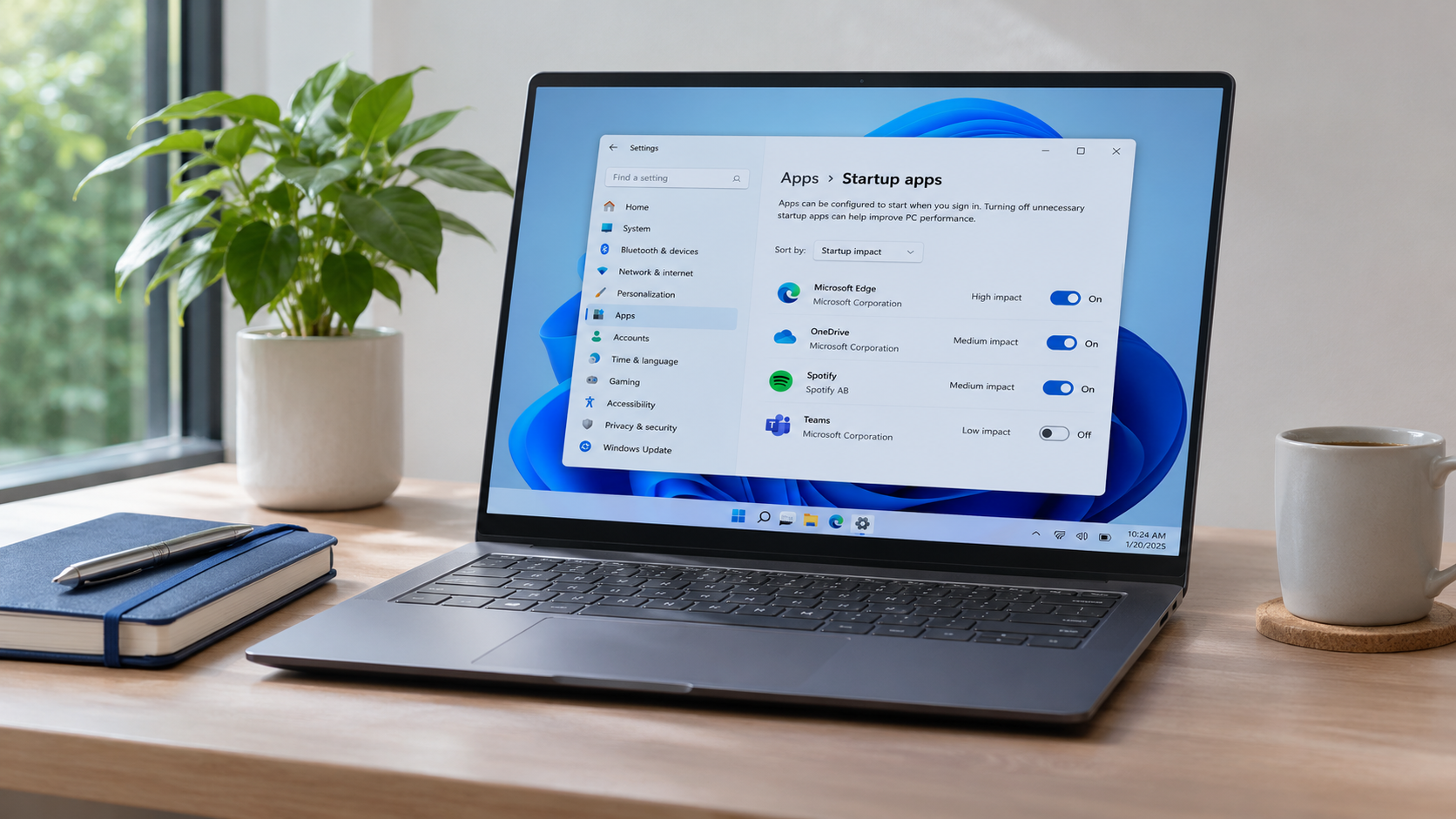
Windows 11 bietet schließlich bereits eine einfache Möglichkeit, unnötige Autostart-Programme zu deaktivieren.
Und genau hier liegt häufig deutlich mehr Verbesserungspotenzial.
Viele Anwendungen tragen sich während der Installation automatisch in den Autostart ein, obwohl sie dort eigentlich nicht dauerhaft benötigt werden.
Das gilt beispielsweise für verschiedene Launcher, Updater oder Zusatzprogramme.
Autostart in Windows 11 bereinigen
Öffne die Windows-Einstellungen mit Windows + I.
Wechsle anschließend zu:
Apps → Autostart
Dort zeigt Windows die Programme an, die automatisch gestartet werden können.
Über die Schalter lassen sich nicht benötigte Anwendungen deaktivieren.
Alternativ kannst du den Task-Manager verwenden.
Drücke dazu Strg + Umschalt + Esc und öffne den Bereich Autostart von Apps.
Besonders praktisch ist hier die Anzeige der Startauswirkungen.
Windows bewertet, wie stark einzelne Programme den Startvorgang beeinflussen.
Anwendungen mit hoher Auswirkung sind ein sinnvoller Ausgangspunkt für die Optimierung.
Natürlich solltest du nicht wahllos sämtliche Programme deaktivieren. Sicherheitssoftware, benötigte Synchronisierungsdienste und andere wichtige Anwendungen können weiterhin sinnvoll sein.
Aber ein gelegentlicher Blick auf die Autostart-Liste lohnt sich meiner Meinung nach fast immer.
Warum Microsoft die Verzögerung nicht einfach abschaltet
Man könnte sich natürlich fragen, warum Microsoft die Programme überhaupt ausbremst, wenn man sie auch schneller starten lassen kann.
Die Antwort liegt im unterschiedlichen Verhalten der Hardware.
Ein aktueller Gaming-PC mit schneller NVMe-SSD und 32 GB Arbeitsspeicher kann mehrere Anwendungen häufig problemlos gleichzeitig starten.
Ein älteres Notebook mit 8 GB RAM und langsamem Laufwerk hat damit wesentlich größere Schwierigkeiten.
Microsoft muss Windows allerdings für sehr unterschiedliche Systeme optimieren.
Die verzögerte Ausführung bestimmter Autostart-Programme ist deshalb ein Versuch, die wahrgenommene Geschwindigkeit und Reaktionsfähigkeit möglichst ausgewogen zu halten.
Das ist nicht in jeder Situation optimal.
Aber die Einstellung einfach pauschal zu entfernen, würde insbesondere langsameren Rechnern möglicherweise eher schaden als helfen.
Aus meiner Sicht ist das ein gutes Beispiel dafür, warum vermeintliche Windows-Geheimtipps nicht automatisch sinnvolle Optimierungen sind.
Manchmal steckt hinter einer scheinbar unnötigen Verzögerung durchaus eine technische Überlegung.
Fazit: Mehr Geschwindigkeit ist nicht garantiert
Mit der versteckten Registry-Einstellung StartupDelayInMSec lässt sich beeinflussen, wann bestimmte Autostart-Programme nach der Windows-Anmeldung ausgeführt werden.
Auf leistungsfähigen Rechnern kann das dafür sorgen, dass benötigte Anwendungen früher bereitstehen.
Gleichzeitig besteht aber die Gefahr, dass zu viele Programme auf einmal gestartet werden und Windows dadurch zunächst langsamer reagiert.
Ein garantierter Leistungsschub ist der Trick deshalb nicht.
Ich würde die Änderung vor allem technisch interessierten Nutzern empfehlen, die ihren Rechner gezielt optimieren und die Ergebnisse selbst überprüfen möchten.
Wer einfach nur einen schnelleren Windows-Start möchte, sollte dagegen zuerst die Autostart-Programme kontrollieren und unnötige Hintergrundanwendungen deaktivieren.
Das ist unkomplizierter, leichter rückgängig zu machen und wird auch von Microsoft ausdrücklich empfohlen.
Am Ende zählt schließlich nicht, wie schnell möglichst viele Programme gleichzeitig starten, sondern wie schnell sich Windows tatsächlich wieder vernünftig bedienen lässt.
Quellen
Neowin – Microsoft's Windows 11 hidden performance boost trick can ironically slow your system down
Bericht vom 15. November 2026 über die versteckte Autostart-Verzögerung, mögliche Leistungsvorteile und die Risiken einer Deaktivierung.
Microsoft Learn – Run and RunOnce Registry Keys
Offizielle technische Dokumentation zur Ausführung und möglichen Verzögerung von Autostart-Programmen.
https://learn.microsoft.com/de-de/windows/win32/setupapi/run-and-runonce-registry-keys
Microsoft Support – Konfigurieren von Startanwendungen in Windows
Offizielle Anleitung zur Verwaltung von Autostart-Programmen unter Windows 10 und Windows 11.
Microsoft Support – Tipps zur Verbesserung der PC-Leistung in Windows
Empfehlungen von Microsoft zur Leistungsoptimierung und zum Umgang mit unnötigen Hintergrundanwendungen.
Reddit – PSA: Fixed slow startup apps on Windows 11
Nutzerdiskussion über die Registry-Werte und unterschiedliche Messergebnisse bei der Optimierung des Autostarts.
https://www.reddit.com/r/Windows11/comments/1xteavn/psa_fixed_slow_startup_apps_on_windows_11/