Windows 11 bekommt eine neue Wiederherstellung: So funktioniert Point-in-Time Restore
Ein Windows-Update macht Probleme, ein neuer Treiber sorgt plötzlich für Abstürze oder eine Anwendung bringt das System durcheinander. Solche Situationen kennt vermutlich jeder, der schon länger mit Windows arbeitet.
Bisher konnte man in vielen Fällen auf die klassische Systemwiederherstellung zurückgreifen. Allerdings hat diese ihre Grenzen, denn persönliche Dateien werden dabei normalerweise nicht auf einen früheren Stand zurückgesetzt.
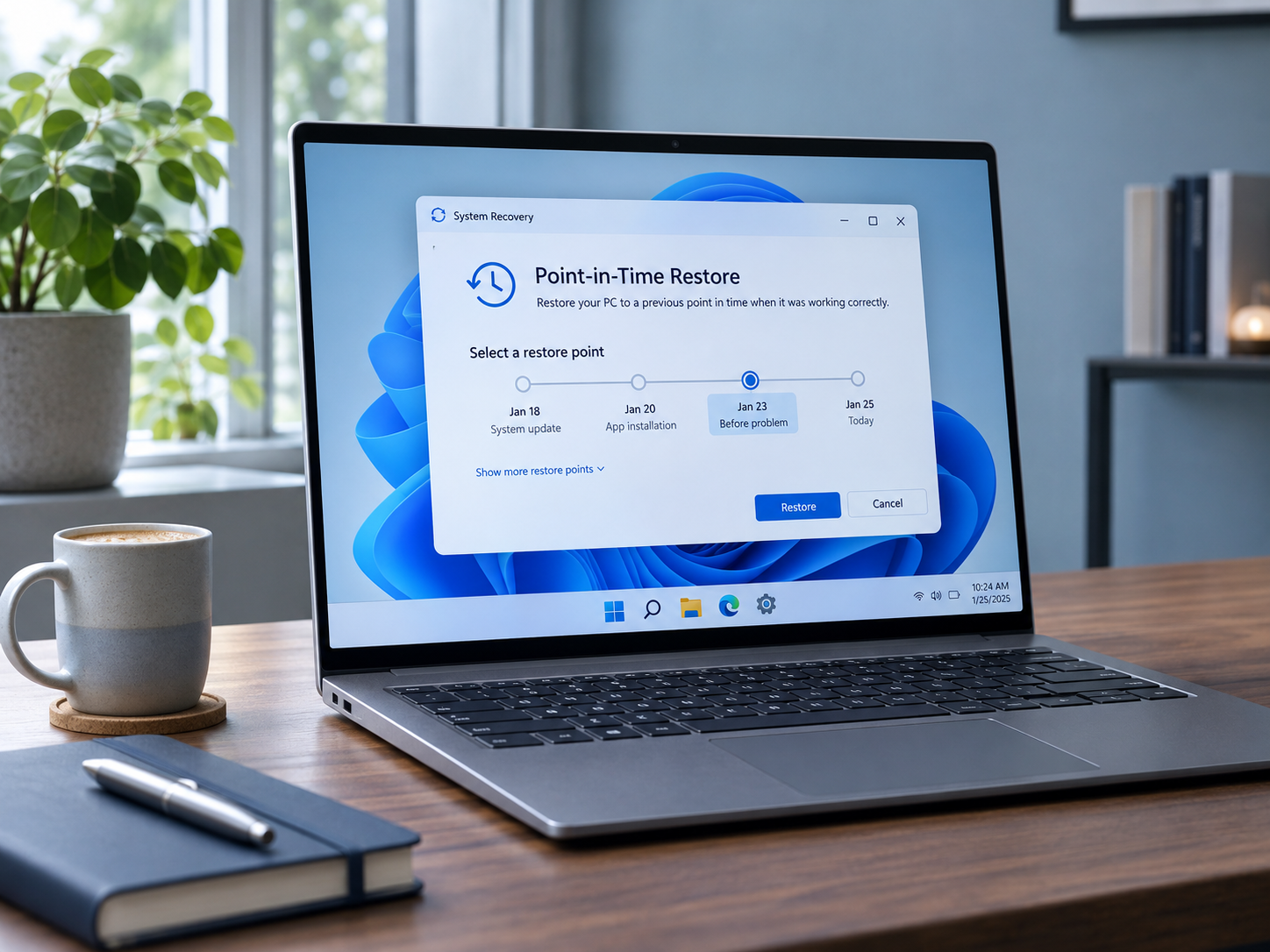
Mit Point-in-Time Restore bietet Microsoft unter Windows 11 inzwischen eine deutlich umfassendere Möglichkeit zur Wiederherstellung an.
Die Funktion kann nicht nur Windows selbst, sondern auch installierte Anwendungen, Einstellungen und lokale Dateien auf einen früheren Zustand zurücksetzen.
Das klingt zunächst ausgesprochen praktisch. Allerdings gibt es einen wichtigen Unterschied zur bisherigen Systemwiederherstellung, den man unbedingt kennen sollte.
Was ist Point-in-Time Restore unter Windows 11?
Point-in-Time Restore, auf Deutsch Zeitpunktwiederherstellung, ist eine neue Wiederherstellungsfunktion, die Microsoft am 23. Juni 2026 offiziell für Windows 11 freigegeben hat.
Anders als die klassische Systemwiederherstellung erstellt sie regelmäßig sogenannte Snapshots des Windows-Systemlaufwerks.
Dabei wird der Zustand des Systems zu einem bestimmten Zeitpunkt festgehalten.
Zu diesen Informationen gehören unter anderem das Betriebssystem, installierte Programme, Systemeinstellungen, Anwendungskonfigurationen und lokal gespeicherte Dateien.
Tritt später ein schwerwiegendes Problem auf, kann Windows auf einen dieser früheren Zustände zurückgesetzt werden.
Das kann beispielsweise hilfreich sein, wenn ein fehlerhaftes Update dazu führt, dass Windows nicht mehr zuverlässig funktioniert.
Der große Unterschied: Point-in-Time Restore berücksichtigt auch persönliche Dateien auf dem Windows-Laufwerk.
Damit ist die Funktion deutlich umfassender als die bisherige Systemwiederherstellung.
Windows erstellt automatisch Wiederherstellungspunkte
Ist Point-in-Time Restore aktiviert, erstellt Windows die entsprechenden Momentaufnahmen automatisch im Hintergrund.
Standardmäßig geschieht das ungefähr alle 24 Stunden.
Die Wiederherstellungspunkte werden lokal gespeichert und normalerweise bis zu 72 Stunden aufbewahrt.
Ältere Snapshots entfernt Windows selbstständig, sobald ihre Aufbewahrungszeit abgelaufen ist.
Auch bei Platzmangel können Wiederherstellungspunkte vorzeitig gelöscht werden.
Damit ist die Funktion vor allem für kurzfristige Probleme gedacht.
Wer beispielsweise feststellt, dass nach einem Treiberupdate vom Vortag plötzlich mehrere Programme nicht mehr funktionieren, könnte den Rechner auf einen Zustand vor der Installation zurücksetzen.
Für Fehler, die bereits mehrere Wochen zurückliegen, ist Point-in-Time Restore dagegen nicht vorgesehen.
Ein weiterer Punkt: Die Zeitabstände sind keine Garantie. Ist der Rechner ausgeschaltet, befindet er sich längere Zeit im Standby oder reicht der Speicherplatz nicht aus, kann ein Wiederherstellungspunkt fehlen.
So überprüfst du, ob Point-in-Time Restore aktiviert ist
Die neue Funktion steht grundsätzlich für Windows 11 ab Version 24H2 zur Verfügung. Sie wird sowohl von Home als auch von Pro und Enterprise unterstützt.
Allerdings ist sie nicht auf jedem Rechner automatisch eingeschaltet.
Um den aktuellen Status zu überprüfen, gehst du folgendermaßen vor:
Öffne die Windows-Einstellungen mit
Windows + I.Wechsle zu System → Wiederherstellung.
Suche den Eintrag Point-in-Time-Wiederherstellung beziehungsweise Zeitpunktwiederherstellung.
Klicke auf Anzeigen oder bearbeiten.
Bestätige gegebenenfalls die Benutzerkontensteuerung.
Überprüfe, ob die Funktion aktiviert ist.
Für das Anzeigen und Ändern dieser Einstellungen werden lokale Administratorrechte benötigt.
Ist die Funktion deaktiviert, kannst du sie dort einschalten, sofern die verwendete Windows-Version und die Gerätekonfiguration dies unterstützen.
Anschließend beginnt Windows automatisch damit, Wiederherstellungspunkte zu erstellen.
Warum die Funktion nicht auf jedem PC automatisch aktiv ist
Microsoft unterscheidet bei der standardmäßigen Aktivierung zwischen privat genutzten und verwalteten Rechnern.
Auf vielen Geräten mit Windows 11 Home und nicht zentral verwalteten Windows-11-Pro-Installationen kann die Wiederherstellung automatisch eingeschaltet sein.
Eine wichtige Voraussetzung ist allerdings, dass das Windows-Systemvolume mindestens 200 GB groß ist.
Bei kleineren Systemlaufwerken bleibt die Funktion standardmäßig deaktiviert, lässt sich aber grundsätzlich manuell aktivieren.
Auf unternehmensverwalteten Rechnern ist die Zeitpunktwiederherstellung normalerweise ebenfalls nicht automatisch aktiv.
Microsoft hat außerdem Ende Oktober 2026 ausdrücklich klargestellt, dass die Funktion in Windows 11 26H2 weiterhin standardmäßig deaktiviert bleibt.
Wer sich auf die neue Wiederherstellung verlassen möchte, sollte deshalb unbedingt selbst überprüfen, ob sie tatsächlich eingerichtet ist.
Wie viel Speicherplatz benötigt die Wiederherstellung?
Point-in-Time Restore verwendet den Windows-Volumeschattenkopie-Dienst, auch Volume Shadow Copy Service oder kurz VSS genannt.
Dieser ermöglicht es Windows, Momentaufnahmen von Daten und Systemzuständen zu erstellen.
Standardmäßig darf die neue Wiederherstellungsfunktion bis zu zwei Prozent des entsprechenden Datenträgers verwenden.
Das Nutzungslimit lässt sich in den Einstellungen verändern. Dabei gelten technische Mindest- und Höchstgrenzen.
Der Speicherplatz wird nicht zwangsläufig vollständig im Voraus belegt. Windows nutzt vorhandene Kapazitäten und integriert die Wiederherstellung in seine Speicherverwaltung.
Wird es auf dem Laufwerk zu eng, entfernt Windows ältere Wiederherstellungspunkte.
Besonders wichtig ist deshalb, dass ausreichend freier Speicherplatz vorhanden bleibt.
Denn eine eingerichtete Wiederherstellungsfunktion bringt wenig, wenn im entscheidenden Moment kein brauchbarer Snapshot zur Verfügung steht.
Windows 11 mit Point-in-Time Restore wiederherstellen
Die eigentliche Wiederherstellung erfolgt nicht direkt über die normale Windows-Oberfläche.
Stattdessen verwendet Microsoft die Windows-Wiederherstellungsumgebung, kurz WinRE.
Das ist sinnvoll, weil Windows beim Zurücksetzen nicht gleichzeitig im normalen Betrieb laufen sollte.
Schritt-für-Schritt-Anleitung
Öffne Einstellungen → System → Wiederherstellung.
Klicke im Bereich Erweiterter Start auf Jetzt neu starten.
Warte, bis die Windows-Wiederherstellungsumgebung geöffnet wird.
Wähle Problembehandlung.
Öffne Point-in-Time-Wiederherstellung.
Gib bei einem verschlüsselten System den erforderlichen BitLocker-Wiederherstellungsschlüssel ein.
Wähle einen verfügbaren Wiederherstellungspunkt aus.
Überprüfe die angezeigten Informationen und Warnhinweise.
Bestätige die Wiederherstellung.
Windows versucht anschließend, das Systemlaufwerk auf den Zustand des gewählten Snapshots zurückzusetzen.
Nach Abschluss startet der Rechner wieder in Windows.
Die Dauer hängt unter anderem von der Hardware, dem Zustand des Systems und der Menge der seit dem Snapshot veränderten Daten ab.
Microsoft spricht von einer Wiederherstellung innerhalb weniger Minuten. Eine feste Zeit lässt sich dafür allerdings nicht garantieren.
Achtung: Auch persönliche Dateien können verloren gehen
Das ist der mit Abstand wichtigste Punkt bei der neuen Funktion.
Bei der klassischen Systemwiederherstellung bleiben persönliche Dokumente normalerweise unangetastet.
Point-in-Time Restore funktioniert anders.
Alle Änderungen auf dem Windows-Systemlaufwerk, die nach dem ausgewählten Wiederherstellungspunkt vorgenommen wurden, können verloren gehen.
Ein einfaches Beispiel:
Du hast gestern einen Wiederherstellungspunkt erstellt bekommen. Heute installierst du ein fehlerhaftes Programm und möchtest deinen Rechner auf den Zustand von gestern zurücksetzen.
Windows stellt dann nicht nur die früheren Programmeinstellungen wieder her.
Auch heute neu erstellte Dokumente oder lokal gespeicherte Dateien können verschwinden.
Ebenso können neu installierte Anwendungen und zwischenzeitlich geänderte Einstellungen zurückgesetzt werden.
Deshalb sollte man vor der Wiederherstellung unbedingt wichtige aktuelle Dateien auf einem anderen Laufwerk oder einem externen Speichermedium sichern.
Auch Kennwörter, Zertifikate und lokale Schlüssel können vom Zurücksetzen betroffen sein.
Gerade deshalb würde ich die neue Funktion nicht leichtfertig bei kleineren Problemen einsetzen.
Was passiert mit OneDrive und anderen Laufwerken?
Die gute Nachricht: Point-in-Time Restore setzt grundsätzlich nur das Laufwerk zurück, auf dem Windows installiert ist.
Weitere Laufwerke werden durch diesen Vorgang nicht mit zurückgesetzt.
Wer beispielsweise seine wichtigen Dokumente auf einem separaten Datenlaufwerk speichert, ist damit von der eigentlichen Wiederherstellung des Windows-Volumes nicht unmittelbar betroffen.
Auch Dateien, die bereits vollständig in OneDrive gespeichert sind, werden in der Cloud nicht durch den lokalen Wiederherstellungsvorgang zurückgesetzt.
Allerdings können anschließend Synchronisierungskonflikte auftreten, wenn sich die lokalen Dateiversionen von den Cloud-Versionen unterscheiden.
Deshalb sollte man nach der Wiederherstellung kontrollieren, ob OneDrive und andere Synchronisierungsdienste korrekt arbeiten.
Wichtig ist außerdem: Point-in-Time Restore ersetzt kein richtiges Backup.
Die Wiederherstellungspunkte liegen auf dem lokalen Systemlaufwerk. Bei einem Hardwaredefekt oder einem vollständigen Laufwerksausfall können sie ebenfalls verloren gehen.
Klassische Systemwiederherstellung oder Point-in-Time Restore?
Beide Funktionen verfolgen ein ähnliches Ziel, unterscheiden sich aber deutlich in ihrer Arbeitsweise.
| Funktion | Systemwiederherstellung | Point-in-Time Restore |
|---|---|---|
| Windows-Systemdateien zurücksetzen | Ja | Ja |
| Programme und Einstellungen zurücksetzen | Ja, je nach Änderung | Ja |
| Persönliche Dateien zurücksetzen | Normalerweise nein | Ja, auf dem Systemlaufwerk |
| Automatische Wiederherstellungspunkte | Ereignisabhängig | Regelmäßig |
| Aufbewahrung | Abhängig von Speicherplatz und Konfiguration | Maximal 72 Stunden |
| Wiederherstellung | Über Windows oder WinRE | Über WinRE |
Für kleinere Probleme würde ich weiterhin zuerst die klassische Systemwiederherstellung oder eine gezielte Reparatur in Betracht ziehen.
Wenn beispielsweise nur ein Programm nach einem Update Schwierigkeiten macht, muss man deshalb nicht gleich das gesamte Systemlaufwerk zurücksetzen.
Anders sieht es aus, wenn Windows nach einem fehlerhaften Treiber oder einer größeren Systemänderung kaum noch zuverlässig funktioniert.
Genau für solche Situationen kann Point-in-Time Restore ausgesprochen hilfreich sein.
Nach der Wiederherstellung Windows Update überprüfen
Ein weiterer Punkt wird leicht vergessen.
Wenn Windows auf einen älteren Zustand zurückgesetzt wird, können auch zwischenzeitlich installierte Sicherheitsupdates verloren gehen.
Das bedeutet, dass ein zuvor vollständig aktualisierter Rechner anschließend wieder einen älteren Patchstand besitzen kann.
Deshalb sollte man nach einer erfolgreichen Wiederherstellung die Windows-Update-Einstellungen öffnen und nach verfügbaren Aktualisierungen suchen.
Auch installierte Sicherheitsprogramme, Treiber und wichtige Anwendungen sollten kontrolliert werden.
Gerade auf geschäftlich genutzten PCs ist das wichtig, damit der Rechner nach dem Zurücksetzen nicht mit veralteten Sicherheitskomponenten weiterarbeitet.
Wann lohnt sich Point-in-Time Restore wirklich?
Die neue Wiederherstellung ist meiner Meinung nach vor allem dann interessant, wenn eine größere Änderung das gesamte System beeinträchtigt.
Dazu gehören beispielsweise schwere Probleme nach Windows-Updates, fehlerhafte Treiberinstallationen oder umfangreiche Konfigurationsänderungen.
Die Funktion kann sogar hilfreich sein, wenn Windows nicht mehr normal startet, solange die Wiederherstellungsumgebung erreichbar und ein geeigneter Snapshot vorhanden ist.
Bei kleinen Problemen halte ich den Einsatz dagegen für übertrieben.
Wer beispielsweise lediglich Schwierigkeiten mit einem einzelnen Programm hat, sollte zunächst dessen Reparaturfunktion verwenden oder die Anwendung neu installieren.
Auch bei einem problematischen Windows-Update kann dessen gezielte Deinstallation die bessere Lösung sein.
Denn je umfangreicher eine Wiederherstellung arbeitet, desto größer sind auch die möglichen Auswirkungen auf inzwischen veränderte Daten.
Fazit: Eine sinnvolle Windows-Funktion mit einem wichtigen Haken
Mit Point-in-Time Restore erweitert Microsoft die Wiederherstellungsmöglichkeiten von Windows 11 um eine durchaus praktische Funktion.
Besonders bei schwerwiegenden Systemproblemen kann es hilfreich sein, den Rechner auf einen Zustand zurückzusetzen, in dem noch alles zuverlässig funktioniert hat.
Die automatische Erstellung von Snapshots ist dabei ein großer Vorteil.
Allerdings sollte man sich unbedingt darüber im Klaren sein, dass die neue Funktion nicht nur Windows und installierte Programme betrifft.
Auch persönliche Dateien auf dem Systemlaufwerk können beim Zurücksetzen auf einen früheren Zustand verloren gehen.
Genau deshalb würde ich Point-in-Time Restore als zusätzliche Absicherung betrachten und nicht als Ersatz für regelmäßige Datensicherungen.
Für kleinere Probleme bleibt die klassische Systemwiederherstellung häufig die bessere Wahl.
Trotzdem gefällt mir der Ansatz. Microsoft bietet damit eine weitere Möglichkeit, größere Windows-Probleme zu beheben, ohne den Rechner sofort komplett neu installieren zu müssen.
Mein Tipp: Wer Windows 11 ab Version 24H2 verwendet, sollte einmal in den Wiederherstellungseinstellungen nachsehen, ob die Funktion verfügbar und aktiviert ist.
Denn eine Wiederherstellungsmöglichkeit, die man erst nach einem Systemausfall entdeckt, hilft nur dann, wenn Windows bereits vorher entsprechende Snapshots erstellt hat.
Quellen
Microsoft – Windows IT Pro Blog, 23. Juni 2026, aktualisiert am 29. Oktober 2026
Point-in-time restore for Windows 11 is now generally available
https://techcommunity.microsoft.com/blog/windows-itpro-blog/point-in-time-restore-for-windows-11-is-now-generally-available/4508101
Microsoft Learn – Offizielle Dokumentation
Zeitpunktwiederherstellung für Windows
https://learn.microsoft.com/de-de/windows/configuration/point-in-time-restore
Neowin – Ivan Jenic, 8. November 2026
What is point-in-time restore in Windows 11 and how to use it
https://www.neowin.net/guides/what-is-point-in-time-restore-in-windows-11-and-how-to-use-it/