
Windows 11: Alte 8.3-Dateinamen abschalten kann Leistung bringen – aber Microsoft warnt vor Nebenwirkungen
Windows schleppt seit Jahrzehnten jede Menge Kompatibilitätsfunktionen mit sich herum. Manche davon braucht heute kaum noch jemand, können aber im Hintergrund trotzdem Auswirkungen haben.
Ein gutes Beispiel sind die sogenannten 8.3-Dateinamen.
Die stammen noch aus DOS-Zeiten und sorgen dafür, dass Windows zusätzlich zu langen Dateinamen auch kurze Alias-Namen erzeugen kann. Genau diese alte Funktion kann bei sehr großen Dateibeständen spürbar bremsen.
Allerdings ist das kein Tuning-Tipp, den man einfach blind auf jedem Windows-11-PC anwenden sollte.
Was sind 8.3-Dateinamen überhaupt?
Früher durften Dateinamen unter DOS nur sehr kurz sein:
8 Zeichen für den Dateinamen + 3 Zeichen für die Erweiterung.
Daher kommt die Bezeichnung 8.3.
Ein längerer Dateiname kann deshalb zusätzlich einen kurzen Alias erhalten, zum Beispiel nach dem Muster:
PROGRA~1Solche Kurzformen existieren aus Kompatibilitätsgründen bis heute auf Windows-Systemen.
Warum kann das bremsen?
Auf normalen Rechnern mit überschaubaren Datenmengen merkt man davon meistens gar nichts.
Anders sieht es bei Ordnern mit extrem vielen Dateien aus.
Wenn Windows zusätzlich zu langen Dateinamen auch noch passende 8.3-Kurznamen erzeugen und verwalten muss, entsteht zusätzlicher Aufwand.
Genau das kann sich bei:
- Millionen Dateien
- Backup-Systemen
- großen Medienarchiven
- sehr umfangreichen Projektordnern
- Datei-Servern
bemerkbar machen.
Ein Nutzer berichtete beispielsweise, dass Dateioperationen und das Scrollen in sehr großen Verzeichnissen deutlich flüssiger wurden, nachdem die 8.3-Namensgenerierung deaktiviert wurde.
Auch Microsoft nennt Performance als Grund
Interessant ist, dass Microsoft selbst dokumentiert, dass die 8.3-Alias-Erstellung aus Performancegründen deaktiviert werden kann.
Das geht entweder:
- systemweit
- pro Laufwerk
- oder differenziert nach Volume
Die Funktion ist also keineswegs ein inoffizieller Hack, sondern weiterhin Bestandteil von Windows 11.
So prüft man den aktuellen Status
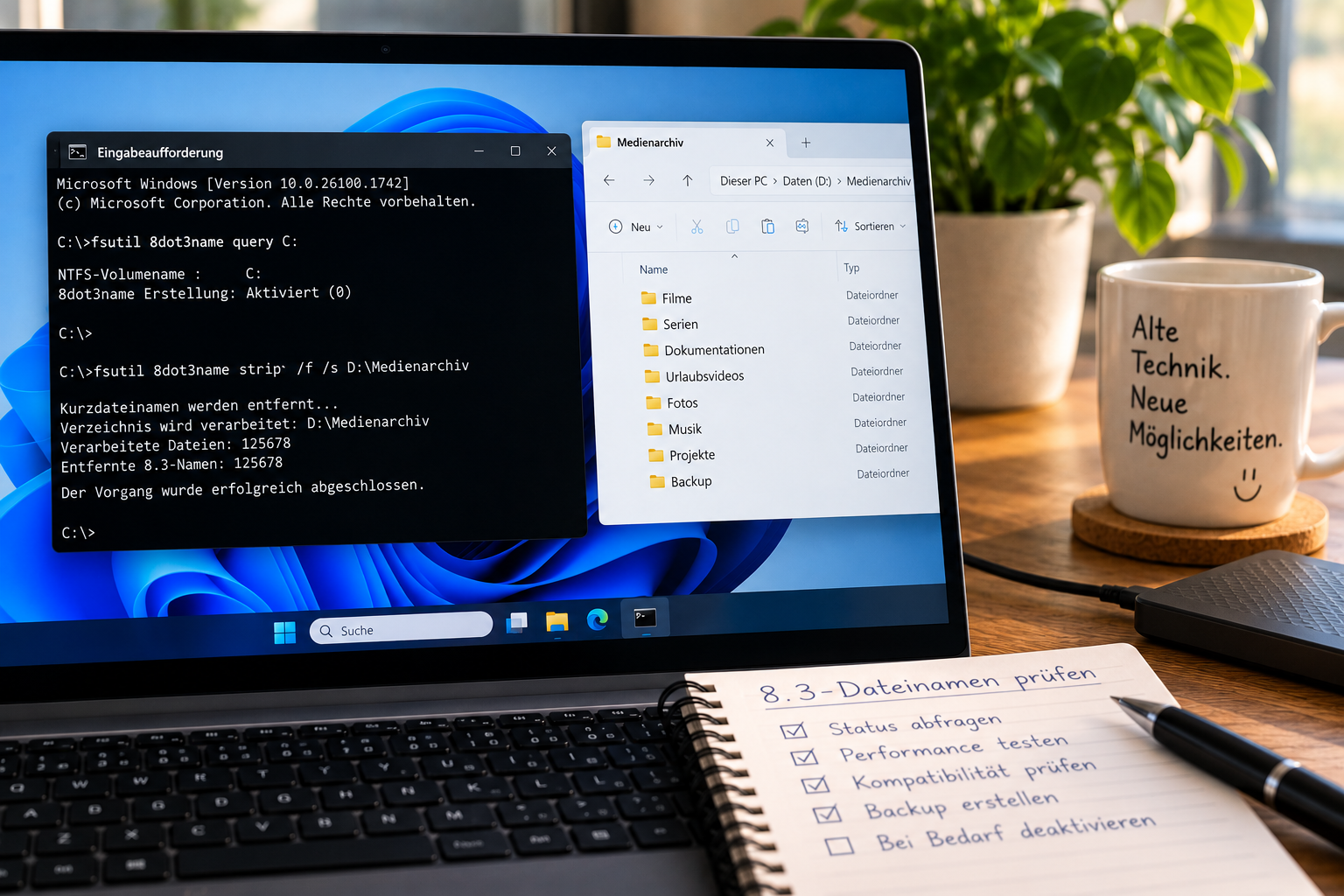
Der Status lässt sich mit fsutil abfragen.
Zum Beispiel für Laufwerk C:
fsutil 8dot3name query C:Damit sieht man, ob die Erstellung von 8.3-Dateinamen aktiv ist.
Das ist zunächst nur eine Abfrage und verändert noch nichts.
Bestehende Kurznamen entfernen
Windows erlaubt auch das Entfernen bereits vorhandener 8.3-Namen.
Beispiel:
fsutil 8dot3name strip /f /s D:\MoviesDamit werden bestehende Kurzdateinamen in diesem Verzeichnis rekursiv entfernt.
Und genau hier wird es kritisch.
Microsoft warnt ausdrücklich vor dem Löschen
Wer jetzt denkt: „Dann weg damit“, sollte vorsichtig sein.
Microsoft weist ausdrücklich darauf hin, dass bestehende 8.3-Namen von älteren Anwendungen, Installern oder Registry-Einträgen noch verwendet werden können.
Wenn man diese Namen einfach entfernt, kann es unter anderem zu Problemen kommen bei:
- alten Programmen
- Deinstallationen
- Installationsroutinen
- Skripten
- älteren Unternehmensanwendungen
- Registry-Verweisen
Im schlimmsten Fall funktionieren Programme plötzlich nicht mehr sauber.
Gerade alte Software kann davon abhängen
Das ist der Punkt, den ich in der Praxis nicht unterschätzen würde.
Auf einem frischen Windows-11-PC mit moderner Software ist das Risiko wahrscheinlich geringer.
Auf älteren Installationen, die über Jahre gewachsen sind, sieht das anders aus.
Dort können durchaus noch Programme vorhanden sein, die intern auf 8.3-Pfade verweisen.
Deshalb würde ich auf produktiven Systemen nicht einfach anfangen, bestehende Kurznamen zu löschen.
Deaktivieren ist weniger riskant als Strippen
Ein wichtiger Unterschied:
Es ist etwas anderes, die zukünftige Erstellung neuer 8.3-Namen zu deaktivieren, als bereits vorhandene Kurznamen aktiv zu entfernen.
Das Deaktivieren betrifft neue Dateien und Ordner.
Das Strippen löscht bestehende Alias-Namen.
Und genau das kann wesentlich eher Kompatibilitätsprobleme verursachen.
Wenn man mit dem Thema experimentieren möchte, würde ich deshalb immer zuerst mit einem separaten Datenlaufwerk oder Testordner anfangen.
Besonders interessant bei Millionen Dateien
Dass 8.3-Namen tatsächlich massiv bremsen können, ist nicht nur eine Einzelbeobachtung.
Auch Dell hat in der Vergangenheit dokumentiert, dass bei NTFS-Laufwerken mit sehr vielen Dateien die Performance erheblich leiden kann.
Bei mehreren Millionen Dateien wurden deutliche Unterschiede festgestellt, wenn 8.3-Namen deaktiviert waren.
Das zeigt: Der Effekt ist real – aber eben nur in bestimmten Szenarien wirklich relevant.
Auf einem normalen Heim-PC bringt das oft wenig
Wer ein normales Windows-11-System mit einigen zehntausend Dateien nutzt, sollte keine Wunder erwarten.
Eine schnelle NVMe-SSD wird durch das Abschalten von 8.3-Dateinamen nicht plötzlich doppelt so schnell.
Der größte Nutzen entsteht dort, wo sehr große Dateimengen verarbeitet werden.
Also eher bei:
- Backup-Systemen
- Medienarchiven
- Build-Systemen
- Entwicklersystemen
- Datenservern
- großen Dokumentenarchiven
Mein Rat: Nicht als allgemeinen Tuning-Trick sehen
Genau hier liegt das Problem bei solchen Tipps.
Ein Nutzer entdeckt eine deutliche Verbesserung und plötzlich wird daraus schnell ein „Windows schneller machen“-Hack.
So einfach ist es aber nicht.
8.3-Namen existieren aus Kompatibilitätsgründen.
Und wer sie deaktiviert oder entfernt, sollte vorher wissen, ob alte Anwendungen davon abhängen.
Ich würde das daher eher als gezielte Optimierung für spezielle Workloads sehen – nicht als Standardmaßnahme für jeden Windows-11-PC.
Vorher sichern
Wenn ihr bestehende 8.3-Namen wirklich entfernen wollt, sollte vorher mindestens:
- ein Backup des betroffenen Laufwerks
- ein Backup des Verzeichnisses
- beziehungsweise eine getestete Wiederherstellungsmöglichkeit
vorhanden sein.
Gerade auf produktiven Systemen ist das Pflicht.
Fazit
Die alte 8.3-Dateinamensunterstützung kann unter Windows 11 bei sehr großen Dateimengen tatsächlich Performance kosten.
Das ist technisch nachvollziehbar und von Microsoft dokumentiert.
Aber:
Das Abschalten ist kein allgemeiner Performance-Schalter für jeden Rechner.
Und das Entfernen vorhandener 8.3-Namen kann alte Anwendungen oder Deinstallationen beschädigen.
Wer mit Millionen Dateien arbeitet, kann damit durchaus messbare Vorteile erzielen.
Wer einfach nur seinen privaten Windows-11-PC schneller machen möchte, sollte von solchen Eingriffen eher die Finger lassen.