Alten USB-Drucker ins Netzwerk bringen: FRITZ!Box oder Raspberry Pi?
Nicht jeder ältere Drucker muss gleich ersetzt werden, nur weil er weder WLAN noch einen Netzwerkanschluss besitzt. Oft funktioniert die Hardware noch einwandfrei, lediglich die Verbindungsmöglichkeiten sind nicht mehr zeitgemäß.
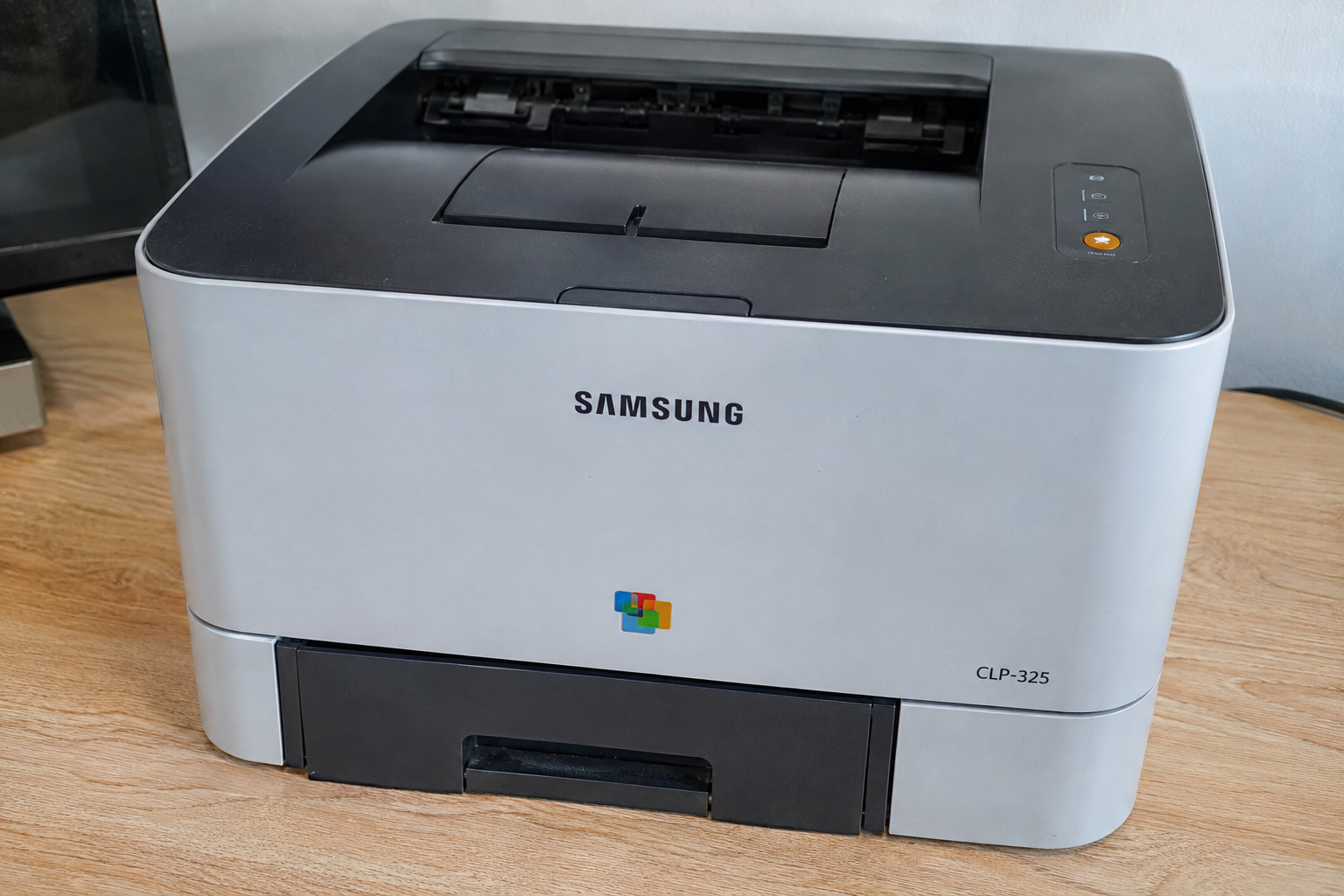
Genau darum geht es bei einem älteren Samsung CLP-325 Farblaserdrucker. Das Gerät besitzt nur einen USB-Anschluss, soll aber künftig von mehreren Computern und möglichst auch von Smartphones genutzt werden können.
Die gute Nachricht: Dafür muss man nicht unbedingt neue Hardware kaufen. Mit einer FRITZ!Box oder einem vorhandenen Raspberry Pi lässt sich ein solcher Drucker möglicherweise ins Heimnetzwerk einbinden.
Allerdings gibt es ein paar technische Unterschiede, die man kennen sollte. Denn nur weil ein Drucker im Netzwerk erreichbar ist, bedeutet das noch lange nicht, dass jedes Gerät damit drucken kann.
Warum ein alter USB-Drucker nicht automatisch Elektroschrott ist
Der Samsung CLP-325 stammt aus einer Zeit, in der WLAN bei Druckern noch längst keine Selbstverständlichkeit war.
Wer ihn verwenden möchte, verbindet ihn normalerweise direkt per USB mit einem Computer.
Das funktioniert grundsätzlich gut, hat aber einen entscheidenden Nachteil: Andere Geräte können nicht ohne Weiteres darauf zugreifen.
Natürlich könnte man den Drucker über die Druckerfreigabe von Windows oder Linux im Netzwerk bereitstellen.
Dafür müsste allerdings der entsprechende Computer eingeschaltet bleiben, sobald jemand drucken möchte.
Besonders praktisch ist das nicht.
Eine bessere Lösung wäre ein kleiner Druckserver, der dauerhaft im Netzwerk erreichbar ist und die Druckaufträge an das USB-Gerät weiterleitet.
Und dafür gibt es gleich mehrere Möglichkeiten.
Möglichkeit 1: Den USB-Drucker an die FRITZ!Box anschließen
Die einfachste Variante dürfte für viele Nutzer bereits zu Hause stehen.
Zahlreiche FRITZ!Box-Modelle besitzen einen USB-Anschluss, an dem sich auch ein Drucker betreiben lässt.
Die FRITZ!Box übernimmt dabei die Rolle eines einfachen Netzwerkdruckservers.
Der Drucker wird per USB angeschlossen und kann anschließend von kompatiblen Geräten im Heimnetzwerk angesprochen werden.
Für die Übertragung verwendet die FRITZ!Box das sogenannte RAW-Druckverfahren über TCP-Port 9100.
Unter Windows lässt sich dafür beispielsweise ein Standard-TCP/IP-Anschluss einrichten.
Als Adresse wird die FRITZ!Box verwendet, normalerweise unter fritz.box, und als Anschlussprotokoll RAW mit Port 9100 ausgewählt.
Unter Linux kann ein entsprechender Drucker beispielsweise über folgende Adresse angesprochen werden:
socket://fritz.box:9100
Das klingt zunächst komplizierter, als es ist.
Im Grunde reicht die FRITZ!Box die vom Computer vorbereiteten Druckdaten an den USB-Drucker weiter.
Der Haken: Der Druckertreiber bleibt notwendig
Die FRITZ!Box übernimmt bei dieser Lösung keine aufwendige Umwandlung der Druckdaten.
Das bedeutet, dass der jeweilige Computer weiterhin einen passenden Treiber benötigt.
Und genau hier können ältere Drucker Probleme verursachen.
Einige Geräte verwenden proprietäre Druckersprachen, die nicht von jedem Betriebssystem direkt unterstützt werden.
AVM weist außerdem darauf hin, dass bestimmte Drucker mit speziellen oder bidirektionalen Übertragungsverfahren nicht als gewöhnlicher USB-Netzwerkdrucker funktionieren.
Ob der Samsung CLP-325 an der vorhandenen FRITZ!Box zuverlässig arbeitet, muss deshalb praktisch getestet werden.
Für Windows- und Linux-Rechner würde ich diese Möglichkeit trotzdem zuerst ausprobieren.
Sie kostet nichts, benötigt keine zusätzliche Hardware und ist vergleichsweise schnell eingerichtet.
Warum die FRITZ!Box für Smartphones nicht immer ausreicht
Bei Smartphones sieht die Sache etwas anders aus.
Gerade iPhones und iPads setzen für die normale Druckfunktion auf Apples AirPrint.
Damit lassen sich Dokumente und Bilder drucken, ohne dass ein klassischer Druckertreiber installiert werden muss.
Eine FRITZ!Box, die lediglich RAW-Druckdaten über Port 9100 weiterleitet, stellt aber nicht automatisch einen AirPrint-Drucker bereit.
Ein iPhone erkennt den angeschlossenen Samsung-Drucker deshalb normalerweise nicht einfach als verfügbares Druckziel.
Bei Android gibt es zwar spezielle Druck-Apps, die Netzwerkdrucker über RAW ansprechen können.
Aber auch dort muss die verwendete Software passende Druckdaten erzeugen können.
Eine Verbindung zum Drucker allein reicht nicht aus.
Wer hauptsächlich mit Windows und Linux arbeitet, kann mit der FRITZ!Box also durchaus zufrieden sein.
Sollen auch Smartphones und Tablets möglichst unkompliziert drucken können, würde ich eher einen Raspberry Pi verwenden.
Möglichkeit 2: Raspberry Pi mit CUPS als Druckserver
Die flexibelste Lösung ist meiner Meinung nach ein Raspberry Pi mit CUPS.
CUPS steht für „Common UNIX Printing System“ und ist eine Druckserver-Software, die unter Linux weit verbreitet ist.
Im Unterschied zur einfachen RAW-Weiterleitung kann CUPS Druckaufträge verwalten und mithilfe geeigneter Treiber und Filter aufbereiten.
Vereinfacht sieht der Ablauf so aus:
Ein Computer oder Smartphone schickt einen Druckauftrag an den Raspberry Pi. CUPS nimmt diesen entgegen, verarbeitet die Daten bei Bedarf und überträgt sie anschließend über USB an den Drucker.
Dadurch wird der Raspberry Pi zur zentralen Druckstation im Heimnetzwerk.
Das hat gleich mehrere Vorteile.
Druckaufträge lassen sich in einer Warteschlange verwalten, verschiedene Geräte können denselben Drucker verwenden und die Einrichtung auf den einzelnen Computern kann einfacher werden.
Besonders interessant ist außerdem die Unterstützung moderner Netzwerkprotokolle wie IPP.
Damit lassen sich unter geeigneten Voraussetzungen sogar ältere USB-Drucker für Smartphones verfügbar machen.
Der Raspberry Pi läuft ohnehin schon wegen Pi-hole
In diesem Fall ist bereits ein Raspberry Pi vorhanden, auf dem Pi-hole betrieben wird.
Das macht die Sache besonders interessant.
Pi-hole filtert Werbung und unerwünschte Domains auf Netzwerkebene. Dafür muss der Raspberry Pi normalerweise ohnehin dauerhaft eingeschaltet bleiben.
Warum also nicht zusätzlich einen Druckserver darauf betreiben?
CUPS und Pi-hole können grundsätzlich parallel auf demselben Raspberry Pi laufen.
Die beiden Dienste verwenden normalerweise unterschiedliche Netzwerkports und kommen sich daher nicht automatisch in die Quere.
Natürlich hängt die tatsächliche Leistung auch vom verwendeten Raspberry-Pi-Modell ab.
Bei einem älteren Raspberry Pi Zero kann die Verarbeitung größerer Farbdokumente beispielsweise etwas länger dauern.
Für gelegentliche Druckaufträge im Heimnetzwerk sollte aber selbst vergleichsweise schwache Hardware häufig ausreichen.
Gerade wenn der Raspberry Pi bereits vorhanden ist, wäre das für mich die sinnvollste Lösung.
Funktioniert der Samsung CLP-325 unter Linux?
Hier wird es technisch etwas interessanter.
Der Samsung CLP-325 verwendet eine proprietäre Druckersprache aus der Samsung-QPDL-Familie.
Deshalb kann man nicht davon ausgehen, dass Linux den Drucker ohne zusätzliche Treiber automatisch unterstützt.
Allerdings gibt es einen passenden Open-Source-Treiberansatz.
Das Projekt foo2qpdl unterstützt verschiedene Samsung-Farblaserdrucker, darunter auch den CLP-325.
Der Treiber wandelt die Druckdaten in ein Format um, das der Drucker versteht.
Unter Linux ist foo2qpdl je nach Distribution über entsprechende Treiberpakete verfügbar.
Damit bestehen grundsätzlich gute Voraussetzungen, den Drucker über CUPS einzurichten.
Trotzdem würde ich das Ganze zunächst mit einem einfachen Testdruck ausprobieren.
Nur weil ein Druckermodell in einer Kompatibilitätsliste auftaucht, bedeutet das nicht automatisch, dass jede Kombination aus Betriebssystem, Treiberversion und Druckereinstellung problemlos funktioniert.
Besonders Farbdrucke und größere PDF-Dateien würde ich nach der Einrichtung testen.
Kann der alte Samsung-Drucker damit auch AirPrint?
Grundsätzlich ist das möglich.
CUPS kann Druckaufträge über das Internet Printing Protocol, kurz IPP, bereitstellen.
Zusätzlich lässt sich mit Avahi eine automatische Druckererkennung im Heimnetzwerk einrichten.
Damit können iPhones und iPads einen entsprechend konfigurierten Druckserver über Bonjour entdecken.
Allerdings müssen zwei Voraussetzungen erfüllt sein.
Erstens muss der Druckserver die richtigen Netzwerkdienste ankündigen.
Zweitens muss CUPS die vom Smartphone übertragenen Daten in ein Format umwandeln können, das der Samsung-Drucker tatsächlich versteht.
Gerade der zweite Punkt ist bei älteren Geräten entscheidend.
AirPrint ist also nicht einfach eine Option, die man in CUPS aktiviert und schon funktioniert alles.
Bei der Einrichtung muss darauf geachtet werden, dass der Druckserver die passenden Dateiformate annimmt und über den installierten Druckertreiber korrekt verarbeitet.
Wenn das funktioniert, kann selbst ein alter USB-Drucker für ein iPhone wie ein moderner Netzwerkdrucker erscheinen.
Das wäre natürlich ziemlich praktisch.
RAW-Druckserver oder CUPS: Was ist besser?
Beide Verfahren haben ihre Berechtigung.
Ein einfacher RAW-Druckserver arbeitet besonders ressourcenschonend.
Er nimmt druckerfertige Daten entgegen und leitet sie weiter. Die eigentliche Verarbeitung erfolgt auf dem Computer, von dem der Druckauftrag stammt.
CUPS übernimmt dagegen deutlich mehr Aufgaben.
Die Software verwaltet Druckaufträge und kann über Treiber und Filter auch die notwendige Datenumwandlung durchführen.
Dadurch ist die Lösung flexibler, benötigt je nach Druckauftrag aber auch etwas mehr Rechenleistung.
| Eigenschaft | FRITZ!Box mit RAW | Raspberry Pi mit CUPS |
|---|---|---|
| Einrichtungsaufwand | Gering | Mittel |
| Zusätzliche Kosten | Keine bei vorhandener Hardware | Keine bei vorhandenem Pi |
| Windows und Linux | Mit passendem Treiber | Mit passender Konfiguration |
| iPhone und iPad | Kein direktes AirPrint | AirPrint potenziell möglich |
| Druckaufbereitung | Auf dem Endgerät | Kann der Pi übernehmen |
| Zentrale Druckwarteschlange | Einfach bzw. clientseitig | Ja |
| Flexibilität | Begrenzt | Hoch |
Für ein reines PC-Netzwerk würde ich zunächst die FRITZ!Box testen.
Wer dagegen möglichst viele unterschiedliche Geräte unterstützen möchte, bekommt mit CUPS deutlich mehr Möglichkeiten.
Wie würde ich den Raspberry Pi einrichten?
Wenn der Drucker grundsätzlich funktioniert, würde ich relativ einfach vorgehen.
Zunächst wird der Samsung CLP-325 per USB mit dem Raspberry Pi verbunden.
Anschließend werden CUPS und die erforderlichen Druckertreiber installiert.
Auf einem Debian-basierten Raspberry-Pi-System können dafür zunächst die Pakete cups und avahi-daemon installiert werden. Der für den Samsung-Drucker benötigte Treiber muss zusätzlich geprüft und gegebenenfalls eingerichtet werden.
Danach wird der Drucker über die CUPS-Verwaltung hinzugefügt.
Die lokale Verwaltungsoberfläche ist normalerweise über Port 631 erreichbar.
Wichtig ist, die Druckerfreigabe anschließend gezielt für das Heimnetzwerk zu aktivieren.
Danach würde ich in dieser Reihenfolge testen:
Eine einfache Textseite direkt vom Raspberry Pi drucken.
Einen Druckauftrag von einem Windows-Rechner senden.
Den Drucker unter Linux über das Netzwerk verwenden.
Die IPP-Freigabe und automatische Erkennung kontrollieren.
Einen Testdruck von einem Smartphone durchführen.
So lässt sich relativ schnell herausfinden, an welcher Stelle mögliche Probleme auftreten.
Wichtig ist außerdem, den Druckserver nicht ungeschützt aus dem Internet erreichbar zu machen.
CUPS und der RAW-Druckport sollten nur innerhalb des vertrauenswürdigen Heimnetzwerks zugänglich sein.
Braucht man dafür einen eigenen USB-Printserver?
Es gibt natürlich auch spezielle USB-Printserver zu kaufen.
Diese kleinen Geräte besitzen normalerweise einen USB-Anschluss für den Drucker und eine Netzwerkverbindung per LAN oder WLAN.
Damit lassen sich ältere Drucker ebenfalls in ein Netzwerk einbinden.
Allerdings lösen sie nicht automatisch sämtliche Kompatibilitätsprobleme.
Viele günstige Printserver reichen Druckdaten ebenfalls nur weiter.
Wenn ein Smartphone keine passenden Druckdaten erzeugen kann oder der notwendige Treiber fehlt, hilft auch die zusätzliche Hardware nicht unbedingt.
Da bereits eine FRITZ!Box und ein Raspberry Pi vorhanden sind, würde ich deshalb zunächst kein Geld für einen separaten Printserver ausgeben.
Zuerst prüfen, ob der Drucker überhaupt noch funktioniert
Bei der ganzen Überlegung gibt es allerdings einen Punkt, den man nicht vergessen sollte.
Der Samsung CLP-325 soll nach längerer Standzeit inzwischen möglicherweise nicht mehr richtig starten.
Es wurde bereits vermutet, dass das Netzteil defekt sein könnte.
Bestätigt ist diese Ursache allerdings nicht.
Bevor man also Zeit in die Einrichtung von CUPS, Treibern und AirPrint investiert, sollte zunächst geklärt werden, ob der Drucker überhaupt noch zuverlässig funktioniert.
Ich würde ihn dafür direkt an einem Computer testen und prüfen, ob er normal startet und eine Testseite ausgeben kann.
Falls sich das Gerät gar nicht mehr einschalten lässt, sollte zunächst die Stromversorgung beziehungsweise der technische Zustand überprüft werden.
Bei einem Laserdrucker ist dabei Vorsicht angebracht, denn im Inneren können auch nach dem Trennen vom Stromnetz gefährliche Spannungen vorhanden sein.
Ein beschädigtes Netzteil sollte deshalb nicht ohne entsprechende Fachkenntnisse geöffnet oder repariert werden.
Erst wenn der Drucker wieder zuverlässig arbeitet, lohnt sich die eigentliche Netzwerkumrüstung.
Fazit: Der Raspberry Pi ist die flexibelste Lösung
Ein älterer USB-Drucker muss nicht zwangsläufig ersetzt werden, nur weil er keinen Netzwerkanschluss besitzt.
Mit einer FRITZ!Box lässt sich häufig schon eine einfache Druckerfreigabe für Windows- und Linux-Rechner realisieren.
Wer dagegen zusätzlich von Smartphones oder Tablets drucken möchte, bekommt mit einem Raspberry Pi und CUPS deutlich mehr Möglichkeiten.
Gerade wenn der Raspberry Pi ohnehin schon für Pi-hole im Einsatz ist, bietet es sich an, ihn zusätzlich als Druckserver zu verwenden.
Der Samsung CLP-325 ist dafür grundsätzlich ein interessanter Kandidat, weil mit foo2qpdl ein passender Linux-Treiberansatz existiert.
Ob AirPrint anschließend zuverlässig funktioniert, muss allerdings mit der konkreten Konfiguration getestet werden.
Mein Fazit: Ich würde zuerst überprüfen, ob der Samsung-Drucker überhaupt noch funktioniert. Anschließend wäre die FRITZ!Box der einfachste Test für die reine PC-Nutzung.
Wenn auch iPhone, Android und andere Geräte bequem drucken sollen, würde ich den bereits vorhandenen Raspberry Pi mit CUPS einsetzen.
Neue Hardware würde ich erst kaufen, wenn sich herausstellt, dass die vorhandenen Möglichkeiten nicht zuverlässig funktionieren.
Denn manchmal braucht ein älterer Drucker keine teure Neuanschaffung, sondern einfach nur einen kleinen Helfer im Netzwerk.
Quellen
FRITZ! – Offizielle Anleitung zum Betrieb eines USB-Druckers an der FRITZ!Box
OpenPrinting – foo2qpdl-Druckertreiber für Samsung-Drucker
https://openprinting.github.io/foomatic/driver/foo2qpdl
OpenPrinting – CUPS-Druckerfreigabe im Netzwerk
https://openprinting.github.io/cups/doc/sharing.html
Debian Wiki – CUPS und AirPrint einrichten