PowerToys unter Windows 11: Diese Funktionen sind besonders praktisch
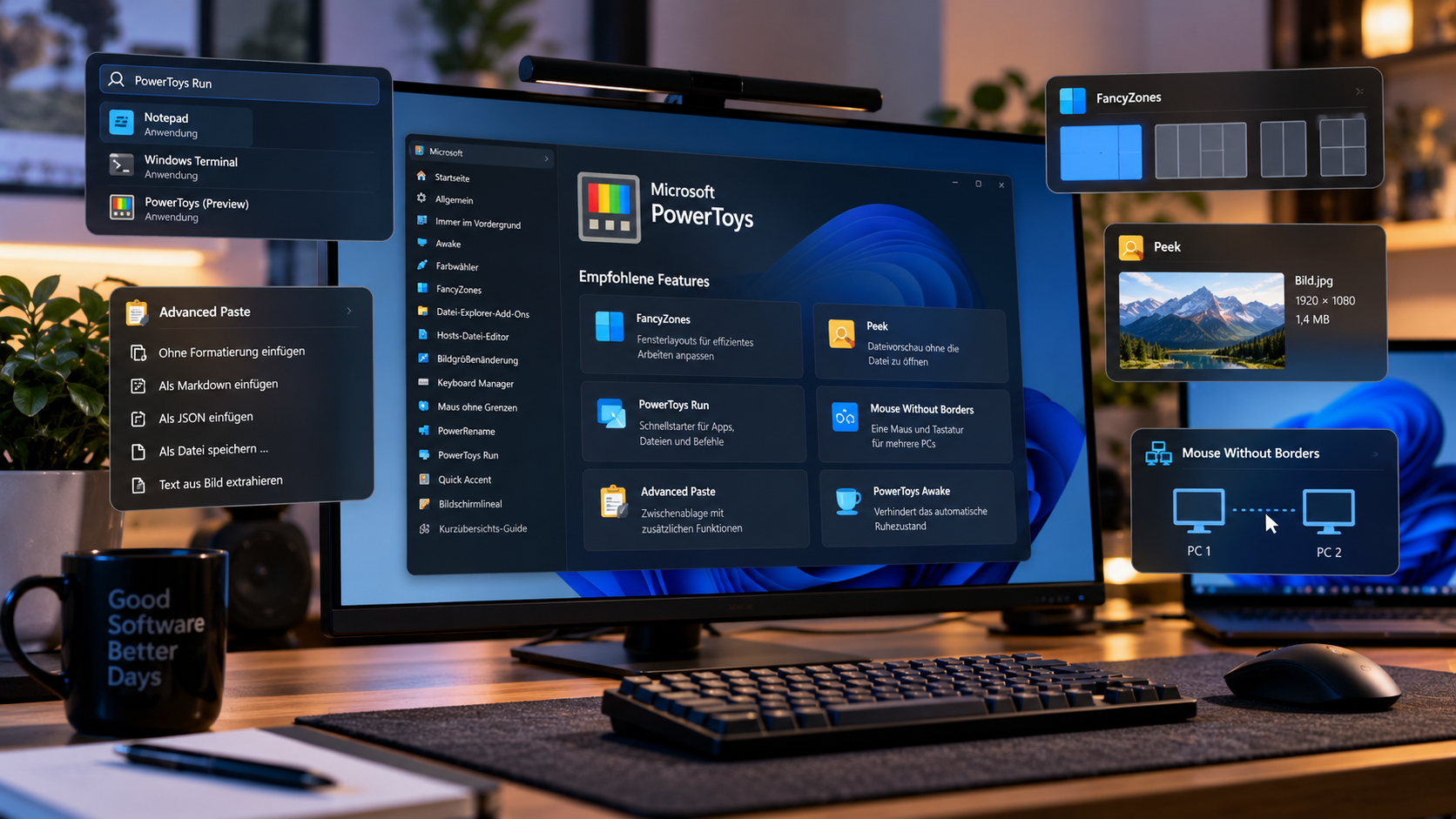
Microsoft PowerToys gehört für mich zu den interessantesten kostenlosen Erweiterungen für Windows 11.
Aus einer überschaubaren Sammlung kleiner Zusatzwerkzeuge ist inzwischen ein ziemlich umfangreiches Paket geworden. Genau das kann beim ersten Start allerdings auch etwas erschlagen: PowerToys enthält mittlerweile so viele Funktionen, dass man kaum weiß, womit man eigentlich anfangen soll.
Dabei muss man längst nicht alles aktivieren.
Einige Werkzeuge sind sehr speziell, andere können den Windows-Alltag dagegen überraschend deutlich angenehmer machen.
Ich habe mir deshalb die Funktionen herausgegriffen, die meiner Meinung nach einen genaueren Blick wert sind.
Command Palette: Programme und Dateien schneller finden
Eine der interessantesten Funktionen ist die Command Palette.
Im Grunde handelt es sich um einen universellen Schnellstarter für Windows. Sie kann aber deutlich mehr, als nur Programme zu öffnen.
Mit der Command Palette lassen sich unter anderem:
Anwendungen starten
Dateien suchen
Windows-Werkzeuge öffnen
Befehle ausführen
Websuchen starten
zusätzliche Funktionen über Erweiterungen integrieren
Aufgerufen wird sie standardmäßig mit:
Windows + Alt + Leertaste
Danach genügt es, den Namen einer Anwendung, Datei oder eines Befehls einzutippen.
Wer ohnehin gerne mit der Tastatur arbeitet, kann damit erstaunlich schnell werden.
Persönlich finde ich solche Schnellstarter besonders angenehm, wenn ich genau weiß, was ich öffnen möchte und mich nicht erst durch Startmenü und Unterordner klicken will.
Advanced Paste: Zwischenablage mit deutlich mehr Möglichkeiten
Kopieren und Einfügen gehört wahrscheinlich zu den meistgenutzten Funktionen eines Computers.
PowerToys macht selbst daraus noch ein eigenes Werkzeug.
Advanced Paste wird standardmäßig mit:
Windows + Umschalt + V
aufgerufen.
Statt den Inhalt der Zwischenablage einfach einzufügen, erscheint zunächst ein kleines Menü mit verschiedenen Möglichkeiten.
Besonders praktisch ist beispielsweise:
Text ohne Formatierung einfügen
Text in Markdown umwandeln
Inhalte in JSON umwandeln
Zwischenablage als TXT-, HTML- oder PNG-Datei speichern
Text aus Bildern extrahieren
Medien in MP3 oder MP4 umwandeln
Gerade Einfügen ohne Formatierung klingt unspektakulär, spart im Alltag aber erstaunlich viel Zeit.
Wer regelmäßig Texte zwischen Webseiten, E-Mails, Word oder Content-Management-Systemen kopiert, kennt das Problem mit plötzlich übernommenen Schriftarten, Farben und Größen nur zu gut.
KI ist optional
Advanced Paste bietet zusätzlich KI-Funktionen.
Damit lassen sich beispielsweise Texte umformatieren oder sprachlich bearbeiten.
PowerToys unterstützt dafür lokale beziehungsweise Online-Modelle und erlaubt eigene Transformationen. Microsoft hat außerdem eine Kommandozeilenunterstützung integriert.
Wichtig finde ich aber:
Man braucht diese KI-Funktionen nicht, um Advanced Paste sinnvoll nutzen zu können.
Die klassischen Funktionen reichen bereits aus, um das Werkzeug interessant zu machen.
Peek: Dateien ansehen, ohne sie richtig zu öffnen
Peek gehört zu den Funktionen, bei denen man sich schnell fragt, warum Windows das nicht schon immer genauso gemacht hat.
Man markiert im Datei-Explorer eine Datei und drückt die Leertaste.
Anschließend erscheint eine Vorschau, ohne dass dafür die eigentliche Anwendung gestartet werden muss.
Unterstützt werden zahlreiche Dateitypen, darunter:
Bilder
PDF-Dateien
Textdateien
Markdown
HTML
Archive
Auch zwischen mehreren Dateien in einem Ordner kann direkt über die Pfeiltasten gewechselt werden.
Gerade bei Bildern oder Dokumenten ist das sehr angenehm.
Statt ständig Programme zu öffnen und wieder zu schließen, reicht ein kurzer Blick mit Peek.
Mouse Without Borders: Eine Maus für mehrere PCs
Wer mehrere Windows-PCs gleichzeitig verwendet, sollte sich Mouse Without Borders ansehen.
Damit lassen sich mehrere Rechner mit derselben Maus und Tastatur bedienen.
PowerToys muss dafür auf allen beteiligten PCs installiert sein. Anschließend werden die Geräte über einen Sicherheitsschlüssel miteinander gekoppelt.
Danach verhält sich das Ganze fast so, als wären die Rechner lediglich mehrere Bildschirme eines einzigen Systems.
Bewegt man den Mauszeiger über den Rand eines Monitors hinaus, landet er auf dem nächsten Rechner.
Auch die Tastatureingaben wechseln entsprechend mit.
Sogar die Zwischenablage kann geteilt werden
Mouse Without Borders kann zusätzlich die Zwischenablage zwischen den verbundenen PCs synchronisieren.
Dadurch lässt sich beispielsweise auf Rechner A etwas kopieren und auf Rechner B wieder einfügen.
Auch kleinere Dateien können darüber übertragen werden.
Das ist natürlich keine Funktion, die jeder benötigt.
Wer aber beispielsweise einen Desktop-PC und daneben einen Test-Laptop verwendet, kann sich damit eine zusätzliche Maus und Tastatur sparen.
Eine Einschränkung gibt es allerdings:
Die Rechner müssen sich im selben Netzwerk befinden. Laut der beschriebenen Konfiguration funktioniert Mouse Without Borders außerdem nicht, wenn ein VPN aktiv ist.
Power Display: Monitor bedienen, ohne nach Knöpfen zu suchen
Eine relativ neue und ebenfalls interessante Funktion ist Power Display.
Wer einen externen Monitor benutzt, kennt wahrscheinlich diese kleinen Joysticks oder Tasten irgendwo unter beziehungsweise hinter dem Gehäuse.
Man möchte lediglich die Helligkeit verändern – und drückt erst einmal dreimal die falsche Taste.
Power Display holt unterstützte Monitorfunktionen direkt nach Windows.
Je nach Bildschirm können beispielsweise folgende Einstellungen verfügbar sein:
Helligkeit
Kontrast
Lautstärke
Eingangsquelle
Drehung
Farbtemperatur
Ein- und Ausschalten
Welche Möglichkeiten tatsächlich vorhanden sind, hängt vom jeweiligen Monitor ab.
Allein Helligkeit und Eingang direkt über Windows verändern zu können, finde ich aber schon ziemlich angenehm.
Monitorprofile für Arbeit und Spiele
Power Display unterstützt außerdem Profile.
Man könnte beispielsweise ein Profil für die tägliche Arbeit erstellen:
reduzierte Helligkeit
wärmere Farbtemperatur
und ein zweites Profil für Spiele oder Multimedia.
Mehrere Einstellungen lassen sich dadurch gemeinsam umschalten.
Auch eine Steuerung über die Kommandozeile ist möglich, wodurch sich solche Änderungen automatisieren lassen.
FancyZones: Fenster genau so anordnen, wie man möchte
Windows 11 bringt bereits Snap Layouts mit.
Für viele Nutzer reichen diese vollkommen aus.
Wer jedoch einen großen oder besonders breiten Monitor verwendet, bekommt mit FancyZones deutlich mehr Kontrolle.
Damit lassen sich eigene Fensterbereiche definieren.
Nach dem Aktivieren startet man den Layout-Editor und kann entweder eine vorhandene Vorlage verwenden oder ein vollständig eigenes Raster erstellen.
Beim Verschieben eines Fensters hält man anschließend die Umschalttaste gedrückt.
Die definierten Bereiche erscheinen auf dem Bildschirm und das Fenster kann direkt in der gewünschten Zone abgelegt werden.
Besonders praktisch auf Ultrawide-Monitoren
Auf einem normalen 16:9-Bildschirm sind die integrierten Windows-Layouts für viele Nutzer ausreichend.
Auf einem Ultrawide-Monitor sieht das anders aus.
Dort kann man mit FancyZones beispielsweise Bereiche für:
Browser
Messenger
Editor
Terminal
Dokumentation
fest definieren.
Das sorgt gerade bei großen Arbeitsflächen für deutlich mehr Ordnung.
Light Switch: Hell und Dunkel automatisch wechseln
Windows 11 besitzt einen hellen und einen dunklen Modus.
Was weiterhin fehlt, ist eine wirklich komfortable automatische Zeitsteuerung.
PowerToys bringt dafür Light Switch mit.
Damit kann festgelegt werden, wann Windows zwischen hellem und dunklem Design wechseln soll.
Möglich sind beispielsweise:
feste Uhrzeiten
Orientierung am Windows-Nachtmodus
Wechsel nach Sonnenaufgang und Sonnenuntergang
manueller Wechsel per Tastenkombination
Außerdem kann getrennt festgelegt werden, ob nur Windows, unterstützte Anwendungen oder beides umgeschaltet werden soll.
Light Switch und Power Display lassen sich kombinieren
Interessant wird es, wenn gleichzeitig Power Display verwendet wird.
Dann können unterschiedliche Monitorprofile mit dem hellen beziehungsweise dunklen Windows-Design verbunden werden.
Abends könnte PowerToys beispielsweise:
Windows auf Dark Mode umstellen.
Die Bildschirmhelligkeit reduzieren.
Eine wärmere Farbtemperatur aktivieren.
Das ist eine dieser Funktionen, die zunächst nach Spielerei klingt, im Alltag aber durchaus angenehm sein kann.
Weitere PowerToys-Funktionen, die einen Blick wert sind
Natürlich hört PowerToys hier nicht auf.
Das Paket enthält inzwischen noch zahlreiche weitere Werkzeuge.
File Locksmith
File Locksmith beantwortet eine klassische Windows-Frage:
Welches Programm benutzt diese Datei gerade?
Wenn Windows eine Datei nicht löschen oder verschieben möchte, weil sie angeblich verwendet wird, kann File Locksmith zeigen, welcher Prozess sie blockiert.
Gerade bei hartnäckigen Dateien ist das deutlich angenehmer als wild Prozesse im Task-Manager zu beenden.
Keyboard Manager
Mit dem Keyboard Manager lassen sich Tasten und Tastenkombinationen neu zuordnen.
Das kann beispielsweise praktisch sein, wenn:
eine bestimmte Taste kaum verwendet wird
eine Sondertaste eine andere Funktion bekommen soll
Tastenkombinationen angepasst werden sollen
Für Nutzer mit individuellen Arbeitsabläufen ist das ein ziemlich mächtiges Werkzeug.
Shortcut Guide
Der Shortcut Guide hilft dabei, Windows-Tastenkombinationen zu entdecken.
Das ist vor allem interessant, wenn man häufiger mit der Tastatur arbeiten möchte, sich aber nicht jede Kombination merken kann.
PowerToys bietet hier eine übersichtlichere Möglichkeit, vorhandene Shortcuts kennenzulernen.
Muss man PowerToys wirklich haben?
Nein.
Windows 11 funktioniert natürlich auch ohne PowerToys.
Microsoft baut viele Komfortfunktionen inzwischen direkt ins Betriebssystem ein.
Genau deshalb würde ich PowerToys auch nicht installieren und anschließend einfach jede einzelne Funktion aktivieren.
Der eigentliche Vorteil liegt darin, sich genau die Werkzeuge herauszusuchen, die zum eigenen Arbeitsablauf passen.
Wer nur Peek und Advanced Paste verwendet, profitiert genauso davon wie jemand, der FancyZones, Mouse Without Borders und Power Display gleichzeitig nutzt.
Meine Favoriten für den Einstieg
Wenn ich PowerToys heute zum ersten Mal installieren würde, würde ich wahrscheinlich mit diesen Funktionen anfangen:
Peek, weil Dateivorschauen damit unglaublich unkompliziert werden.
Advanced Paste, weil Einfügen ohne Formatierung ständig nützlich ist.
Command Palette, wenn Anwendungen und Dateien bevorzugt über die Tastatur gestartet werden.
FancyZones, sobald ein großer oder ultrabreiter Bildschirm im Einsatz ist.
Alles Weitere würde ich dann nach Bedarf einschalten.
Denn genau darin liegt für mich der Reiz von PowerToys:
Es versucht nicht, Windows komplett umzubauen.
Es ergänzt an vielen kleinen Stellen Funktionen, bei denen man anschließend denkt:
Stimmt. Eigentlich hätte Windows das schon längst können dürfen.
Fazit
Microsoft PowerToys ist inzwischen eine umfangreiche Werkzeugsammlung für Windows 11.
Zu den für mich interessantesten Funktionen gehören:
Command Palette für schnellen Programm- und Dateizugriff
Advanced Paste für eine deutlich mächtigere Zwischenablage
Peek für schnelle Dateivorschauen
Mouse Without Borders für mehrere Windows-PCs
Power Display zur Monitorsteuerung
FancyZones für individuelle Fensterlayouts
Light Switch für automatischen Hell-/Dunkelmodus
Dazu kommen zahlreiche kleinere Werkzeuge wie File Locksmith oder Keyboard Manager.
Nicht jeder braucht jede Funktion.
Aber genau das ist auch gar nicht notwendig.
PowerToys ist am besten, wenn man sich die drei oder vier Werkzeuge heraussucht, die einem jeden Tag ein paar Klicks ersparen.
Und davon gibt es inzwischen erstaunlich viele.
Quelle
PowerToys
https://learn.microsoft.com/de-de/windows/powertoys/
Neowin – Most useful PowerToys features every user should know about
https://www.neowin.net/guides/most-useful-powertoys-features-every-user-should-know-about/