
Neues Windows-11-Kontextmenü vorab mit ViVeTool aktivieren
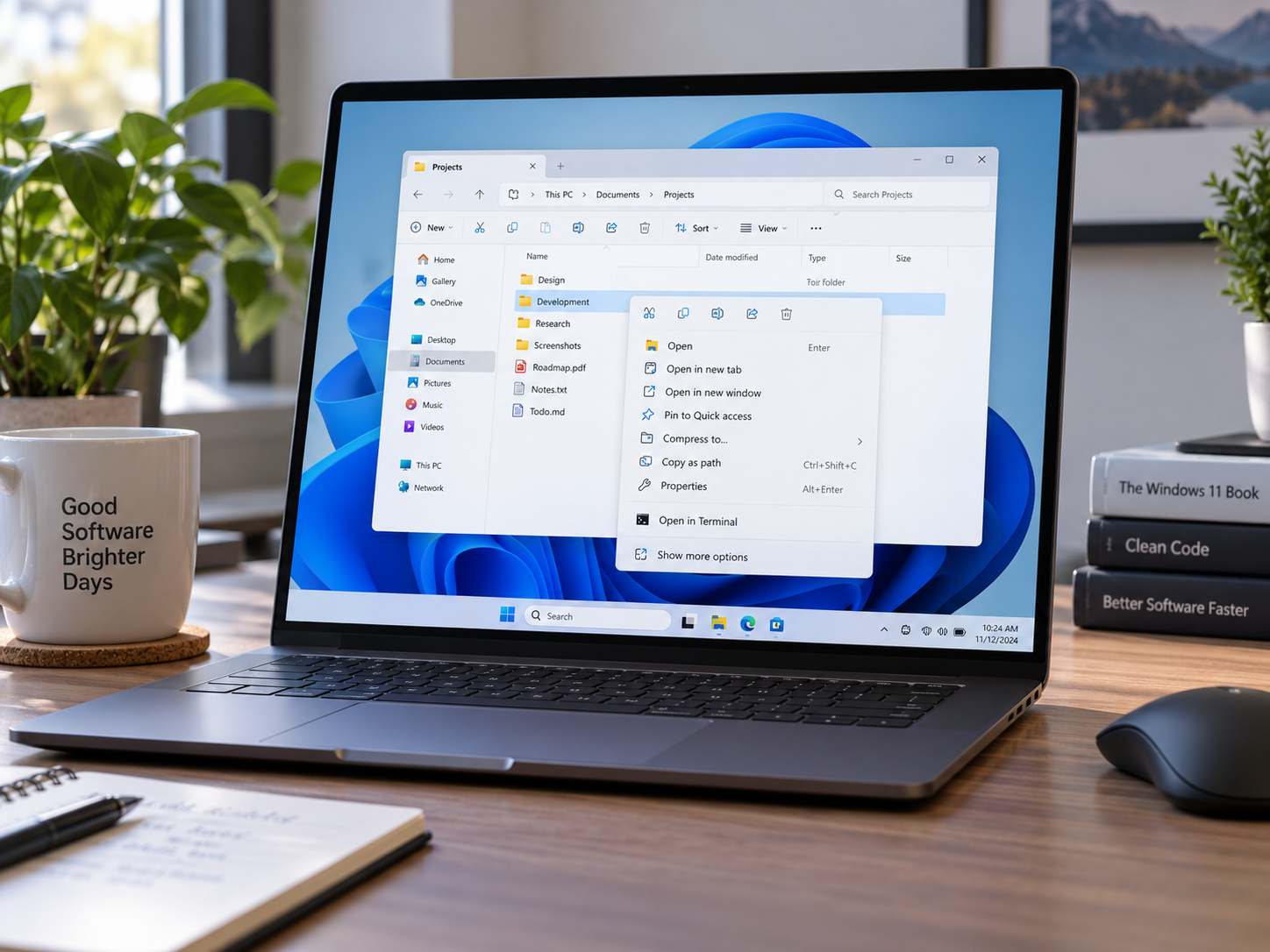
Microsoft arbeitet seit einiger Zeit an einem neuen Kontextmenü für Windows 11. Gerade beim Rechtsklick auf Dateien und Ordner soll die Oberfläche übersichtlicher werden und sich besser anpassen lassen.
In den aktuellen Release-Preview-Builds 26200.9807 und 26300.9807 ist die neue Variante inzwischen angekommen. Damit rückt die Veröffentlichung für normale Windows-11-Systeme näher.
Wie so oft bei Microsoft bedeutet „vorhanden“ allerdings noch lange nicht „bei jedem sofort sichtbar“.
Neue Funktionen werden häufig schrittweise freigeschaltet. Wer nicht darauf warten möchte, kann das neue Kontextmenü derzeit mit ViVeTool ausprobieren.
Das neue Kontextmenü kommt näher an die normale Windows-Version
Bis vor Kurzem war die überarbeitete Rechtsklick-Oberfläche im Wesentlichen ein Thema für Windows Insider.
Mit den neuen Release-Preview-Versionen ändert sich das langsam.
Das ist interessant, weil der Release Preview Channel normalerweise deutlich näher an der regulären Windows-Version liegt als die experimentelleren Insider-Kanäle.
Die Wahrscheinlichkeit steigt also, dass Microsoft das neue Kontextmenü in absehbarer Zeit regulär verteilt.
Wann es auf einem bestimmten Rechner tatsächlich erscheint, ist trotzdem eine andere Frage.
Microsoft nutzt bei vielen neuen Windows-11-Funktionen sogenannte stufenweise Rollouts.
Damit kann ein Feature bereits Bestandteil eines Updates sein, auf dem eigenen PC aber trotzdem noch fehlen.
Genau dafür eignet sich ViVeTool
Wer mein ViVeTool-Thema bereits kennt, weiß ungefähr, was jetzt kommt.
Windows enthält viele Funktionen bereits, bevor Microsoft sie offiziell für alle Nutzer freischaltet.
Die Aktivierung wird intern über sogenannte Feature IDs gesteuert.
ViVeTool kann diese Schalter gezielt verändern.
Damit lässt sich das neue Kontextmenü auf unterstützten Windows-11-Builds bereits jetzt ausprobieren.
Wichtig bleibt aber:
ViVeTool ist kein Microsoft-Werkzeug und die betreffenden Funktionen befinden sich teilweise noch im Test.
Ich würde solche Änderungen deshalb nicht unbedingt auf einem produktiven Arbeitsrechner ausprobieren, wenn dort absolute Stabilität wichtig ist.
Zuerst die aktuelle ViVeTool-Version vorbereiten
Zunächst wird die aktuelle Version von ViVeTool benötigt.
Nach dem Herunterladen wird das Archiv in einen einfachen Ordner entpackt.
Zum Beispiel:
C:\ViVeToolAnschließend startet man Windows Terminal oder PowerShell als Administrator.
Danach wechselt man in das Verzeichnis:
cd C:\ViVeToolJetzt kann die eigentliche Aktivierung beginnen.
Variante 1: Mit einer Feature-ID beginnen
Die einfachste Variante verwendet zunächst nur diese Feature-ID:
.\ViVeTool.exe /enable /id:60813048Danach muss Windows neu gestartet werden.
Anschließend kann man im Datei-Explorer mit der rechten Maustaste auf eine Datei oder einen Ordner klicken und prüfen, ob das neue Kontextmenü erscheint.
Je nach Windows-Build reicht diese einzelne ID allerdings nicht aus.
Variante 2: Zwei Feature-IDs aktivieren
Im zugrunde liegenden Test unter Windows 11 Build 26300.9711 erschien das neue Kontextmenü erst, nachdem zusätzlich eine zweite ID aktiviert wurde.
Der entsprechende Befehl lautet:
.\ViVeTool.exe /enable /id:49453572,60813048Danach wieder:
Windows neu starten.
Genau das ist bei solchen versteckten Funktionen typisch.
Eine Feature-ID funktioniert auf einem System sofort, auf einem anderen Build braucht es zusätzliche Abhängigkeiten.
Variante 3: Drei IDs ausprobieren
Falls auch die Kombination aus zwei IDs nicht funktioniert, gibt es noch eine dritte bekannte Feature-ID.
Dann kann folgende Kombination getestet werden:
.\ViVeTool.exe /enable /id:49453572,60813048,61934903Anschließend erneut neu starten.
Wenn die verwendete Windows-Version die entsprechenden Komponenten bereits enthält, sollte das neue Kontextmenü danach verfügbar sein.
Nicht jede Windows-11-Version muss damit funktionieren
Ein wichtiger Punkt:
Die Befehle zaubern keine Funktionen in Windows, die dort technisch noch gar nicht vorhanden sind.
ViVeTool kann lediglich bereits enthaltene, aber noch deaktivierte Funktionen einschalten.
Wer also eine deutlich ältere Windows-11-Version verwendet, kann die IDs aktivieren und trotzdem keinerlei Veränderung sehen.
Deshalb spielt der Windows-Build eine entscheidende Rolle.
Gerade bei Insider- oder Release-Preview-Funktionen gilt:
Je näher die eigene Version an der getesteten Build liegt, desto größer die Chance, dass es funktioniert.
Microsoft kann die IDs jederzeit ändern
Die genannten Feature-IDs sind kein dauerhaft garantiertes Interface.
Microsoft kann interne Feature-Flags ändern, zusammenlegen oder vollständig entfernen.
Deshalb kann ein Befehl, der heute funktioniert, nach dem nächsten Windows-Update plötzlich wirkungslos sein.
Das ist kein Fehler von ViVeTool.
Man arbeitet schlicht mit internen Windows-Schaltern, die eigentlich nicht als öffentliche Benutzerfunktion gedacht sind.
Genau deshalb sollte man sich bei ViVeTool nie darauf verlassen, dass eine bestimmte ID dauerhaft gültig bleibt.
Wie erkenne ich das neue Kontextmenü?
Nach erfolgreicher Aktivierung sollte sich die überarbeitete Rechtsklick-Oberfläche im Datei-Explorer zeigen.
Microsoft hat das Menü in den vergangenen Monaten überarbeitet und versucht, einige Kritikpunkte des bisherigen Windows-11-Kontextmenüs zu beseitigen.
Die neue Variante soll unter anderem stärker anpassbar sein und die Bedienung übersichtlicher gestalten.
Ob einem das besser gefällt, ist natürlich Geschmackssache.
Ich finde es aber grundsätzlich gut, dass Microsoft beim Kontextmenü weiterarbeitet.
Das aktuelle Windows-11-Menü gehört für mich zu den Bereichen, bei denen man merkt, dass die Umstellung vom klassischen Windows-Menü nie ganz abgeschlossen wirkte.
Was passiert bei Problemen?
Wenn die Funktion Fehler verursacht oder man wieder zum ursprünglichen Zustand zurückkehren möchte, lässt sich ein aktiviertes Feature mit ViVeTool grundsätzlich wieder deaktivieren.
Das funktioniert mit:
.\ViVeTool.exe /disable /id:60813048Bei mehreren verwendeten IDs entsprechend:
.\ViVeTool.exe /disable /id:49453572,60813048,61934903Danach sollte ebenfalls neu gestartet werden.
Alternativ kann man mit ViVeTool auch benutzerdefinierte Feature-Konfigurationen zurücksetzen.
Bevor ich Änderungen an mehreren Windows-Funktionen vornehme, würde ich mir aber immer notieren, welche IDs ich aktiviert habe.
Später weiß man sonst erstaunlich schnell nicht mehr, warum Windows plötzlich etwas anders macht.
ViVeTool bleibt ein Werkzeug für experimentierfreudige Nutzer
ViVeTool ist für mich vor allem dann interessant, wenn man neue Windows-Funktionen frühzeitig testen möchte.
Es eignet sich weniger dafür, einen Arbeitsrechner möglichst aggressiv mit sämtlichen versteckten Features auszustatten.
Denn Microsoft versteckt manche Funktionen nicht ohne Grund.
Sie können unfertig sein.
Sie können sich noch verändern.
Oder sie funktionieren nur in bestimmten Builds zuverlässig.
Wer damit experimentiert, sollte also auch damit rechnen, dass nicht alles sofort perfekt läuft.
Mein Eindruck
Das neue Kontextmenü ist ein gutes Beispiel dafür, warum ViVeTool weiterhin interessant bleibt.
Die Funktion ist bereits Bestandteil aktueller Windows-Builds, wird aber noch nicht überall automatisch aktiviert.
Mit den passenden IDs kann man sich trotzdem schon einen Eindruck verschaffen.
Ich würde dabei allerdings immer mit der einfachsten Variante anfangen.
Erst eine ID testen.
Dann zwei.
Und nur wenn nötig alle drei.
So bleibt wenigstens halbwegs nachvollziehbar, welcher Schalter tatsächlich benötigt wurde.
Denn wenn man bei ViVeTool zehn IDs gleichzeitig aktiviert und anschließend etwas funktioniert, weiß man zwar, dass es funktioniert – aber nicht mehr unbedingt warum.
Fazit
Microsoft bringt das neue Windows-11-Kontextmenü langsam in Richtung regulärer Veröffentlichung.
In den Release-Preview-Builds 26200.9807 und 26300.9807 ist die neue Variante bereits enthalten.
Da Microsoft neue Funktionen aber weiterhin schrittweise verteilt, kann das Menü auf einzelnen Rechnern trotzdem noch fehlen.
Mit ViVeTool lässt es sich auf kompatiblen Builds bereits vorab aktivieren.
Je nach Windows-Version reicht dabei die Feature-ID 60813048, während andere Systeme zusätzlich 49453572 oder 61934903 benötigen können.
Wie immer gilt bei ViVeTool:
Interessant zum Ausprobieren – aber eben noch experimentell.
Quellen
Neowin:
How to enable the new context menu in Windows 11 with ViVeTool
https://www.neowin.net/guides/how-to-enable-the-new-context-menu-in-windows-11-with-vivetool/
Mein Beitrag zu ViVeTool:
ViVeTool: Versteckte Windows-11-Funktionen vorab freischalten
https://seiboldsoft.com/vivetool-versteckte-windows-11-funktionen-vorab-freischalten/