10 praktische Android-Funktionen, die du kennen solltest
Android bietet inzwischen so viele Einstellungsmöglichkeiten, dass man selbst nach Jahren immer wieder Funktionen entdeckt, von denen man vorher nichts wusste.
Dabei sind es oft gerade die kleinen Dinge, die im Alltag einen Unterschied machen. Weniger Werbung, mehr Datenschutz, ein besserer Überblick über App-Berechtigungen oder ein Smartphone, das sich einfach etwas flotter bedienen lässt.
Das Interessante daran: Für viele dieser Funktionen braucht man weder zusätzliche Apps noch Root-Zugriff oder irgendwelche komplizierten Veränderungen am System.
Einige Einstellungen sind bereits seit Jahren Bestandteil von Android, werden aber erstaunlich selten genutzt.
Ich habe mir zehn besonders praktische Möglichkeiten genauer angesehen und erkläre, wie sie funktionieren, wo man sie findet und welche Einschränkungen man kennen sollte.
Wichtig: Die beschriebenen Funktionen sind grundsätzlich echte Android-Funktionen. Allerdings unterscheiden sich die Menüs teilweise deutlich zwischen Samsung, Google Pixel, Xiaomi und anderen Herstellern. Auch die installierte Android-Version spielt eine Rolle.
Wenn ein Menüpunkt auf deinem Smartphone anders heißt, hilft meistens die Suchfunktion innerhalb der Android-Einstellungen.
1. Werbung auf Android ohne zusätzliche App reduzieren
<text color="secondary" weight="medium" size="xs">Datenschutz und weniger Werbung</text>
Werbung gehört inzwischen leider zu vielen kostenlosen Apps und Webseiten dazu.
Besonders nervig wird es, wenn ständig neue Werbefenster erscheinen oder Anwendungen im Hintergrund zahlreiche Tracking-Dienste kontaktieren.
Android besitzt allerdings eine Funktion, mit der sich ein Teil dieser Verbindungen bereits auf Systemebene blockieren lässt.
Sie nennt sich Privates DNS.
Damit kann man festlegen, welchen DNS-Anbieter das Smartphone für die Auflösung von Internetadressen verwenden soll.
Verwendet man einen Anbieter mit integriertem Werbe- und Trackingfilter, werden bekannte Werbedomains bereits bei der DNS-Abfrage blockiert.
So richtest du AdGuard DNS ein
Öffne auf deinem Smartphone:
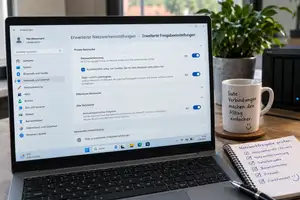
Einstellungen → Netzwerk & Internet → Privates DNS
Wähle anschließend die Option „Hostname des privaten DNS-Anbieters“.
Trage dort folgenden Hostnamen ein:
dns.adguard-dns.com
Speichere die Einstellung.
Ab sofort verwendet Android diesen DNS-Dienst für entsprechende Anfragen, normalerweise sowohl über WLAN als auch über das Mobilfunknetz.
Das funktioniert ab Android 9 und benötigt keine zusätzliche App.
Was bringt das tatsächlich?
Viele Werbeanfragen und Tracking-Verbindungen werden blockiert, bevor sie ihr Ziel erreichen.
Gerade in Apps kann das einen sichtbaren Unterschied machen.
Allerdings ist die Lösung kein vollständiger Werbeblocker.
YouTube-Werbung lässt sich damit beispielsweise nicht zuverlässig entfernen. Auch Werbung, die direkt über dieselben Server wie die eigentlichen Inhalte ausgeliefert wird, kann weiterhin erscheinen.
Außerdem kann die Blockierung gelegentlich dazu führen, dass bestimmte Webseiten oder App-Funktionen nicht mehr richtig arbeiten.
Falls nach der Umstellung Verbindungsprobleme auftreten, sollte man testweise wieder die automatische DNS-Einstellung verwenden.
Meine Einschätzung: Für mich ist das eine der interessantesten Android-Einstellungen überhaupt. Mit wenigen Handgriffen lässt sich ein Teil der Werbung und des Trackings reduzieren, ohne eine zusätzliche Anwendung installieren zu müssen.
Man sollte nur bedenken, dass die DNS-Anfragen anschließend beim gewählten Anbieter verarbeitet werden. Ein DNS-Wechsel ist deshalb auch eine Vertrauensentscheidung.
2. Ungeeignete Webseiten über einen Familien-DNS-Filter sperren
<text color="secondary" weight="medium" size="xs">Kinderschutz und Internetfilter</text>
Die gleiche DNS-Funktion lässt sich auch für einen einfachen Jugendschutz verwenden.
Statt lediglich Werbe- und Trackingdomains zu blockieren, können spezielle DNS-Anbieter zusätzlich bekannte Webseiten mit Erwachsenenangeboten oder schädlichen Inhalten herausfiltern.
Dafür stehen beispielsweise zwei kostenlose Dienste zur Verfügung.
| DNS-Anbieter | Hostname | Filter |
|---|---|---|
| AdGuard Family | family.adguard-dns.com | Werbung, Tracking und Erwachsenenangebote |
| Cloudflare Family | family.cloudflare-dns.com | Malware und Erwachsenenangebote |
Die Einrichtung erfolgt genauso wie im ersten Tipp über die Android-Einstellung „Privates DNS“.
Anschließend wird der gewünschte Hostname eingetragen.
Reicht das als Kinderschutz?
Nein, und das ist wichtig.
Ein DNS-Filter erkennt nicht jeden ungeeigneten Inhalt. Außerdem lassen sich solche Sperren unter bestimmten Umständen umgehen, beispielsweise durch alternative DNS-Verfahren oder andere Netzwerkeinstellungen.
Für Kinder würde ich deshalb zusätzlich eine passende Jugendschutzlösung wie Google Family Link einsetzen.
Dort lassen sich beispielsweise Nutzungszeiten, App-Installationen und bestimmte Inhalte besser verwalten.
Auch sollte man wissen, dass Android normalerweise nur einen privaten DNS-Anbieter gleichzeitig verwenden kann.
Man muss sich also zwischen den unterschiedlichen Diensten entscheiden.
Meine Einschätzung: Als zusätzliche Schutzebene ist ein Familien-DNS durchaus sinnvoll. Als alleinige Kindersicherung würde ich mich darauf allerdings nicht verlassen.
3. Kamera und Mikrofon mit einem Fingertipp sperren
<text color="secondary" weight="medium" size="xs">Privatsphäre</text>
Viele Apps benötigen gelegentlich Zugriff auf Kamera oder Mikrofon.
Bei Videotelefonaten ist das selbstverständlich. Bei anderen Anwendungen fragt man sich dagegen manchmal, wofür sie diese Berechtigungen überhaupt benötigen.
Seit Android 12 gibt es dafür eine praktische Funktion.
Über die Schnelleinstellungen lassen sich Kamera und Mikrofon systemweit für normale App-Zugriffe deaktivieren.
So funktioniert es
Wische zweimal vom oberen Bildschirmrand nach unten, um die vollständigen Schnelleinstellungen zu öffnen.
Dort findest du auf unterstützten Geräten die Schaltflächen für Kamera- und Mikrofonzugriff.
Falls sie nicht angezeigt werden, kannst du sie möglicherweise über die Bearbeitungsfunktion der Schnelleinstellungen hinzufügen.
Ein Fingertipp genügt, um den entsprechenden Zugriff zu deaktivieren.
Das kann beispielsweise sinnvoll sein, wenn man gerade keine Anwendungen verwenden möchte, die auf Kamera oder Mikrofon zugreifen.
Android zeigt außerdem einen kleinen grünen Hinweis an, wenn eine App gerade die Kamera oder das Mikrofon verwendet.
Ist die Sperre absolut sicher?
Nein.
Es handelt sich um eine softwareseitige Zugriffssperre und nicht um einen mechanischen Schalter, der die Hardware vollständig vom Strom trennt.
Für den normalen Datenschutz im Alltag ist die Funktion trotzdem hilfreich.
Meine Einschätzung: Eine kleine Einstellung mit echtem Nutzen. Besonders gut finde ich, dass man nicht jede einzelne App öffnen muss, um den Zugriff vorübergehend zu unterbinden.
4. Herausfinden, welche Apps auf Kamera, Mikrofon und Standort zugreifen
<text color="secondary" weight="medium" size="xs">Berechtigungen kontrollieren</text>
Hast du dich schon einmal gefragt, welche Anwendungen im Laufe des Tages auf deinen Standort zugegriffen haben?
Oder welche App zuletzt dein Mikrofon verwendet hat?
Android bietet dafür ein eigenes Datenschutzdashboard.
Dort wird angezeigt, welche Anwendungen bestimmte Berechtigungen verwendet haben und wann der Zugriff stattgefunden hat.
Du findest es normalerweise unter:
Einstellungen → Sicherheit & Datenschutz → Datenschutzdashboard
Je nach Android-Version kann der Menüpunkt auch direkt unter „Datenschutz“ liegen.
Was zeigt das Datenschutzdashboard?
Du kannst beispielsweise überprüfen, welche Apps auf folgende Informationen oder Funktionen zugegriffen haben:
Standort
Kamera
Mikrofon
Kontakte
Kalender
Weitere geschützte Berechtigungen
Unter Android 12 umfasst die Übersicht normalerweise die vergangenen 24 Stunden.
Ab Android 13 lassen sich entsprechende Zugriffe bis zu sieben Tage zurückverfolgen.
Wenn dir eine Anwendung auffällt, kannst du ihre Berechtigungen direkt überprüfen und bei Bedarf ändern.
Nicht jeder Zugriff ist verdächtig
Eine Navigations-App benötigt selbstverständlich Standortdaten.
Auch eine Kamera-App muss auf die Kamera zugreifen dürfen.
Interessant wird es eher dann, wenn eine Anwendung Berechtigungen verwendet, für die es keinen erkennbaren Grund gibt.
Man sollte deshalb nicht jeden Eintrag sofort als Sicherheitsproblem betrachten.
Meine Einschätzung: Das Datenschutzdashboard gehört für mich zu den wichtigsten Android-Funktionen. Es zeigt, was Apps tatsächlich mit ihren Berechtigungen machen, und bietet damit deutlich mehr Transparenz.
5. Smartphone verleihen, ohne andere Apps freizugeben
<text color="secondary" weight="medium" size="xs">Bildschirmfixierung</text>
Manchmal möchte jemand kurz das eigene Smartphone benutzen.
Vielleicht soll ein Freund eine Webseite anschauen oder ein Kind darf ein bestimmtes Spiel spielen.
Normalerweise könnte die Person dabei auch andere Anwendungen öffnen.
Genau dafür gibt es die Bildschirmfixierung, auch App-Pinning genannt.
Damit lässt sich das Smartphone vorübergehend auf eine bestimmte App beschränken.
So aktivierst du die Bildschirmfixierung
Öffne die Android-Einstellungen und suche nach „Bildschirmfixierung“ oder „App anheften“.
Je nach Gerät befindet sich die Funktion unter „Sicherheit“ beziehungsweise den zusätzlichen Sicherheitseinstellungen.
Aktiviere sie und stelle sicher, dass beim Beenden eine PIN, ein Passwort oder die Bildschirmsperre verlangt wird.
Anschließend öffnest du die gewünschte Anwendung und wechselst zur Übersicht der zuletzt verwendeten Apps.
Dort kannst du über das App-Symbol beziehungsweise das entsprechende Menü die Anwendung fixieren.
Jetzt lässt sich normalerweise nur noch diese App verwenden, bis die Fixierung wieder aufgehoben wird.
Ein wichtiger Sicherheitshinweis
Die Funktion ist keine vollständige geschützte Benutzerumgebung.
Innerhalb der angehefteten App kann die andere Person weiterhin alle dort verfügbaren Funktionen nutzen.
Außerdem sollte unbedingt eine Authentifizierung beim Beenden der Bildschirmfixierung aktiviert sein.
Ohne diese zusätzliche Absicherung lässt sich die Einschränkung unter Umständen zu leicht aufheben.
Meine Einschätzung: Wer sein Smartphone gelegentlich aus der Hand gibt, sollte diese Funktion kennen. Sie ist schnell aktiviert und verhindert zumindest, dass jemand versehentlich durch andere Apps navigiert.
6. Einen zweiten Benutzer oder Gastmodus einrichten
<text color="secondary" weight="medium" size="xs">Privater Bereich für andere Personen</text>
Was viele Android-Nutzer nicht wissen: Auf unterstützten Smartphones lassen sich mehrere Benutzerprofile einrichten.
Das funktioniert ähnlich wie bei einem Computer.
Jeder Benutzer erhält einen eigenen Bereich mit persönlichen Einstellungen, Apps und Konten.
Das ist besonders praktisch, wenn das Smartphone regelmäßig von mehreren Personen verwendet wird.
Beispielsweise könnte ein Familienmitglied ein eigenes Profil bekommen, ohne Zugriff auf deine persönlichen Nachrichten oder App-Daten zu erhalten.
So richtest du einen zusätzlichen Benutzer ein
Öffne:
Einstellungen → System → Mehrere Nutzer
Aktiviere die Funktion, sofern sie noch ausgeschaltet ist.
Anschließend kannst du einen zusätzlichen Benutzer oder ein Gastprofil einrichten.
Während ein reguläres Benutzerprofil für die längerfristige Nutzung gedacht ist, eignet sich der Gastmodus eher für eine vorübergehende Verwendung.
Nach dem Beenden einer Gastsitzung lassen sich die dort gespeicherten Informationen normalerweise wieder löschen.
Nicht jedes Android-Smartphone unterstützt die Funktion
Hier gibt es allerdings eine wichtige Einschränkung.
Obwohl Android grundsätzlich mehrere Benutzer unterstützt, bieten nicht alle Hersteller diese Funktion auf ihren Smartphones an.
Auf vielen Tablets ist sie verbreiteter.
Wenn du den Menüpunkt nicht findest, kann es also durchaus sein, dass dein Gerät keine zusätzlichen Benutzerprofile unterstützt.
Meine Einschätzung: Wenn das Smartphone regelmäßig von anderen Personen verwendet wird, ist ein separates Benutzerprofil eine deutlich bessere Lösung als die einfache Bildschirmfixierung.
Für gelegentliches Verleihen reicht dagegen häufig Tipp 5.
7. Versehentlich gelöschte Benachrichtigungen wiederfinden
<text color="secondary" weight="medium" size="xs">Benachrichtigungsverlauf</text>
Man wischt eine Benachrichtigung weg und merkt erst danach, dass sie eigentlich wichtig war.
Vielleicht handelte es sich um eine Nachricht, eine Terminerinnerung oder eine Information aus einer bestimmten App.
Normalerweise ist die Benachrichtigung danach aus der Übersicht verschwunden.
Android bietet allerdings eine Funktion, mit der sich solche Meldungen nachträglich ansehen lassen.
Sie nennt sich Benachrichtigungsverlauf.
So aktivierst du den Verlauf
Öffne:
Einstellungen → Benachrichtigungen → Benachrichtigungsverlauf
Aktiviere dort die Speicherung des Verlaufs.
Anschließend hält Android auf unterstützten Geräten verworfene Benachrichtigungen für einen begrenzten Zeitraum vor.
Auf Google-Pixel-Geräten lassen sich beispielsweise die Benachrichtigungen der vergangenen 24 Stunden einsehen.
Wichtig ist, dass der Verlauf bereits vor dem Entfernen einer Benachrichtigung aktiviert gewesen sein muss.
Nachträglich lassen sich zuvor nicht gespeicherte Meldungen darüber nicht wiederherstellen.
Lassen sich damit gelöschte WhatsApp-Nachrichten lesen?
Unter bestimmten Umständen kann das tatsächlich funktionieren.
Wenn eine WhatsApp-Nachricht als Benachrichtigung angezeigt und deren Text im Verlauf gespeichert wurde, kann dieser dort möglicherweise noch sichtbar sein, obwohl die ursprüngliche Nachricht später gelöscht wurde.
Das funktioniert allerdings längst nicht immer.
Wenn Benachrichtigungsinhalte ausgeblendet wurden oder die Nachricht gar keine entsprechende Vorschau erzeugt hat, gibt es auch nichts zum Wiederfinden.
Der Benachrichtigungsverlauf ist deshalb kein zuverlässiges Werkzeug zur Wiederherstellung gelöschter WhatsApp-Nachrichten.
Außerdem sollte man bedenken, dass gespeicherte Benachrichtigungen sensible Informationen enthalten können.
Meine Einschätzung: Für versehentlich entfernte Benachrichtigungen ist die Funktion wirklich praktisch. Ich würde sie vor allem wegen Terminen und wichtigen App-Meldungen aktivieren, nicht als vermeintlichen WhatsApp-Trick.
8. Ungenutzten Apps automatisch Berechtigungen entziehen
<text color="secondary" weight="medium" size="xs">Automatischer Datenschutz</text>
Im Laufe der Zeit sammeln sich auf einem Smartphone erstaunlich viele Apps an.
Man installiert eine Anwendung, verwendet sie ein paar Tage und vergisst anschließend, dass sie überhaupt noch vorhanden ist.
Das Problem dabei: Manche dieser Apps besitzen weiterhin Berechtigungen für Kontakte, Standort, Kamera oder andere persönliche Informationen.
Android kann solche Berechtigungen bei längerer Nichtbenutzung automatisch zurücksetzen.
Dafür gibt es eine integrierte Schutzfunktion.
So überprüfst du die Einstellung
Öffne:
Einstellungen → Apps → Gewünschte App auswählen
Suche anschließend nach einer Einstellung wie „App-Aktivität bei Nichtnutzung pausieren“.
Ist die Funktion aktiviert, kann Android bei längerer Inaktivität verschiedene Maßnahmen durchführen.
Dazu gehören das Zurücksetzen bestimmter Berechtigungen, das Einschränken von Hintergrundaktivitäten und das Unterbinden von Benachrichtigungen.
Bei vielen modernen Android-Geräten ist diese Funktion bereits standardmäßig aktiviert.
Über Google Play Protect stehen ähnliche Möglichkeiten auch für bestimmte ältere Android-Versionen zur Verfügung.
Warum das sinnvoll ist
Viele Nutzer kontrollieren nach der Installation einer Anwendung nie wieder deren Berechtigungen.
Wenn Android diese Aufgabe teilweise automatisch übernimmt, reduziert das unnötige Zugriffe auf persönliche Daten.
Allerdings kann die Funktion bei manchen Anwendungen unerwünschte Nebenwirkungen haben.
Eine selten verwendete Sicherheits-, Gesundheits- oder Automatisierungs-App könnte beispielsweise im Hintergrund bestimmte Aufgaben erfüllen müssen.
In solchen Fällen sollte man überprüfen, ob eine Ausnahme sinnvoll ist.
Meine Einschätzung: Eine der nützlichsten Datenschutzfunktionen von Android, gerade weil sie weitgehend automatisch arbeitet.
9. Mit dem Datensparmodus mobiles Datenvolumen sparen
<text color="secondary" weight="medium" size="xs">Mobile Daten kontrollieren</text>
Nicht jeder besitzt einen Mobilfunktarif mit unbegrenztem Datenvolumen.
Und selbst wenn man unterwegs nur kurz Nachrichten schreibt oder Webseiten öffnet, können verschiedene Apps im Hintergrund Daten übertragen.
Dazu gehören beispielsweise Synchronisierungen, automatische Downloads und andere Hintergrundaktivitäten.
Android bietet dafür den Datensparmodus.
Du findest ihn normalerweise unter:
Einstellungen → Netzwerk & Internet → Datensparmodus
Nach der Aktivierung schränkt Android die mobile Hintergrunddatennutzung vieler Apps ein.
Das kann dabei helfen, unnötigen Datenverbrauch zu reduzieren.
Was verändert sich durch den Datensparmodus?
Anwendungen dürfen unter Umständen nicht mehr uneingeschränkt im Hintergrund mobile Daten übertragen.
Das kann beispielsweise dazu führen, dass bestimmte Inhalte erst aktualisiert werden, wenn man die jeweilige App öffnet.
Auch Benachrichtigungen oder Synchronisierungen können dadurch verzögert werden.
Android erlaubt es deshalb, ausgewählten Anwendungen weiterhin uneingeschränkten Datenzugriff zu gewähren.
Das kann etwa bei wichtigen Kommunikations-Apps sinnvoll sein.
Der Datensparmodus ist keine Firewall
Das sollte man nicht verwechseln.
Der Datensparmodus verhindert nicht grundsätzlich, dass Anwendungen eine Internetverbindung herstellen.
Auch schützt er nicht automatisch vor Tracking.
Er soll in erster Linie den mobilen Hintergrunddatenverbrauch reduzieren.
Über WLAN können viele Anwendungen weiterhin normal Daten übertragen.
Meine Einschätzung: Besonders bei kleineren Mobilfunktarifen ist diese Funktion hilfreich. Wer ohnehin genug Datenvolumen hat, wird davon wahrscheinlich weniger profitieren.
10. Android durch kürzere Animationen schneller wirken lassen
<text color="secondary" weight="medium" size="xs">Bedienung und Geschwindigkeit</text>
Zum Schluss kommt ein kleiner Trick, den viele Android-Nutzer schon seit Jahren verwenden.
Dabei geht es nicht darum, den Prozessor zu beschleunigen oder zusätzlichen Arbeitsspeicher freizugeben.
Stattdessen werden die Animationen von Android verkürzt.
Wenn man eine App öffnet, ein Fenster schließt oder zwischen verschiedenen Bildschirmen wechselt, verwendet Android Übergangseffekte.
Diese Animationen sehen meistens schön aus, benötigen aber auch etwas Zeit.
Über die Entwickleroptionen lassen sich ihre Geschwindigkeiten verändern.
Entwickleroptionen freischalten
Öffne zunächst die Android-Einstellungen.
Wechsle anschließend zu „Über das Telefon“ und suche nach der Build-Nummer.
Auf vielen Smartphones muss man diese siebenmal hintereinander antippen.
Gegebenenfalls wird die Geräte-PIN abgefragt.
Anschließend erscheint eine Meldung, dass die Entwickleroptionen aktiviert wurden.
Diese findest du je nach Gerät unter „System“ oder in einem eigenen Einstellungsbereich.
Diese drei Werte kannst du verändern
| Einstellung | Empfohlener Testwert |
|---|---|
| Fensteranimationsfaktor | 0,5x |
| Übergangsanimationsfaktor | 0,5x |
| Animator-Dauerskala | 0,5x |
Normalerweise stehen diese Einstellungen auf 1x.
Mit 0,5x werden die entsprechenden Animationen ungefähr doppelt so schnell abgespielt.
Dadurch wirken App-Wechsel, Fensterbewegungen und andere Aktionen häufig direkter.
Gerade auf älteren oder langsameren Smartphones kann sich die Bedienung damit angenehmer anfühlen.
Wird das Smartphone dadurch wirklich schneller?
Nein, zumindest nicht im technischen Sinn.
Die CPU wird dadurch nicht leistungsfähiger, Apps rechnen nicht schneller und der verfügbare Arbeitsspeicher verändert sich ebenfalls nicht.
Lediglich die Wartezeit auf bestimmte Animationen wird reduziert.
Auch sollte man in den Entwickleroptionen nicht wahllos andere Einstellungen verändern.
Einige davon sind ausdrücklich für Tests und die Softwareentwicklung gedacht.
Meine Einschätzung: Die Animationen auf 0,5x zu stellen, ist ein einfacher Versuch, der mir besonders bei älteren Geräten sinnvoll erscheint. Wer die gewohnten Übergänge vermisst, kann jederzeit wieder auf 1x zurückstellen.
Welche Android-Funktionen lohnen sich am meisten?
Alle zehn Funktionen haben ihren Nutzen, allerdings würde ich nicht jede davon auf jedem Smartphone aktivieren.
Gerade beim Datenschutz kommt es darauf an, welche Anwendungen man verwendet und welche Anforderungen man an das Gerät stellt.
Meine persönliche Rangfolge sieht deshalb so aus:
| Platz | Funktion | Warum ich sie empfehle |
|---|---|---|
| 1 | Privates DNS mit Werbefilter | Reduziert viele störende Werbe- und Trackinganfragen |
| 2 | Datenschutzdashboard | Macht App-Zugriffe nachvollziehbar |
| 3 | Automatischer Berechtigungsentzug | Schützt vor unnötigen Berechtigungen alter Apps |
| 4 | Bildschirmfixierung | Praktisch, wenn man sein Smartphone kurz verleiht |
| 5 | Animationen auf 0,5x | Sorgt für eine direktere Bedienung |
Der Benachrichtigungsverlauf wäre für mich ebenfalls ein Kandidat für die ersten fünf Plätze.
Allerdings muss man sich bewusst sein, dass dort möglicherweise auch vertrauliche Informationen gespeichert werden.
Beim privaten DNS sollte man wiederum berücksichtigen, dass durch den Wechsel der DNS-Anbieter die entsprechenden Anfragen verarbeiten kann.
Nicht jede Einstellung ist also automatisch für jeden die beste Wahl.
Noch ein wichtiger Hinweis zu Samsung, Xiaomi und Google Pixel
Die beschriebenen Menüpfade orientieren sich überwiegend an Android, wie es beispielsweise auf Google-Pixel-Geräten verwendet wird.
Andere Hersteller verändern ihre Benutzeroberfläche teilweise deutlich.
Samsung verwendet One UI und ordnet manche Einstellungen anders ein.
Bei Xiaomi kommen wiederum HyperOS und eigene Menünamen zum Einsatz.
Auch bei Motorola, Nothing, OnePlus und anderen Herstellern können einzelne Optionen unterschiedlich bezeichnet sein.
Hinzu kommt, dass nicht jede Android-Funktion auf jedem Gerät verfügbar ist.
Das betrifft insbesondere den Gastmodus und die Verwaltung mehrerer Benutzer.
Mein Tipp: Wenn du eine der beschriebenen Funktionen nicht findest, verwende zuerst die Suchleiste in den Einstellungen. Dort lässt sich häufig direkt nach Begriffen wie „Privates DNS“, „Berechtigungen“, „Datensparmodus“ oder „Bildschirmfixierung“ suchen.
Das ist meistens einfacher, als sich durch zahlreiche Untermenüs zu arbeiten.
Fazit: Android kann mehr, als viele Nutzer wissen
Android bietet inzwischen zahlreiche Funktionen, mit denen sich Datenschutz, Bedienung und Sicherheit verbessern lassen.
Das Interessante daran ist, dass man für viele dieser Möglichkeiten überhaupt keine zusätzliche Software benötigt.
Ein privater DNS-Anbieter kann zahlreiche Werbe- und Trackingverbindungen reduzieren.
Das Datenschutzdashboard zeigt, welche Anwendungen tatsächlich auf persönliche Informationen zugreifen.
Und die automatische Berechtigungsverwaltung sorgt dafür, dass längst vergessene Apps nicht dauerhaft alle einmal erteilten Zugriffsrechte behalten.
Auch kleinere Funktionen wie die Bildschirmfixierung oder der Benachrichtigungsverlauf können im Alltag sehr hilfreich sein.
Nicht jede Einstellung muss allerdings unbedingt aktiviert werden.
Gerade DNS-Filter, der Datensparmodus oder die Einschränkung von Hintergrundaktivitäten können in bestimmten Situationen auch Nachteile haben.
Mein Fazit: Wer sein Android-Smartphone etwas sicherer und angenehmer nutzen möchte, sollte sich zunächst mit den bereits eingebauten Funktionen beschäftigen.
Ich würde mit dem Datenschutzdashboard, der Berechtigungsverwaltung und dem privaten DNS beginnen.
Diese drei Bereiche bieten einen konkreten Mehrwert und lassen sich ohne großen Aufwand einrichten.
Und vielleicht entdeckt man dabei noch die eine oder andere Funktion, die längst auf dem Smartphone vorhanden war, bisher aber einfach übersehen wurde.
Quellen und weiterführende Informationen
Google Android-Hilfe – Erweiterte Netzwerkeinstellungen und privates DNS
https://support.google.com/android/answer/9654714?hl=de
AdGuard – Öffentliche DNS-Server und Familienfilter
https://adguard-dns.io/de/public-dns.html
Cloudflare – DNS für Android und Familienfilter
https://developers.cloudflare.com/1.1.1.1/setup/android/
Google Android-Hilfe – Berechtigungen im Datenschutzdashboard verwalten
https://support.google.com/android/answer/13530434?hl=de
Google Android-Hilfe – Kamera- und Mikrofonzugriffe kontrollieren
https://support.google.com/android/answer/13532937?hl=de
Google Android-Hilfe – Bildschirmfixierung verwenden
https://support.google.com/android/answer/9455138?hl=de
Google Android-Hilfe – Nicht verwendete Apps verwalten
https://support.google.com/android/answer/13627979?hl=de
Google Android-Hilfe – Benutzer und Gastprofile
https://support.google.com/android/answer/2865483?hl=de
Android Developers – Entwickleroptionen und Animationseinstellungen
https://developer.android.com/studio/debug/dev-options