
System Informer 4.0: Die besten Funktionen und praktische Beispiele
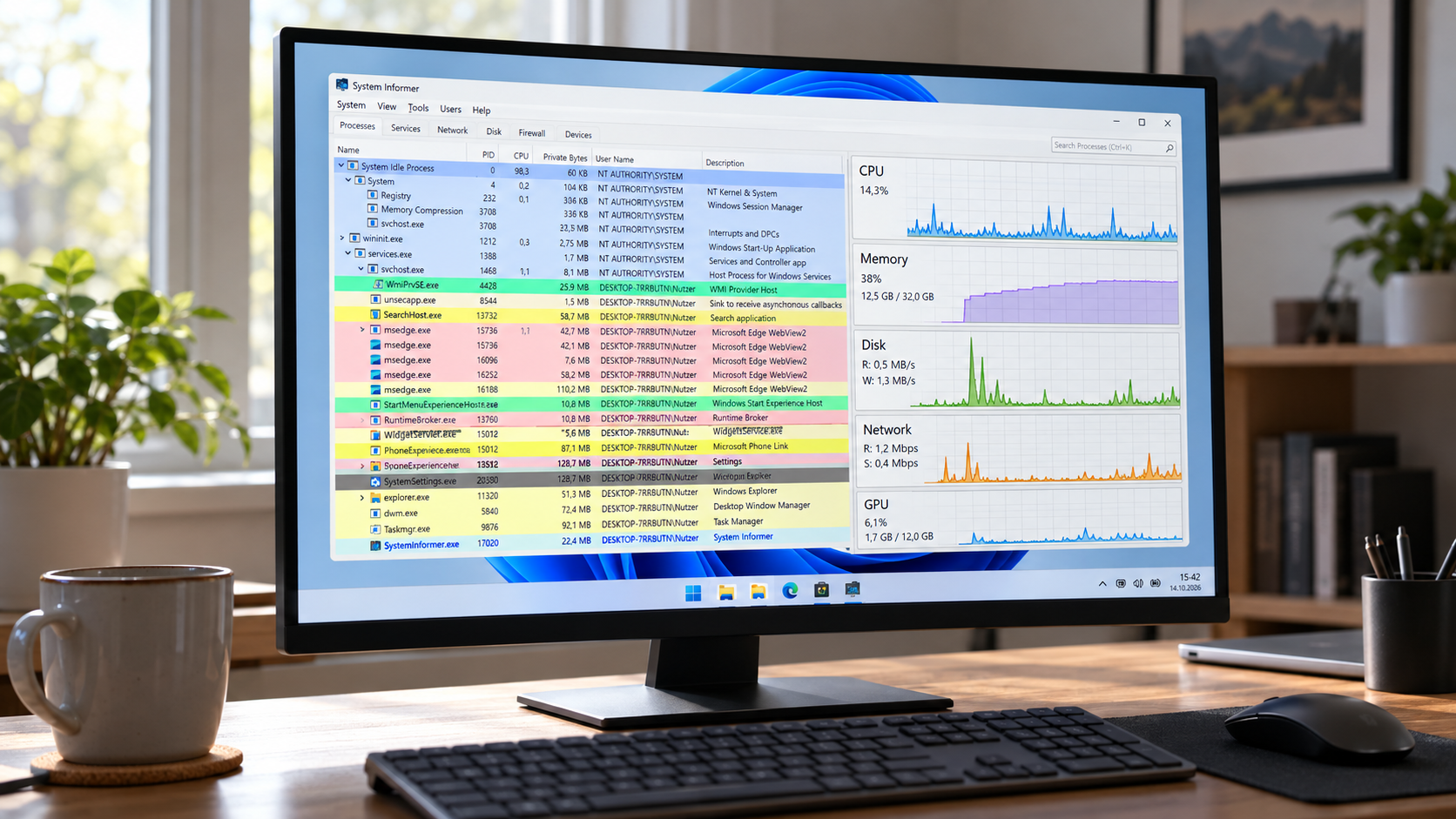
Wer unter Windows etwas genauer wissen möchte, welcher Prozess gerade CPU, RAM, Netzwerk, Datenträger oder GPU belastet, landet schnell beim Task-Manager. Für den normalen Alltag reicht der völlig aus.
Sobald es aber etwas tiefer gehen soll, wird es interessant.
Genau hier kommt System Informer ins Spiel. Das kostenlose Open-Source-Werkzeug ist deutlich mehr als nur ein erweiterter Task-Manager. Es kann Prozesse analysieren, offene Dateien aufspüren, Netzwerkverbindungen überwachen, Dienste verwalten und sogar detaillierte Thread-Stacks anzeigen.
Ich nutze solche Werkzeuge vor allem dann gern, wenn Windows zwar zeigt, dass etwas nicht stimmt, aber nicht besonders hilfreich dabei ist, herauszufinden, warum.
Und genau dafür ist System Informer ziemlich gut geeignet.
Was ist System Informer?
System Informer ist ein kostenloses Windows-Werkzeug zur Analyse und Überwachung des Systems.
Es eignet sich unter anderem für:
- Prozessüberwachung
- CPU- und RAM-Analyse
- Netzwerküberwachung
- Datenträgeranalyse
- GPU-Monitoring
- Verwaltung von Diensten
- Suche nach geöffneten Dateien und DLLs
- Software-Debugging
- Malware-Analyse
- detaillierte Thread- und Stack-Analyse
Wer früher mit Process Hacker gearbeitet hat, dürfte sich mit der Art des Programms schnell zurechtfinden.
Die Oberfläche liefert deutlich mehr technische Informationen als der Windows-Task-Manager, ohne dass man dafür gleich mehrere Sysinternals-Werkzeuge gleichzeitig öffnen muss.
Prozesse deutlich genauer analysieren
Die Prozessansicht gehört für mich zu den wichtigsten Funktionen.
System Informer zeigt laufende Prozesse nicht einfach nur als Liste an, sondern hebt verschiedene Prozessarten farblich hervor und kann zahlreiche zusätzliche Spalten einblenden.
Dadurch lässt sich beispielsweise erkennen:
- welcher Prozess besonders viel CPU benötigt
- wie viel Speicher einzelne Anwendungen verwenden
- welche Prozesse auf Datenträger zugreifen
- welche Anwendungen Netzwerkverkehr erzeugen
- welche Prozesse die GPU beanspruchen
Gerade auf Rechnern, die angeblich „einfach langsam“ sind, bekommt man damit oft sehr schnell eine erste Spur.
Systemauslastung mit Strg+I im Blick behalten
Mit:
Strg + I
öffnet System Informer die ausführlichen Systeminformationen.
Dort gibt es Diagramme für verschiedene Ressourcen.
Besonders praktisch finde ich die Möglichkeit, mit dem Mauszeiger über einen Punkt im Diagramm zu fahren. System Informer zeigt dann zusätzliche Informationen zu diesem Zeitpunkt an.
Noch interessanter:
Ein Doppelklick auf einen Datenpunkt kann Informationen zu dem Prozess anzeigen, der zu diesem Zeitpunkt für die Aktivität verantwortlich war.
Das funktioniert laut Projektbeschreibung sogar dann, wenn der betreffende Prozess inzwischen bereits beendet wurde.
Für die Fehlersuche ist das ziemlich nützlich.
Ein Rechner hat für zehn Sekunden plötzlich 100 Prozent CPU-Auslastung und danach ist wieder alles normal?
Mit etwas Glück sieht man anschließend trotzdem noch, wer dafür verantwortlich war.
Welche Anwendung blockiert meine Datei?
Das dürfte fast jeder schon erlebt haben:
Man möchte eine Datei löschen oder verschieben und Windows meldet:
Die Datei wird von einem anderen Prozess verwendet.
Nur welcher Prozess das sein soll, verrät Windows natürlich nicht immer besonders hilfreich.
System Informer kann hier mit:
Strg + F
nach Handles und DLLs suchen.
Man gibt beispielsweise einen Teil des Dateinamens ein und bekommt angezeigt, welcher Prozess die betreffende Datei geöffnet hat.
Das ist für mich eine der praktischsten Funktionen des Programms.
Offene Handles schließen – aber vorsichtig
System Informer kann ein gefundenes Handle sogar schließen.
Das klingt zunächst perfekt:
Datei blockiert? Handle schließen. Fertig.
Ganz so einfach ist es allerdings nicht.
Das gewaltsame Schließen eines Handles kann zu:
- Datenverlust
- Programmabstürzen
- beschädigten Dateien
- inkonsistenten Programmzuständen
führen.
Ich würde das deshalb wirklich nur als letzten Ausweg verwenden.
Meist ist es besser, zunächst den verantwortlichen Prozess sauber zu beenden.
Netzwerkverbindungen einzelnen Programmen zuordnen
System Informer zeigt auch, welche Prozesse gerade aktive Netzwerkverbindungen besitzen.
Damit lässt sich beispielsweise schnell überprüfen:
- welches Programm gerade Daten überträgt
- welche Anwendung eine Verbindung zu einem Server aufgebaut hat
- welcher Prozess ungewöhnlich viel Netzwerkverkehr erzeugt
Gerade bei unbekannten Prozessen finde ich das hilfreich.
Ein Prozessname sagt schließlich nicht immer viel aus.
Wenn derselbe Prozess plötzlich permanent Daten ins Internet überträgt, wird die Sache schon interessanter.
Netzwerkverkehr in Echtzeit überwachen
Zusätzlich können Statistiken für Netzwerkadapter aktiviert werden.
Damit lässt sich die aktuelle Netzwerkauslastung detaillierter beobachten.
Das ist praktisch, wenn beispielsweise ein Rechner ständig Bandbreite verbraucht und man zunächst nicht weiß, woher der Verkehr kommt.
Zusammen mit der Prozessansicht kann man sich dann vom allgemeinen Netzwerkverbrauch bis zum verantwortlichen Prozess vorarbeiten.
Datenträgeraktivität live verfolgen
Auch beim Datenträger geht System Informer deutlich weiter als eine einfache Prozentanzeige.
Die Disk Activity zeigt in Echtzeit, welche Prozesse auf welche Dateien beziehungsweise Datenträger zugreifen.
Das erinnert ein wenig an den Windows-Ressourcenmonitor, bietet aber zusätzliche Details.
Ein typisches Beispiel:
Die SSD arbeitet dauerhaft.
Im Task-Manager sieht man hohe Datenträgeraktivität.
Aber warum?
System Informer kann helfen, genau den Prozess und die Dateien dahinter zu finden.
Detaillierte Datenträgerstatistiken
Zusätzlich lassen sich ausführliche Datenträgerstatistiken aktivieren.
Damit bekommt man einen besseren Überblick darüber, welche Anwendungen tatsächlich Lese- und Schreibvorgänge verursachen.
Das ist beispielsweise bei:
- unerwartet hoher SSD-Auslastung
- langsamen Programmen
- starkem Hintergrundzugriff
- Update-Prozessen
- Indexierung
hilfreich.
Auch bei Servern oder Arbeitsstationen mit viel Datenträgeraktivität kann das schnell interessanter sein als die eher grobe Ansicht im Task-Manager.
GPU-Auslastung pro Prozess anzeigen
System Informer kann außerdem die GPU-Nutzung einzelner Prozesse anzeigen.
Das ist nicht nur für Spiele interessant.
Browser, Videoprogramme, Remote-Desktop-Software und viele andere Anwendungen verwenden heute Hardwarebeschleunigung.
Wenn die GPU plötzlich stark ausgelastet ist, lässt sich damit schnell feststellen, welches Programm dahintersteckt.
Zusätzlich gibt es auch für die GPU entsprechende Diagramme und detailliertere Statistiken.
Dienste besser verwalten als mit services.msc
Windows bringt mit:
services.msczwar bereits eine Diensteverwaltung mit.
System Informer geht aber deutlich weiter.
Dienste können dort:
- gestartet
- beendet
- untersucht
- bearbeitet
- detaillierter analysiert
werden.
Außerdem zeigt System Informer standardmäßig auch Treiber-Dienste an.
Wer diese nicht sehen möchte, kann sie über:
View → Hide Driver Services
ausblenden.
Gerade für Administratoren ist diese Kombination aus normalen Diensten und Treibern ziemlich praktisch.
Welcher Dienst gehört eigentlich zu diesem Prozess?
Bei Windows-Diensten ist es manchmal schwierig herauszufinden, welcher Dienst tatsächlich hinter einem bestimmten Prozess steckt.
Gerade bei gemeinsamen Host-Prozessen wird das schnell unübersichtlich.
System Informer stellt die Zusammenhänge deutlich transparenter dar.
Das spart bei der Fehlersuche oft einiges an Klickerei.
Detaillierte Thread-Stacks anzeigen
Eine der technischeren Funktionen ist die Möglichkeit, Stack Traces einzelner Threads anzuzeigen.
System Informer unterstützt dabei laut Projekt:
- Kernel-Mode
- WOW64
- .NET
Wer mit Softwareentwicklung, Debugging oder tiefergehender Fehleranalyse zu tun hat, bekommt damit ziemlich genaue Einblicke darin, was ein Prozess oder Thread gerade macht.
Für den normalen Heimanwender ist das vermutlich eher weniger interessant.
Für Entwickler und Administratoren kann es allerdings extrem hilfreich sein.
Zeilennummern und Parameter direkt anzeigen
Bei verfügbaren Informationen kann System Informer zusätzliche Parameter und Zeilennummern anzeigen.
Dazu genügt es, mit der Maus über die entsprechende Spalte zu fahren.
Solche Details zeigen ziemlich gut, für welche Zielgruppe das Programm ursprünglich gedacht ist.
Das ist eben nicht nur:
„Welches Programm braucht gerade viel RAM?“
System Informer kann bei Bedarf deutlich tiefer gehen.
Malware und verdächtige Prozesse untersuchen
System Informer wird auch ausdrücklich als Werkzeug zur Malware-Erkennung und Analyse beschrieben.
Das bedeutet natürlich nicht, dass es einen Virenscanner ersetzt.
Es hilft aber dabei, verdächtige Aktivitäten sichtbar zu machen.
Interessant sind beispielsweise:
- unbekannte Prozesse
- ungewöhnliche Netzwerkverbindungen
- verdächtige Dienste
- unerwartete DLLs
- Prozesse mit hoher Aktivität
- ungewöhnliche Handles
Gerade bei einer manuellen Analyse kann das sehr hilfreich sein.
Ein Prozess, den niemand kennt, der gleichzeitig einen unbekannten Dienst startet und dauerhaft Netzwerkverkehr erzeugt, bekommt dadurch relativ schnell Aufmerksamkeit.
Helle und dunkle Oberfläche
Auch optisch ist System Informer inzwischen deutlich angenehmer geworden.
Das Programm unterstützt:
- helles Theme
- dunkles Theme
- moderne Icons
Das ist sicherlich nicht die wichtigste Funktion eines Systemwerkzeugs.
Aber wenn man längere Zeit mit einer Anwendung arbeitet, ist eine angenehm lesbare Oberfläche durchaus willkommen.
Praktisches Beispiel: PC ist plötzlich langsam
Ein typisches Szenario aus dem Alltag könnte folgendermaßen aussehen.
Der Nutzer sagt:
„Der Rechner ist manchmal extrem langsam.“
Im normalen Task-Manager ist gerade aber nichts Auffälliges zu sehen.
Mit System Informer könnte ich zunächst die Systeminformationen öffnen und die CPU-, Datenträger- und Speicherdiagramme beobachten.
Tritt die Belastung erneut auf, lässt sich über die Diagramme möglicherweise nachvollziehen, welcher Prozess zu diesem Zeitpunkt verantwortlich war.
Danach kann man den Prozess genauer untersuchen.
So wird aus:
„Windows ist langsam“
im besten Fall:
„Dieser Prozess verursacht alle zehn Minuten hohe Datenträgerlast.“
Und damit lässt sich wesentlich besser arbeiten.
Praktisches Beispiel: Datei lässt sich nicht löschen
Ein zweiter Klassiker:
Eine Datei lässt sich weder löschen noch umbenennen.
Dann:
Strg + F
drücken, Dateinamen eingeben und nach dem offenen Handle suchen.
System Informer zeigt anschließend den verantwortlichen Prozess.
Im Idealfall beendet man das Programm sauber und kann die Datei danach löschen.
Erst wenn wirklich nichts anderes hilft, würde ich darüber nachdenken, das Handle direkt zu schließen.
Praktisches Beispiel: Woher kommt der Netzwerkverkehr?
Ein Rechner erzeugt permanent Netzwerkverkehr, obwohl eigentlich keine Anwendung aktiv sein sollte.
In System Informer kann man nun überprüfen, welche Prozesse aktive Netzwerkverbindungen haben.
Anschließend lassen sich die Prozesse genauer untersuchen.
Bei einem bekannten Cloud-Client ist die Erklärung vermutlich schnell gefunden.
Bei einem kryptisch benannten Prozess in einem ungewöhnlichen Verzeichnis würde ich dagegen etwas genauer hinschauen.
Ist System Informer besser als der Task-Manager?
Für den normalen Alltag würde ich den Windows-Task-Manager nicht ersetzen.
Er ist schnell erreichbar und für einfache Fragen vollkommen ausreichend.
System Informer ist für mich eher das Werkzeug für den Moment, in dem der Task-Manager sagt:
„Da passiert etwas.“
und man anschließend wissen möchte:
„Was genau passiert da eigentlich?“
Genau dann spielt System Informer seine Stärken aus.
Mein Eindruck zu System Informer 4.0
Ich mag Werkzeuge, die nicht versuchen, eine einfache Oberfläche auf Kosten der Informationen zu bauen.
System Informer zeigt auf Wunsch sehr viele Daten.
Das kann beim ersten Start etwas überwältigend wirken.
Aber man muss schließlich nicht jede Spalte und jedes Detail gleichzeitig verstehen.
Für den Anfang reichen bereits wenige Funktionen:
- Prozesse beobachten
- Systemauslastung prüfen
- offene Dateien suchen
- Netzwerkverbindungen kontrollieren
- Datenträgeraktivität ansehen
Und wenn man irgendwann tiefer einsteigen möchte, sind die entsprechenden Funktionen bereits vorhanden.
Genau das macht System Informer für mich interessant.
Fazit
System Informer 4.0 ist deutlich mehr als ein Ersatz für den Windows-Task-Manager.
Das kostenlose Werkzeug bietet umfangreiche Möglichkeiten zur Überwachung und Analyse von:
- Prozessen
- CPU
- Arbeitsspeicher
- GPU
- Datenträgern
- Netzwerkverbindungen
- Diensten
- Handles
- DLLs
- Threads
Besonders praktisch finde ich die Suche nach blockierten Dateien, die detaillierte Prozessanalyse und die Möglichkeit, Systemaktivitäten auch im Nachhinein besser nachvollziehen zu können.
Für den normalen Windows-Alltag braucht man System Informer wahrscheinlich nicht jeden Tag.
Aber wenn ein Rechner plötzlich Dinge macht, die man sich nicht erklären kann, ist es genau eines dieser Programme, die ich gerne auf dem Werkzeug-USB-Stick dabei hätte.
Denn manchmal reicht der Task-Manager eben nur bis:
„Da stimmt etwas nicht.“
System Informer hilft dann beim interessanteren Teil:
herauszufinden, was genau nicht stimmt.
Quelle
System Informer – offizielle Projektseite und Funktionsübersicht
https://systeminformer.com/