
YouTube immer im Theatermodus starten – ganz ohne Erweiterung
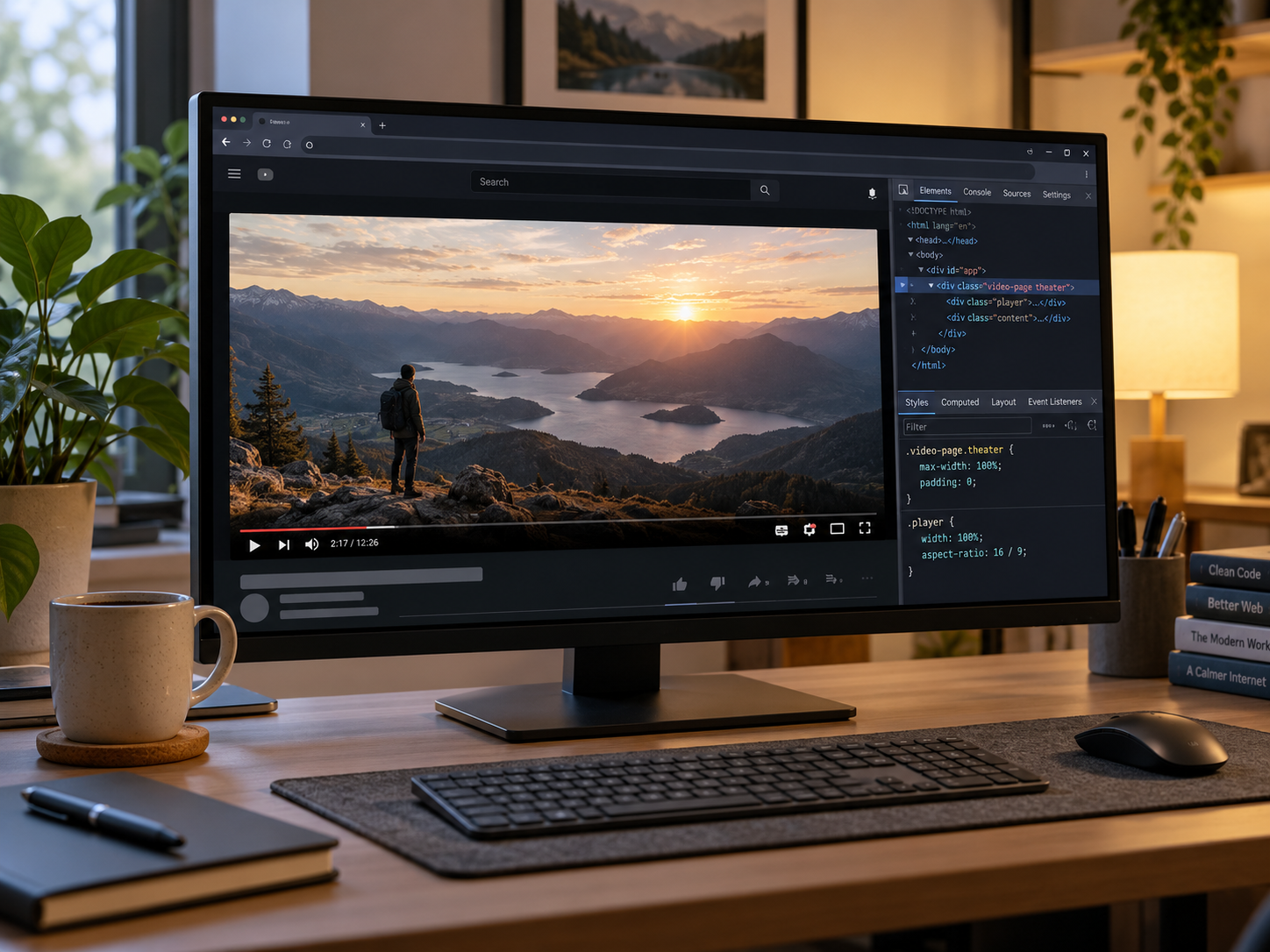
Wer YouTube regelmäßig am Desktop oder auf einem größeren Monitor nutzt, dürfte den Theatermodus kennen. Das Video nimmt dabei deutlich mehr Platz in der Breite ein, ohne dass man gleich in den Vollbildmodus wechseln muss.
Ich persönlich finde diese Ansicht auf einem großen Bildschirm deutlich angenehmer als den normalen Player.
Umso erstaunlicher ist es, dass YouTube keine einfache Einstellung anbietet, mit der sich der Theatermodus dauerhaft als Standard festlegen lässt.
Die gute Nachricht: Es geht trotzdem – und zwar ohne zusätzliche Browser-Erweiterung.
Der kleine Umweg über ein YouTube-Cookie
YouTube merkt sich den Theatermodus über ein Cookie namens:
wideWenn der Theatermodus aktiv ist, besitzt dieses Cookie den Wert:
1Das eigentliche Problem ist, dass dieses Cookie in vielen Fällen nur für die aktuelle Browsersitzung gilt.
Wird der Browser geschlossen, kann die Einstellung dadurch wieder verschwinden.
Genau hier setzt der Trick an.
Statt eine Erweiterung zu installieren, lässt sich einfach das Ablaufdatum des Cookies ändern.
Theatermodus zuerst aktivieren
Bevor man das Cookie bearbeitet, sollte YouTube zunächst ganz normal im Theatermodus geöffnet werden.
Das geht entweder über die entsprechende Schaltfläche unter dem Video oder mit der Taste:
TDanach ist sichergestellt, dass das wide-Cookie den richtigen Wert besitzt.
Entwicklertools des Browsers öffnen
Als Nächstes werden die Entwicklertools des Browsers benötigt.
In den meisten Browsern funktioniert das mit:
F12oder:
Strg + Umschalt + IAnschließend sucht man nach dem Bereich für gespeicherte Webseitendaten.
In Chromium-basierten Browsern heißt dieser Bereich normalerweise:
Application
Je nach Browser kann die Bezeichnung etwas anders aussehen oder sich hinter weiteren Tabs verstecken.
Das YouTube-Cookie suchen
Innerhalb der Entwicklertools geht es anschließend zu:
Storage → Cookies
Dort wählt man:
https://www.youtube.comNun werden die von YouTube gespeicherten Cookies angezeigt.
Gesucht wird:
wideDer Wert sollte auf:
1stehen.
Falls dort eine 0 auftaucht, ist der Theatermodus aktuell nicht aktiviert.
Ablaufdatum des Cookies ändern
Entscheidend ist nun die Spalte:
Expires / Max-Age
Bei einem Sitzungscookie steht dort häufig:
SessionGenau das sorgt dafür, dass der Browser die Einstellung nach dem Schließen möglicherweise wieder verwirft.
Diesen Eintrag kann man bearbeiten und ein Datum in der Zukunft eintragen.
Zum Beispiel:
2027-12-31Danach einfach mit Enter bestätigen und die Entwicklertools schließen.
Ab diesem Zeitpunkt sollte YouTube den Theatermodus auch nach einem Neustart des Browsers beibehalten.
Gilt nur für das aktuelle Browserprofil
Wichtig ist allerdings: Diese Änderung wird nur dort gespeichert, wo man sie vorgenommen hat.
Wer beispielsweise Chrome und Edge parallel verwendet, muss die Einstellung in beiden Browsern separat ändern.
Dasselbe gilt für verschiedene Browserprofile.
Auch auf einem zweiten PC wird die Einstellung nicht automatisch übernommen.
Es handelt sich schließlich um ein lokal gespeichertes Cookie.
Was den Trick wieder zurücksetzen kann
Ganz dauerhaft ist die Methode nicht.
Wer seine YouTube-Cookies löscht, entfernt natürlich auch das angepasste wide-Cookie.
Dasselbe gilt für:
- private Browserfenster
- automatische Cookie-Bereinigung
- Datenschutz-Erweiterungen
- Browser-Einstellungen, die Websitedaten beim Beenden löschen
Auch YouTube selbst könnte die technische Umsetzung irgendwann ändern.
Dann funktioniert der Trick möglicherweise nicht mehr oder das Cookie bekommt einen anderen Namen.
Warum ich dafür keine Erweiterung installieren würde
Natürlich gibt es Browser-Erweiterungen, die YouTube dauerhaft im Theatermodus öffnen können.
Für mich wäre das für so eine kleine Funktion aber unnötig.
Jede zusätzliche Erweiterung bekommt potenziell Zugriff auf Browserdaten oder Webseiteninhalte und erhöht gleichzeitig die Zahl der Komponenten, die man im Browser pflegen muss.
Wenn sich das gewünschte Verhalten mit einer kleinen Cookie-Anpassung lösen lässt, ist mir diese Variante lieber.
Zumal die Einrichtung weniger als eine Minute dauert.
Funktioniert das in allen Browsern?
Der grundsätzliche Weg ist bei den großen Desktop-Browsern ähnlich.
Die Entwicklertools unterscheiden sich zwar optisch, aber im Kern geht es immer darum:
- Cookies für YouTube öffnen
widesuchen- Wert auf
1prüfen - Ablaufdatum in die Zukunft setzen
Besonders einfach ist das in Chromium-basierten Browsern wie Chrome oder Edge.
Bei anderen Browsern können die Menünamen etwas abweichen.
Kleiner Trick, große Wirkung
Natürlich reden wir hier nicht über eine revolutionäre YouTube-Funktion.
Man könnte auch einfach jedes Mal die Taste T drücken.
Aber genau solche kleinen Handgriffe nerven irgendwann, wenn man sie bei jedem Video wiederholen muss.
Und wenn YouTube die Einstellung ohnehin bereits über ein Cookie speichert, kann man dieses Verhalten auch gleich etwas dauerhafter machen.
Fazit
YouTube bietet aktuell keine offizielle Einstellung, mit der sich der Theatermodus dauerhaft als Standard festlegen lässt.
Mit einer kleinen Änderung am wide-Cookie lässt sich das Verhalten aber trotzdem erreichen.
Dafür wird das Cookie auf den Wert 1 gesetzt beziehungsweise überprüft und sein Ablaufdatum in die Zukunft verschoben.
Das Ganze funktioniert ohne Browser-Erweiterung und ist schnell erledigt.
Man muss lediglich im Hinterkopf behalten, dass das Löschen von Cookies oder eine Änderung seitens YouTube den Trick wieder außer Kraft setzen kann.
Für mich ist es trotzdem eine angenehm einfache Lösung.
Einmal einstellen – und danach nicht mehr jedes Video manuell in den Theatermodus schalten.
Quelle
Neowin:
How to always open YouTube videos in Theater Mode without using an extension
https://www.neowin.net/guides/how-to-always-open-youtube-videos-in-theater-mode-without-using-an-extension/