
Windows ME in 86Box: Zurück an die Schulcomputer meiner Kindheit
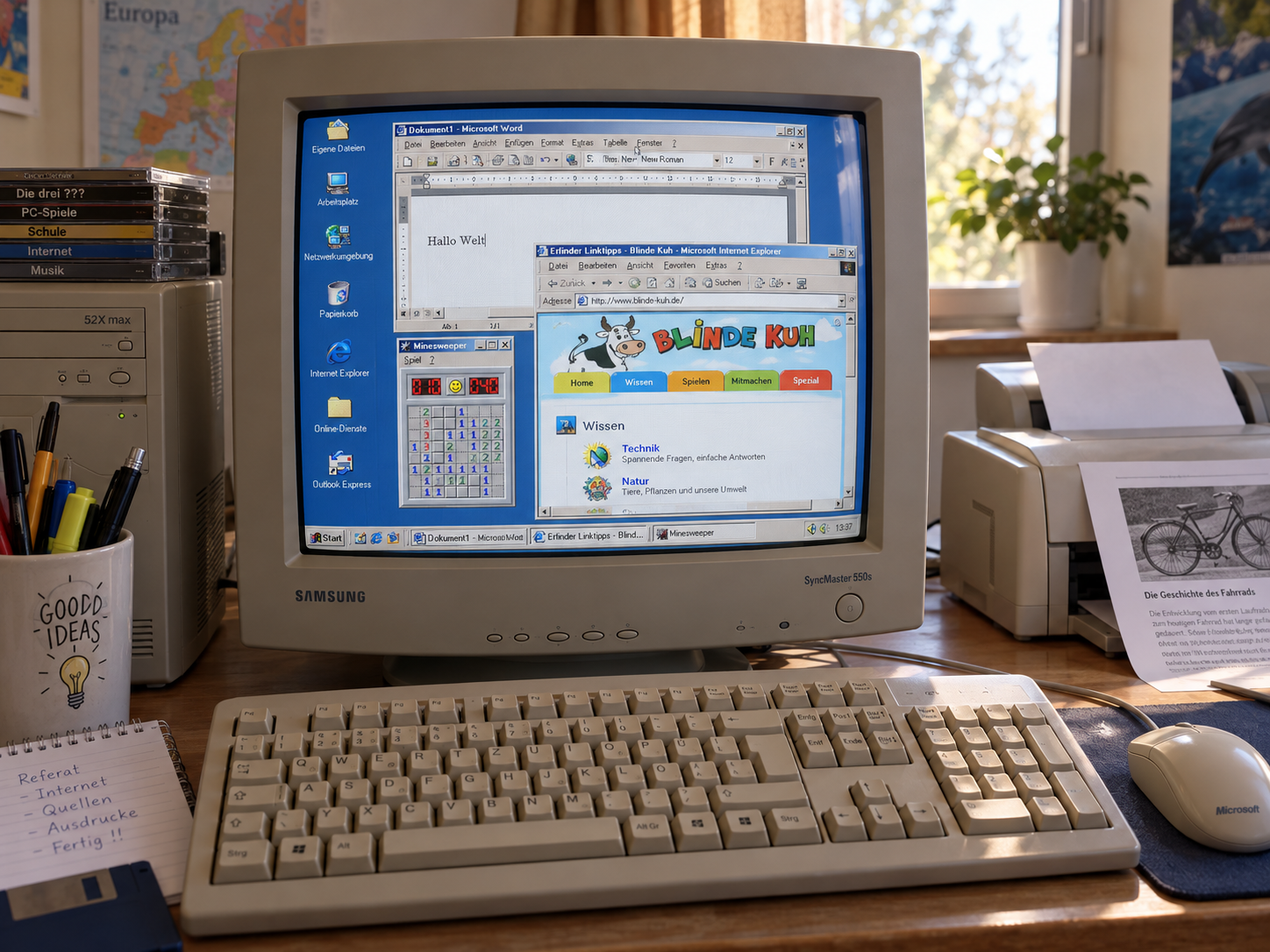
Mit Windows ME verbinde ich eine andere Art von Erinnerung als mit den bisherigen Stationen meiner Retro-Reise.
MS-DOS und Windows 3.1 waren meine ersten Berührungspunkte mit Computern. Windows 98 lief später auf meinem ersten eigenen, fabrikneuen PC und gehört deshalb ganz klar zu den Betriebssystemen meiner Kindheit.
Windows ME dagegen hatte ich nie zu Hause.
Ganz unbekannt war es mir trotzdem nicht. Im Jahr 2000, als ich in der vierten Klasse war, standen in unserer Grundschule neue Computer – und auf denen lief Windows Millennium Edition.
Für diesen Teil meiner Retro-Serie wollte ich deshalb nicht einfach nur Windows ME installieren. Ich wollte versuchen, die Umgebung nachzubauen, an die ich mich aus der Schule erinnere: Word benutzen, ins Internet gehen, ein paar typische Windows-Programme öffnen und am Ende sogar wieder drucken.
Und genau dafür durfte wieder 86Box ran.
Windows ME war für mich das Schul-Windows
Meine eigene Windows-Laufbahn verlief damals etwas anders.
Den ersten Rechner übernahm ich von meiner Schwester. Darauf liefen noch MS-DOS und Windows 3.1.
Windows 95 habe ich als Kind weitgehend übersprungen.
Mit ungefähr acht Jahren bekam ich dann meinen ersten eigenen neuen Computer – bereits mit Windows 98.
Zu Hause ging es später direkt weiter zu Windows XP.
Windows ME passte dort eigentlich überhaupt nicht hinein.
In der Schule begegnete es mir dafür regelmäßig.
Neue Rechner im Computerraum
Die neuen Schulcomputer waren damals natürlich interessant.
Heute stehen Computer, Tablets und Smartphones praktisch überall herum. Im Jahr 2000 war ein Computerraum mit neuen PCs dagegen noch etwas, worauf man sich freute.
Wir arbeiteten mit verschiedenen Programmen und natürlich auch mit Microsoft Word.
Für meinen heutigen Retro-PC wollte ich genau diesen Teil wieder etwas nachvollziehen.
Deshalb habe ich nach der Windows-ME-Installation auch Microsoft Office XP Professional eingerichtet.
Der Installer wirkt aus heutiger Sicht wunderbar nüchtern: „Jetzt installieren“, Zielverzeichnis auswählen und weiter.
Kein Konto, kein Cloud-Abo, keine Anmeldung.
Manchmal war weniger tatsächlich einfach weniger.
Schon die Installation bringt Erinnerungen zurück
Die Screenshots meiner Installation zeigen sehr schön, wie Windows ME damals eingerichtet wurde.

Der Setup-Assistent fragt zunächst nach den Benutzerdaten und arbeitet danach mehrere klassische Schritte ab:
- Installation vorbereiten
- Systeminformationen sammeln
- Systemdateien kopieren
- Computer neu starten
- Hardware erkennen
- System konfigurieren
Besonders auffällig ist die Hardwareerkennung.
Windows meldet während der Einrichtung sinngemäß, dass Plug-&-Play-Komponenten gesucht und konfiguriert werden.

Damals war genau das ein wichtiges Versprechen: Hardware sollte möglichst automatisch erkannt werden, statt jeden IRQ und jeden Treiber von Hand einstellen zu müssen.
Dass das in der Realität nicht immer ganz so harmonisch verlief, gehört natürlich ebenfalls zur Geschichte.
Mehrere Neustarts gehören einfach dazu
Auch Windows ME kommt während des Setups nicht ohne Neustarts aus.

Der Installationsassistent kündigt an, dass der Computer innerhalb weniger Sekunden neu gestartet wird, bevor die Konfiguration weitergeht.
Danach folgt erneut die Hardwareerkennung und schließlich die eigentliche Systemkonfiguration.
Man sieht daran schön, wie deutlich sich eine Windows-Installation damals noch in einzelne Phasen aufteilte.
Heute laufen viele dieser Schritte im Hintergrund.
Damals konnte man ziemlich genau dabei zuschauen.
Der fertige Windows-ME-Desktop
Nach Abschluss der Installation landet man auf einem ziemlich vertrauten Desktop.
Auf meinem frisch installierten System erscheinen unter anderem:
- Eigene Dateien
- Windows Media Player
- Arbeitsplatz
- Verbindung mit dem Internet herstellen
- Netzwerkumgebung
- Papierkorb
- Internet Explorer
- Online-Dienste
- Outlook Express
Gerade diese Auswahl sagt einiges über die Zeit aus.

Windows war inzwischen längst nicht mehr nur ein Betriebssystem für lokale Programme.
Internet, Multimedia und E-Mail rückten deutlich stärker in den Mittelpunkt.
Das merkt man Windows ME praktisch schon direkt nach dem ersten Start an.
Optisch sehr nah an Windows 98
Wer Windows 98 kennt, findet sich unter Windows ME sofort zurecht.
Startmenü, Taskleiste, Explorer und Desktop sehen sehr ähnlich aus.
Auch für mich fühlte sich das System deshalb sofort vertraut an.
Der Unterschied liegt weniger darin, dass Windows ME völlig anders aussieht.
Es ist eher eine Weiterentwicklung der Umgebung, die ich bereits von Windows 98 kannte.
Vielleicht ist genau das der Grund, warum Windows ME in meiner Erinnerung nie so klar herausstach.
In der Schule fühlte es sich einfach nach Windows an.
Office XP bringt das Schulgefühl zurück
Nach der Grundinstallation habe ich Microsoft Office XP Professional eingerichtet.

Das passt für mich ziemlich gut zu den Erinnerungen an die Schulcomputer.
Später öffne ich Microsoft Word – und schon der Anblick der klassischen Symbolleisten bringt einiges zurück.
Times New Roman.
Schriftgröße 12.
Graue Werkzeugleisten.
Und natürlich erst einmal:
Hallo Welt

ins leere Dokument schreiben.
Viel mehr braucht es manchmal gar nicht, um sich plötzlich wieder an einen Computerraum vor mehr als 25 Jahren erinnert zu fühlen.
Internet war damals noch eine eigene Aktivität
Besonders spannend wurde es in der Schule immer dann, wenn wir ins Internet durften.
Heute läuft eine Internetverbindung praktisch ständig nebenher.
Damals war „Wir gehen jetzt ins Internet“ tatsächlich noch ein eigener Programmpunkt.
Für meinen virtuellen Windows-ME-PC wollte ich deshalb ebenfalls eine funktionierende Verbindung einrichten.
Der Assistent für den Internetzugang zeigt sehr schön, wie Windows damals verschiedene Möglichkeiten angeboten hat.
Neben einer klassischen Modem- beziehungsweise DFÜ-Einwahl gibt es auch die Möglichkeit, eine Verbindung manuell über ein lokales Netzwerk (LAN) einzurichten.
Genau diesen Weg verwende ich in 86Box.
Der Netzwerk-Test funktioniert
Bevor der Browser zum Einsatz kommt, habe ich die Verbindung zunächst klassisch über die Eingabeaufforderung getestet.
Auch das gehört für mich irgendwie dazu.
Ein erfolgreicher Ping zeigt, dass die virtuelle Netzwerkkarte und TCP/IP grundsätzlich funktionieren.
Danach konnte der Internet Explorer übernehmen.
Und dann kam der eigentlich interessante Moment:
Windows ME war wieder online.

Blinde Kuh läuft tatsächlich wieder
Eine Seite wollte ich dabei unbedingt ausprobieren:
Blinde Kuh.
Genau diese Webseite verbinde ich mit meinen ersten Internet-Erfahrungen in der Grundschule.

Und tatsächlich lässt sie sich auf meinem Windows-ME-System im Internet Explorer öffnen.
Auf dem Screenshot sieht man eine ältere, sehr einfache Seite mit blauen Flächen, Textlinks und einem Beitrag über Erfinder.
Natürlich sieht das Web heute komplett anders aus.
Aber gerade deshalb wirkt diese Darstellung so passend.
Keine riesigen Banner, keine überladene Oberfläche, keine Videos, die automatisch loslaufen.
Einfach Text, Bilder und Links.
Das moderne Web setzt Windows ME schnell Grenzen
Dass eine Webseite funktioniert, bedeutet allerdings nicht, dass Windows ME heute wieder ernsthaft internetfähig wäre.
Moderne Webseiten verwenden aktuelle TLS-Versionen, Zertifikate, JavaScript-Funktionen und Browsertechniken, die damalige Internet-Explorer-Versionen schlicht nicht beherrschen.
Viele Seiten lassen sich deshalb überhaupt nicht mehr öffnen.
Das ist aber auch nicht mein Ziel.
Mir geht es darum, die damalige Nutzung möglichst authentisch nachzubilden.
Und wenn eine Seite wie Blinde Kuh tatsächlich wieder im alten Internet Explorer erscheint, reicht mir das schon vollkommen.
Minesweeper darf natürlich nicht fehlen
Zwischendurch habe ich natürlich auch Minesweeper gestartet.

Man kann schließlich keinen Retro-Windows-PC einrichten und dann die wichtigen Dinge vergessen.
Das kleine Fenster mit den grauen Feldern, den roten Ziffernanzeigen und dem Smiley sieht genau so aus, wie man es erwartet.
Vielleicht ist das auch ein guter Hinweis darauf, wie stark sich manche Dinge eingebrannt haben.
Bei Minesweeper braucht es kein Logo.
Ein Blick auf das Spielfeld reicht.
Netzwerk, Internet und Drucken
Für meinen Windows-ME-Rechner wollte ich aber nicht nur ein paar Programme öffnen.
Ich wollte ausprobieren, ob man tatsächlich wieder einen einigermaßen vollständigen Arbeitsplatz daraus machen kann.
Deshalb habe ich anschließend auch den Drucker eingerichtet.
In 86Box funktioniert das über einen virtuellen PostScript-Drucker am klassischen LPT1-Anschluss.
Windows ME verhält sich dabei so, als würde es auf einen normalen Drucker aus seiner Zeit zugreifen.
86Box übernimmt den Druckauftrag und erzeugt daraus auf meinem Windows-11-Rechner eine PDF-Datei.
Der Weg sieht damit ungefähr so aus:
Windows ME → LPT1 → 86Box → PDF → Windows 11
Ein echter Retro-Drucker ist dafür nicht notwendig.
Ehrlich gesagt bin ich darüber auch nicht traurig.
Ein alter Tintenstrahler inklusive eingetrockneter Patronen wäre vielleicht etwas zu authentisch.
So wird aus einer VM wieder ein richtiger PC
Genau solche Dinge machen für mich den eigentlichen Reiz von 86Box aus.
Windows ME einfach nur installieren und den Desktop anschauen dauert nicht besonders lange.
Aber erst wenn Netzwerk, Internet, Office, Spiele und Drucken funktionieren, beginnt sich das Ganze wieder wie ein echter Rechner anzufühlen.
Natürlich ist es technisch alles emuliert.
Trotzdem entsteht irgendwann dieses Gefühl:
Der PC funktioniert wieder.
Und genau darauf kommt es mir bei dieser Retro-Serie an.
Windows ME hatte keinen besonders guten Ruf
Rückblickend gilt Windows ME nicht gerade als Microsofts beliebteste Windows-Version.
Das System wird häufig mit Instabilität, Treiberproblemen und seiner kurzen Lebensdauer verbunden.
Als Grundschüler wusste ich davon allerdings nichts.
Mir war ziemlich egal, was Administratoren oder Fachzeitschriften von Windows ME hielten.
Wenn Word funktionierte und wir ins Internet durften, war für mich erst einmal alles in Ordnung.
Heute kann ich das Betriebssystem natürlich mit einem völlig anderen Blick betrachten.
Und genau dieser Vergleich zwischen Erinnerung und Technik macht den Retro-Ausflug so interessant.
Windows ME fühlt sich gleichzeitig bekannt und fremd an
Das ist wahrscheinlich die beste Beschreibung für meinen heutigen Eindruck.
Technisch erinnert sehr viel an Windows 98.
Die Oberfläche kenne ich.
Die Bedienung kenne ich.
Selbst viele Symbole kommen mir sofort vertraut vor.
Trotzdem fehlen die persönlichen Erinnerungen vom eigenen Schreibtisch.
Windows ME verbinde ich nicht mit meinem eigenen Kinderzimmer.
Ich verbinde es mit der Schule.
Mit Word.
Mit dem Computerraum.
Mit Blinde Kuh.
Und mit diesem besonderen Moment, wenn die Lehrerin sagte, dass wir heute ins Internet dürfen.
Mein Eindruck
Genau deshalb hätte ich Windows ME in meiner Retro-Reise leicht überspringen können.
Zu Hause verlief meine Windows-Geschichte schließlich direkt von Windows 98 zu Windows XP.
Im Nachhinein wäre das aber schade gewesen.
Denn die eigene Computergeschichte besteht nicht nur aus den Betriebssystemen, die man selbst besessen hat.
Manche Erinnerungen entstehen an Schulcomputern, bei Freunden oder an irgendeinem Rechner, an dem man nur gelegentlich sitzen durfte.
Windows ME gehört für mich genau in diese Kategorie.
Fazit: Nicht mein Windows – aber trotzdem Teil meiner Geschichte
MS-DOS und Windows 3.1 waren meine ersten Schritte am Computer.
Windows 98 war mein erstes eigenes Windows.
Windows ME stand dagegen im Jahr 2000 im Computerraum meiner Grundschule.
Mit 86Box konnte ich diese Erinnerung jetzt noch einmal erstaunlich weit zurückholen.
Schon die Installation mit Hardwareerkennung und mehreren Neustarts passt wunderbar in die Zeit. Danach folgen der klassische Desktop, Office XP, Word, Minesweeper und schließlich sogar wieder eine funktionierende Internetverbindung.
Dass ich im alten Internet Explorer tatsächlich noch einmal Blinde Kuh öffnen konnte, war für mich dabei wahrscheinlich der schönste Moment.
Und mit dem virtuellen Drucker lässt sich der Rechner sogar noch ein Stück weiter benutzen.
Genau darum geht es mir bei dieser Serie:
Nicht nur alte Windows-Versionen starten.
Sondern versuchen, noch einmal damit zu arbeiten, zu spielen und sich daran zu erinnern, wie sich ein Computer damals angefühlt hat.
Windows ME war nie mein eigenes Windows.
Aber im Computerraum meiner Kindheit hatte es trotzdem seinen festen Platz.