Windows 11: Tastatur funktioniert nach dem Einschalten nicht – nach einem Neustart aber schon

Gerade bei älteren Notebooks kann unter Windows 11 ein merkwürdiges Problem auftreten: Der Rechner fährt ganz normal hoch, aber die eingebaute Tastatur reagiert nicht. Startet man Windows anschließend neu, funktioniert sie plötzlich wieder.
Das wirkt zunächst nach einem Hardwaredefekt. In vielen Fällen steckt aber etwas anderes dahinter: der Windows-Schnellstart.
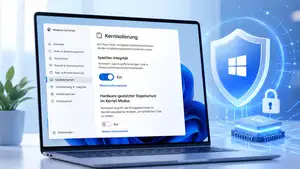
Zusätzlich können auf älteren Geräten bestimmte Treiber mit den Sicherheitsfunktionen der Kernisolierung kollidieren.
Typisches Fehlerbild
Das Problem lässt sich meistens recht einfach erkennen:
Notebook wird komplett heruntergefahren
anschließend normal eingeschaltet
Windows startet
Tastatur reagiert nicht oder nur teilweise
nach Neu starten funktioniert alles wieder
Genau dieser Unterschied zwischen einem normalen Einschalten und einem Neustart ist ein wichtiger Hinweis.
Häufige Ursache: Windows-Schnellstart
Windows verwendet beim Herunterfahren standardmäßig den sogenannten Schnellstart.
Dabei wird Windows nicht vollständig beendet. Teile des Systemzustands und der geladenen Treiber werden gespeichert, damit der nächste Start schneller abläuft.
Das funktioniert auf moderner Hardware normalerweise problemlos. Bei älteren Notebooks können bestimmte Tastatur-, ACPI-, Chipsatz- oder Eingabegerätetreiber damit aber Schwierigkeiten haben.
Ein Neustart verhält sich anders: Windows lädt das System und die Treiber vollständig neu.
Deshalb funktioniert die Tastatur nach einem Neustart häufig wieder.
Schnellstart deaktivieren
Bei diesem Fehler würde ich als Erstes den Schnellstart abschalten.
Öffnen Sie dazu:
Systemsteuerung → Hardware und Sound → Energieoptionen
Anschließend links auf:
„Auswählen, was beim Drücken von Netzschaltern geschehen soll“
klicken.
Falls die Optionen ausgegraut sind, zunächst oben:
„Einige Einstellungen sind momentan nicht verfügbar“
auswählen.
Danach den Haken entfernen bei:
„Schnellstart aktivieren (empfohlen)“
Änderungen speichern und den Rechner anschließend wirklich herunterfahren.
Danach wieder einschalten und testen.
Wenn die Tastatur nun sofort funktioniert, war der Schnellstart sehr wahrscheinlich die Ursache.
Warum hilft das?
Ohne Schnellstart führt Windows beim Einschalten einen vollständigen Systemstart durch.
Treiber für:
Tastatur
Touchpad
Chipsatz
ACPI
USB
Eingabegeräte
werden dadurch komplett neu initialisiert.
Gerade bei älteren Geräten kann das zuverlässiger funktionieren als der hybride Startmechanismus von Windows.
Wenn das Problem trotzdem bleibt: Treiber prüfen
Der nächste Schritt sollte immer die Treiberseite sein.
Besonders wichtig sind:
Chipsatztreiber
Intel- oder AMD-Systemtreiber
ACPI-Treiber
Serial-IO-Treiber
Touchpad- und Tastaturtreiber
BIOS beziehungsweise UEFI
Bei älteren Notebooks lohnt sich ein Blick auf die Support-Seite des Herstellers.
Auch wenn dort nur Windows-10-Treiber angeboten werden, können diese auf manchen älteren Geräten unter Windows 11 weiterhin benötigt werden.
Auch die Kernisolierung kann bei alten Treibern eine Rolle spielen
Windows 11 besitzt unter:
Windows-Sicherheit → Gerätesicherheit → Kernisolierung
mehrere zusätzliche Sicherheitsfunktionen.
Dort befindet sich unter anderem die:
„Microsoft-Sperrliste gefährdeter Treiber“
Diese Funktion verhindert die Ausführung bekannter unsicherer oder problematischer Treiber.
Bei sehr alter Hardware kann es vorkommen, dass ein benötigter Hersteller-Treiber mit modernen Windows-Sicherheitsmechanismen nicht mehr sauber zusammenspielt.
Aber Vorsicht beim Abschalten
Die Sperrliste sollte nicht einfach grundsätzlich deaktiviert werden.
Sie ist eine Sicherheitsfunktion und blockiert Treiber, die Microsoft als gefährdet beziehungsweise missbrauchbar eingestuft hat.
Wenn man den Verdacht hat, dass genau diese Funktion den alten Tastatur- oder Systemtreiber blockiert, sollte man zuerst:
nach einem aktuelleren Treiber suchen
BIOS beziehungsweise UEFI aktualisieren
Windows Update einschließlich optionaler Treiber prüfen
beim Gerätehersteller nach einer neueren Version suchen
Erst wenn das alles nichts bringt, kann man die Sperrliste testweise deaktivieren und prüfen, ob sich das Verhalten ändert.
Ist sie tatsächlich die Ursache, muss man anschließend entscheiden, ob man mit dem älteren Treiber weiterarbeiten möchte oder besser nach einer anderen Lösung sucht.
Nicht mehrere Sicherheitsfunktionen gleichzeitig abschalten
Bei der Fehlersuche sollte immer nur eine Einstellung nach der anderen verändert werden.
Also zuerst:
Schnellstart deaktivieren → testen.
Wenn das nichts bringt:
Treiber aktualisieren → testen.
Und erst danach weitere Sicherheitsfunktionen untersuchen.
So weiß man am Ende auch, welche Änderung tatsächlich geholfen hat.
Externe Tastatur zum Test verwenden
Falls die interne Tastatur komplett ausfällt, kann eine einfache USB-Tastatur bei der Fehlersuche helfen.
Funktioniert die USB-Tastatur sofort, während die Notebook-Tastatur erst nach einem Neustart reagiert, spricht das zusätzlich für ein Problem mit der Initialisierung des internen Eingabegeräts oder dessen Treiber.
Fazit
Wenn die Tastatur eines älteren Windows-11-Notebooks nach dem normalen Einschalten nicht funktioniert, nach einem Neustart aber schon, würde ich zuerst den Windows-Schnellstart deaktivieren.
Genau dieses Verhalten passt sehr gut zu einem Treiber, der beim hybriden Start nicht korrekt initialisiert wird.
Hilft das nicht, sollten Chipsatz-, ACPI- und Eingabegerätetreiber überprüft werden.
Die Microsoft-Sperrliste gefährdeter Treiber kann bei sehr alter Hardware ebenfalls eine Rolle spielen. Sie sollte aber nicht leichtfertig dauerhaft abgeschaltet werden, da dadurch ein Teil des Windows-Schutzes verloren geht.
In vielen Fällen reicht bereits eine kleine Änderung am Schnellstart – und die vermeintlich defekte Tastatur funktioniert wieder ganz normal.