Windows 11 Startmenü aufräumen: So wird es unter 25H2 und 26H2 deutlich übersichtlicher
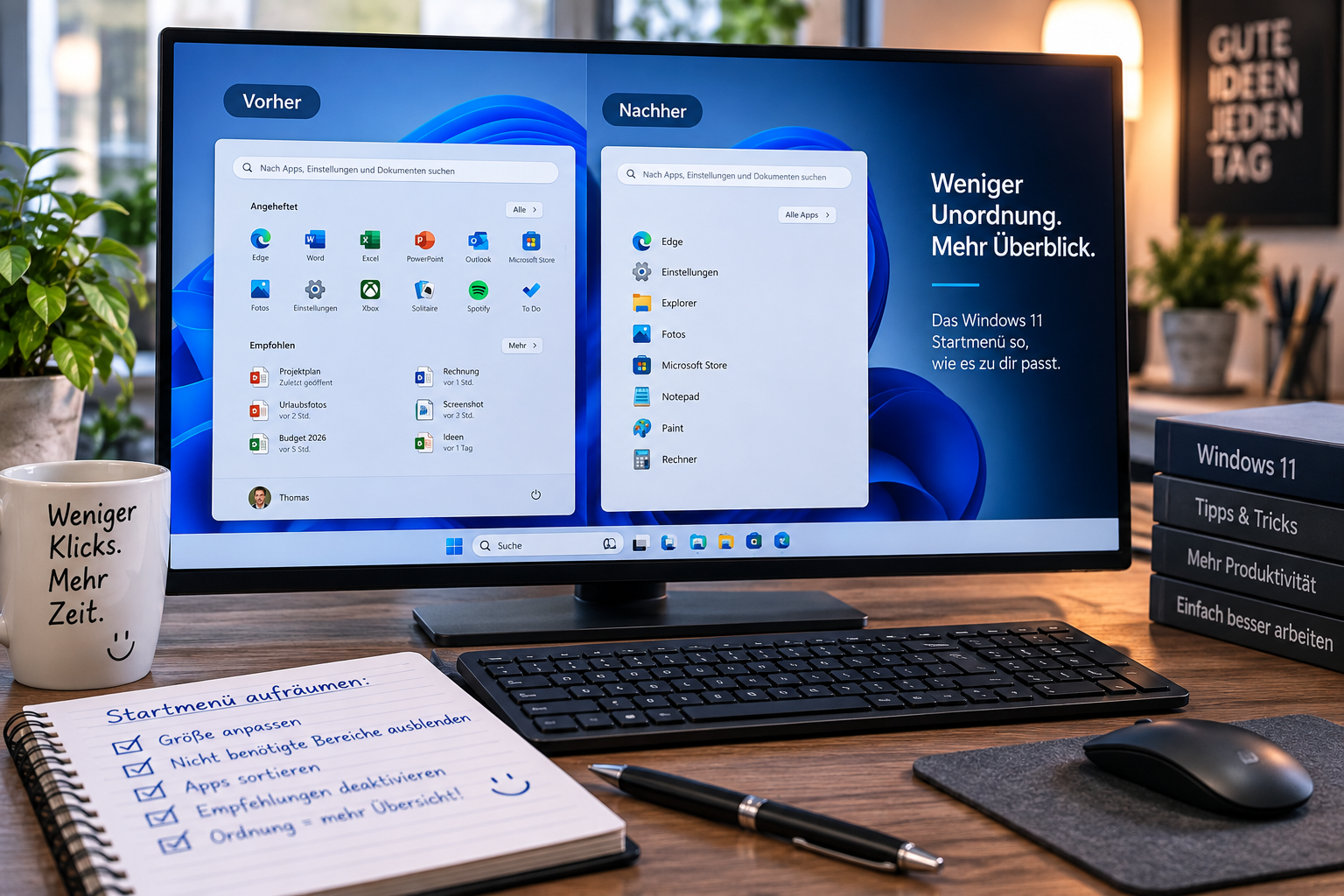
Das Startmenü von Windows 11 war schon immer Geschmackssache. Manche kommen mit dem Aufbau gut klar, andere empfinden es als unnötig vollgestopft.
Mit den neueren Versionen Windows 11 25H2 und 26H2 hat Microsoft aber deutlich mehr Möglichkeiten eingebaut, das Startmenü an die eigenen Wünsche anzupassen.
Wer möchte, kann es inzwischen kleiner machen, einzelne Bereiche komplett ausblenden, angeheftete Apps besser organisieren und unnötige Empfehlungen reduzieren.
Und das alles ohne zusätzliche Tools.
Startmenü kleiner machen
Die wichtigste Stelle findet ihr unter:
Einstellungen → Personalisierung → Start
Dort lässt sich inzwischen die Größe des Startmenüs verändern.
Zur Auswahl stehen:
Klein
Groß
Automatisch
Wer das Startmenü möglichst kompakt haben möchte, sollte einmal die kleine Variante ausprobieren.
Dabei wird nicht nur das Fenster kleiner, sondern auch Symbole und Texte werden entsprechend kompakter dargestellt.
Angeheftet, Zuletzt verwendet und Alle Apps separat ausblenden
Noch interessanter finde ich die Möglichkeit, einzelne Bereiche unabhängig voneinander zu deaktivieren.
Je nach Version beziehungsweise Rollout können unter anderem folgende Bereiche ein- oder ausgeblendet werden:
Angeheftet
Zuletzt verwendet
Alle Apps
Damit lässt sich das Startmenü sehr stark reduzieren.
Wer zum Beispiel seine Programme sowieso über die Windows-Suche startet, kann auf Alle Apps verzichten.
Wer keine zuletzt verwendeten Inhalte sehen möchte, blendet diesen Bereich einfach aus.
Und wer nur die vollständige App-Liste braucht, kann wiederum die angehefteten Programme entfernen.
„Alle Apps“ kann unterschiedlich dargestellt werden
Wenn ihr den Bereich Alle Apps aktiviert lasst, gibt es mittlerweile verschiedene Ansichten.
Je nach Windows-Version stehen unter anderem zur Verfügung:
Kategorien
Raster
Liste
Windows merkt sich die zuletzt verwendete Darstellung.
Ich finde die Listenansicht persönlich recht übersichtlich, auch wenn Microsoft dabei teilweise ziemlich viel freien Platz im Startmenü stehen lässt.
Das könnte optisch noch besser gelöst sein.
Häufig verwendete Apps anzeigen
Unterhalb beziehungsweise innerhalb der Einstellungen für „Alle Apps“ kann zusätzlich die Anzeige häufig verwendeter Programme aktiviert werden.
Das lohnt sich für Nutzer, die immer wieder dieselben Anwendungen öffnen.
Wer dagegen möglichst wenig Vorschläge sehen möchte, sollte diese Funktion ausgeschaltet lassen.
Angeheftete Apps ausmisten
Wenn man Windows schon länger verwendet, sammeln sich im Startmenü schnell Programme an, die man irgendwann einmal angeheftet hat und längst nicht mehr benutzt.
Das lässt sich einfach bereinigen.
Rechtsklick auf eine App und anschließend:
Von Start lösen
Schon verschwindet sie aus der Übersicht.
Ich würde hier wirklich nur die Programme behalten, die regelmäßig gebraucht werden.
Apps in Ordnern zusammenfassen
Wer viele angeheftete Programme behalten möchte, kann sie inzwischen in Ordnern organisieren.
Das funktioniert ähnlich wie auf einem Smartphone.
Einfach:
eine App auf eine andere ziehen
Windows erstellt automatisch einen Ordner
weitere Apps hineinziehen
Ordner öffnen und umbenennen
So lassen sich beispielsweise Ordner für:
Office
Spiele
Systemtools
Multimedia
Arbeit
Entwicklung
anlegen.
Das spart ordentlich Platz.
Auch Ordner und Webseiten lassen sich anheften
Das Startmenü ist nicht nur für Programme gedacht.
Auch normale Ordner können angeheftet werden.
Im Datei-Explorer genügt ein Rechtsklick auf einen Ordner und anschließend:
An Start anheften
Auch Webseiten lassen sich beispielsweise über Microsoft Edge direkt ins Startmenü legen.
Das kann durchaus praktischer sein als ein Desktop voller Verknüpfungen.
Symbole neben dem Ausschalter reduzieren
Neben dem Ein-/Ausschalter können verschiedene Schnellzugriffe angezeigt werden.
Diese findet ihr unter:
Einstellungen → Personalisierung → Start → Ordner
Dort lassen sich unter anderem Verknüpfungen für:
Dokumente
Downloads
Musik
Bilder
Videos
Netzwerk
persönlicher Ordner
ein- oder ausschalten.
Auch hier gilt: Weniger ist oft mehr.
Ich würde nur die ein oder zwei Verknüpfungen aktivieren, die tatsächlich regelmäßig gebraucht werden.
Empfehlungen und Aktivitätsdaten reduzieren
Windows verwendet teilweise die eigene Nutzung, um Startmenü und Suche zu personalisieren.
Wenn ihr das nicht möchtet, geht zu:
Einstellungen → Datenschutz und Sicherheit → Empfehlungen und Angebote
Dort lässt sich die Option:
Start- und Suchergebnisse verbessern
abschalten.
Dann verwendet Windows eure App-Nutzung nicht mehr in diesem Umfang zur Personalisierung von Start und Suche.
Zuletzt verwendete Inhalte abschalten
Zusätzlich gibt es im Bereich:
Einstellungen → Personalisierung → Start
weitere Schalter für:
zuletzt hinzugefügte Apps
häufig verwendete Apps
zuletzt geöffnete Dateien
Wer ein möglichst sauberes Startmenü möchte, kann diese Funktionen abschalten.
Gerade die zuletzt geöffneten Dateien sorgen schnell dafür, dass das Startmenü wieder voller aussieht, als man eigentlich möchte.
Name und Profilbild ausblenden
Mit neueren Windows-11-Updates hat Microsoft außerdem die Möglichkeit eingeführt, persönliche Informationen im unteren Bereich des Startmenüs auszublenden.
Je nach aktuellem Rollout können also auch:
Benutzername
Profilbild
entfernt werden.
Das ist kein großer funktionaler Unterschied, macht das Startmenü aber noch etwas minimalistischer.
Nicht alle Optionen sind schon überall sichtbar
Wichtig ist: Microsoft verteilt viele dieser Änderungen schrittweise.
Wenn bei euch beispielsweise die Größenoption für das Startmenü oder das separate Ausblenden einzelner Bereiche noch nicht vorhanden ist, muss das nicht bedeuten, dass etwas kaputt ist.
Die Funktionen werden teilweise nach und nach freigeschaltet.
Ein aktuelles Windows 11 25H2 beziehungsweise 26H2 ist dabei natürlich Voraussetzung.
Mein persönlicher Aufbau
Wenn ich ein möglichst aufgeräumtes Startmenü haben möchte, würde ich ungefähr so vorgehen:
Startmenü auf klein stellen
„Zuletzt verwendet“ deaktivieren
nur wenige wichtige Apps anheften
ähnliche Apps in Ordnern gruppieren
unnötige Schnellzugriffe neben dem Ausschalter entfernen
Empfehlungen und Nutzungsaktivität abschalten
nur einen der Bereiche „Angeheftet“ oder „Alle Apps“ wirklich intensiv nutzen
Damit wirkt Windows 11 deutlich ruhiger.
Fazit
Windows 11 gibt einem inzwischen deutlich mehr Kontrolle über das Startmenü als noch vor ein paar Jahren.
Es ist zwar immer noch nicht komplett frei konfigurierbar, aber man kann inzwischen erstaunlich viel aufräumen.
Gerade unter Windows 11 25H2 und 26H2 lohnt es sich, die Einstellungen noch einmal neu anzuschauen.
Mit ein paar Minuten Arbeit lässt sich aus einem ziemlich vollgepackten Startmenü eine deutlich sauberere und angenehmere Oberfläche machen – ganz ohne zusätzliche Programme.