Windows 11: Schwarzes Fenster öffnet sich kurz und verschwindet – was steckt dahinter?
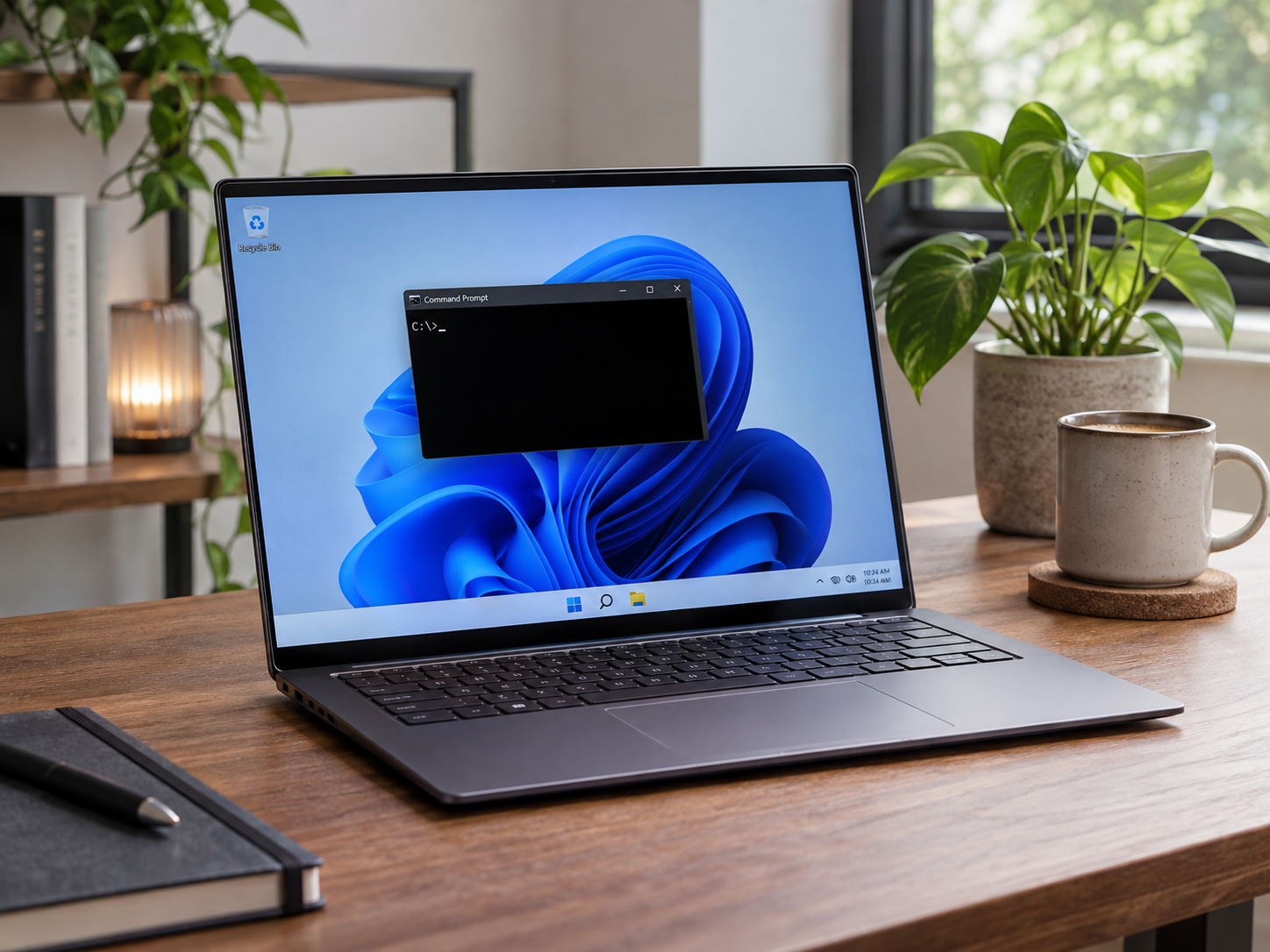
Man arbeitet ganz normal am PC, surft im Internet oder spielt gerade etwas, und plötzlich erscheint für einen kurzen Moment ein schwarzes Fenster. Noch bevor man erkennen kann, was darin steht, ist es auch schon wieder verschwunden.
Einige Stunden später passiert dasselbe erneut. Manchmal sogar mehrmals täglich.
Genau über dieses Verhalten wird derzeit in der deutschen Reddit-Community r/de_EDV diskutiert. Ein Nutzer berichtet, dass unter Windows regelmäßig ein Fenster auftaucht, bei dem es sich vermutlich um die Eingabeaufforderung handelt.
Besonders merkwürdig: Es wurde keine neue Software bewusst installiert und auch mehrere Virenscanner konnten nichts Verdächtiges finden.
Doch was steckt tatsächlich dahinter? In vielen Fällen dürfte ein automatischer Hintergrundprozess verantwortlich sein. Ein Virus muss es deshalb noch lange nicht sein.
Schwarzes CMD-Fenster erscheint mehrmals täglich
Der betroffene Reddit-Nutzer beschreibt ein Verhalten, das zunächst ziemlich ungewöhnlich wirkt.
Mehrmals am Tag erscheint für etwa ein bis zwei Sekunden ein schwarzes Fenster, das sich anschließend selbstständig wieder schließt.
Ob dabei tatsächlich die klassische Windows-Eingabeaufforderung cmd.exe gestartet wird, konnte bisher nicht eindeutig festgestellt werden.
Der Nutzer hat bereits verschiedene Maßnahmen zur Fehlersuche durchgeführt. Sowohl ein vollständiger Scan mit Microsoft Defender als auch eine zusätzliche Überprüfung mit Malwarebytes blieben ohne Ergebnis.
Auch in der Windows-Aufgabenplanung wurde bereits nach möglichen Ursachen gesucht.
Dort sind verschiedene automatische Aufgaben vorhanden, darunter ein Eintrag für den Opera Auto Updater. Außerdem werden auf dem Rechner mehrere Plugins verwendet.
Ein eindeutiger Verursacher konnte bislang allerdings nicht gefunden werden.
Warum Windows manchmal kurz ein schwarzes Fenster öffnet
Was viele Nutzer nicht wissen: Unter Windows laufen im Hintergrund regelmäßig zahlreiche Aufgaben, von denen man normalerweise überhaupt nichts mitbekommt.
Installierte Programme suchen nach Updates, Treiber überprüfen ihren Versionsstand und verschiedene Dienste führen automatische Wartungsarbeiten aus.
Einige dieser Prozesse nutzen dafür die Eingabeaufforderung, PowerShell oder andere Kommandozeilenprogramme.
Im Idealfall geschieht das vollständig unsichtbar.
Allerdings kann es vorkommen, dass ein Programm für einen kurzen Moment ein Konsolenfenster öffnet. Dieses verschwindet wieder, sobald die Aufgabe abgeschlossen ist.
Das sieht zwar nicht besonders elegant aus, ist aber nicht automatisch ein Hinweis auf einen Fehler.
Ein kurz sichtbares CMD-Fenster kann also durchaus bedeuten, dass ein Hintergrundprozess seine Arbeit erfolgreich erledigt hat.
Gerade bei Software-Updatern ist ein solches Verhalten durchaus plausibel.
Aus meiner Sicht ist das ein wichtiger Punkt. Denn wenn ein Fenster regelmäßig erscheint, denkt man schnell an einen abgestürzten Prozess oder sogar an Schadsoftware. Dabei kann die Ursache wesentlich harmloser sein.
Automatische Updates und Plugins als mögliche Ursache
In der Reddit-Diskussion berichten auch andere Nutzer von ähnlichen Beobachtungen.
Einige vermuten automatische Browser-Updates, andere haben bestimmte Treiberprogramme oder Plugins im Verdacht.
Ein Nutzer konnte das Verhalten auf seinem eigenen Rechner beispielsweise einem AMD-Updater zuordnen.
Auch Opera, Zen Browser und Erweiterungen für das Stream Deck werden im Zusammenhang mit solchen kurz sichtbaren Fenstern erwähnt.
Das bedeutet allerdings nicht, dass eines dieser Programme grundsätzlich fehlerhaft ist.
Vielmehr können unterschiedliche Anwendungen dasselbe sichtbare Verhalten verursachen.
Interessant ist außerdem, dass einige Betroffene berichten, das Problem sei erst vor wenigen Tagen oder Wochen aufgetreten.
Hier könnte ein automatisches Softwareupdate eine Rolle spielen.
Schließlich aktualisieren sich viele Programme inzwischen selbstständig. Auch wenn man persönlich keine neue Software installiert hat, kann sich die vorhandene Installation im Hintergrund durchaus verändert haben.
Ob bei den betroffenen Nutzern tatsächlich dieselbe Aktualisierung verantwortlich ist, lässt sich anhand der bisherigen Informationen aber nicht feststellen.
Ist ein aufblinkendes CMD-Fenster ein Zeichen für einen Virus?
Diese Frage dürfte sich vermutlich jeder stellen, der plötzlich unbekannte Fenster auf seinem Rechner entdeckt.
Grundsätzlich können auch Schadprogramme die Windows-Eingabeaufforderung oder PowerShell verwenden, um Befehle auszuführen.
Allerdings benutzen zahlreiche völlig legitime Anwendungen dieselben Werkzeuge.
Allein das kurze Erscheinen eines schwarzen Fensters ist deshalb kein verlässlicher Hinweis auf eine Infektion.
Im geschilderten Fall haben sowohl Microsoft Defender als auch Malwarebytes keine Bedrohung festgestellt.
Das ist zunächst beruhigend, auch wenn ein negativer Virenscan natürlich keine vollständige Garantie bietet.
Vorsicht wäre insbesondere dann angebracht, wenn ein unbekanntes Programm aus einem ungewöhnlichen Verzeichnis gestartet wird, verdächtige PowerShell-Befehle ausführt oder unerklärliche Netzwerkverbindungen aufbaut.
Solange solche Hinweise fehlen, würde ich allerdings nicht sofort weitere Virenscanner installieren oder gar Windows neu aufsetzen.
Viel sinnvoller ist es, zunächst den tatsächlichen Auslöser herauszufinden.
So findest du heraus, welches Programm das Fenster öffnet
Wer das Problem auf seinem eigenen Rechner nachvollziehen möchte, kann mit Windows-Bordmitteln und kostenlosen Microsoft-Werkzeugen nach der Ursache suchen.
Dabei würde ich schrittweise vorgehen.
1. Zeitpunkt des Fensters notieren
Zunächst sollte man darauf achten, wann das schwarze Fenster erscheint.
Am besten notiert man sich die genaue Uhrzeit, möglichst auf die Sekunde.
Das ist deshalb hilfreich, weil viele Hintergrundprogramme nach einem bestimmten Zeitplan ausgeführt werden.
Taucht das Fenster beispielsweise regelmäßig zur gleichen Uhrzeit auf, könnte eine geplante Aufgabe dahinterstecken.
2. Windows-Aufgabenplanung überprüfen
Die Windows-Aufgabenplanung ist eine gute erste Anlaufstelle.
Sie lässt sich über die Tastenkombination Windows + R und den Befehl taskschd.msc öffnen.
Dort kann man überprüfen, welche Aufgaben eingerichtet sind und wann sie zuletzt ausgeführt wurden.
Besonders interessant sind Einträge, deren letzte Ausführungszeit mit dem Auftreten des schwarzen Fensters übereinstimmt.
Allerdings sollte man nicht sofort sämtliche verdächtig wirkenden Aufgaben deaktivieren.
Viele davon werden für Updates, Wartungsarbeiten oder wichtige Systemfunktionen benötigt.
Eine zeitliche Übereinstimmung ist zunächst nur ein Hinweis und noch kein Beweis.
3. Aufgaben über PowerShell genauer untersuchen
Wer etwas tiefer einsteigen möchte, kann sich die zuletzt ausgeführten Aufgaben zusammen mit den hinterlegten Befehlen anzeigen lassen.
Dafür eignet sich folgender PowerShell-Befehl:
Get-ScheduledTask | ForEach-Object {
    $task = $_
    $info = $task | Get-ScheduledTaskInfo

    [PSCustomObject]@{
        Name = $task.TaskName
        Pfad = $task.TaskPath
        LetzterStart = $info.LastRunTime
        Ergebnis = $info.LastTaskResult
        Aktion = ($task.Actions | ForEach-Object {
            "$($_.Execute) $($_.Arguments)"
        }) -join '; '
    }
} | Sort-Object LetzterStart -Descending |
Select-Object -First 30 | Format-List
Damit werden die 30 zuletzt gestarteten Aufgaben mit ihren Namen, Ausführungszeiten und hinterlegten Aktionen aufgelistet.
Das kann helfen, mögliche Verursacher schneller einzugrenzen.
Wichtig ist allerdings, dass nicht sämtliche Hintergrundprogramme über die Aufgabenplanung gestartet werden. Deshalb findet man auf diesem Weg nicht zwangsläufig die Ursache.
Mit Process Monitor den tatsächlichen Verursacher finden
Wenn die Aufgabenplanung keine eindeutigen Ergebnisse liefert, würde ich zu einem anderen Werkzeug greifen: Process Monitor von Microsoft Sysinternals.
Das kostenlose Programm zeichnet detailliert auf, welche Prozesse unter Windows gestartet werden und welche Aktivitäten dabei stattfinden.
Gerade bei einem Fenster, das nur für ein oder zwei Sekunden erscheint, ist das ausgesprochen hilfreich.
In Process Monitor kann man gezielt nach Prozessstarts suchen.
Dafür öffnet man mit Strg + L die Filtereinstellungen und richtet einen Filter für die Operation Process Create ein.
Anschließend startet man die Aufzeichnung und wartet, bis das schwarze Fenster erneut erscheint.
Danach lässt sich anhand des Zeitpunkts nachvollziehen, welche Programme gerade gestartet wurden.
Besonders interessant ist dabei der sogenannte Elternprozess. Er verrät, welches Programm einen anderen Prozess aufgerufen hat.
So könnte beispielsweise sichtbar werden, dass ein Software-Updater die Eingabeaufforderung gestartet hat.
Man sollte sich dabei nicht ausschließlich auf cmd.exe konzentrieren. Auch PowerShell, andere Konsolenprogramme oder Hilfsprozesse kommen als Ursache infrage.
Ein kleiner Hinweis: Process Monitor kann innerhalb kurzer Zeit sehr viele Ereignisse aufzeichnen. Deshalb sollte man die Überwachung möglichst gezielt durchführen und anschließend wieder beenden.
Was tun, wenn der Verursacher gefunden wurde?
Hat man den entsprechenden Prozess identifiziert, lässt sich das Problem wesentlich gezielter angehen.
Handelt es sich beispielsweise um einen bekannten Software-Updater, kann man zunächst prüfen, ob eine aktuellere Version des Programms verfügbar ist.
Vielleicht wurde das Verhalten bereits durch ein weiteres Update korrigiert.
Bei einem Plugin könnte es sinnvoll sein, dessen Einstellungen zu überprüfen oder testweise die betreffende Erweiterung zu deaktivieren.
Wird das Fenster dagegen von einem unbekannten Skript geöffnet, sollte man dessen Herkunft genauer untersuchen.
Wichtige Informationen sind dabei der vollständige Dateipfad, der ausgeführte Befehl und der Hersteller des Programms.
Auch eine gültige digitale Signatur kann bei der Einordnung helfen, wobei sie allein noch keine Garantie für die Unbedenklichkeit einer Datei darstellt.
Ich würde jedenfalls davon abraten, einfach wahllos geplante Aufgaben zu löschen.
Damit beseitigt man möglicherweise das sichtbare Fenster, verursacht aber gleichzeitig neue Probleme bei Updates oder anderen Programmfunktionen.
Auch Autoruns kann bei der Fehlersuche helfen
Ein weiteres nützliches Werkzeug ist Autoruns, ebenfalls aus der Microsoft-Sysinternals-Sammlung.
Das Programm zeigt, welche Anwendungen und Komponenten automatisch mit Windows oder über verschiedene Hintergrundmechanismen gestartet werden.
Dazu gehören unter anderem Autostart-Einträge, Dienste und geplante Aufgaben.
Autoruns eignet sich besonders gut, um unbekannte Starteinträge zu entdecken und deren Herkunft zu überprüfen.
Allerdings zeigt es nicht automatisch, welcher Prozess das kurz sichtbare Fenster verursacht hat.
Für die direkte Zuordnung eines bestimmten Vorfalls halte ich Process Monitor deshalb für die bessere Wahl.
Autoruns ist eher eine sinnvolle Ergänzung, wenn man einen möglichen Verursacher bereits eingegrenzt hat.
Muss man Windows deshalb neu installieren?
Ganz klar: Nein, zumindest nicht aufgrund dieses Symptoms allein.
Ein kurz aufblinkendes Konsolenfenster ist normalerweise kein ausreichender Grund, das Betriebssystem neu aufzusetzen.
Auch das vorsorgliche Entfernen sämtlicher Programme ist keine besonders gute Strategie.
Im schlimmsten Fall investiert man viel Zeit, ohne die eigentliche Ursache überhaupt zu finden.
Ich würde zunächst herausfinden, welches Programm das Fenster öffnet und warum es gestartet wird.
Erst danach kann man entscheiden, ob überhaupt eine Änderung notwendig ist.
Denn wenn lediglich ein harmloser Updateprozess kurz sichtbar wird, handelt es sich vor allem um ein kosmetisches Problem.
Anders sieht es natürlich aus, wenn sich bei der Untersuchung tatsächlich verdächtige Befehle oder unbekannte Programme zeigen.
Dann wäre eine weitergehende Sicherheitsprüfung, gegebenenfalls auch mit Microsoft Defender Offline, sinnvoll.
Fazit: Meist steckt mehr Alltag als Gefahr dahinter
Wenn unter Windows 11 plötzlich mehrmals täglich ein schwarzes Fenster erscheint, kann das im ersten Moment durchaus beunruhigend wirken.
Die bisherigen Berichte aus der Reddit-Diskussion liefern allerdings keinen konkreten Beweis für Schadsoftware.
Wesentlich plausibler erscheint zunächst ein automatischer Hintergrundprozess, der kurz ein sichtbares Konsolenfenster öffnet.
Das können Software-Updater, Plugins, Wartungsskripte oder andere regelmäßig ausgeführte Programme sein.
Die wichtigste Erkenntnis ist deshalb: Nicht das schwarze Fenster selbst ist entscheidend, sondern das Programm, das es öffnet.
Wer die Ursache herausfinden möchte, sollte zuerst die Windows-Aufgabenplanung überprüfen und bei Bedarf mit Microsoft Process Monitor genauer nachforschen.
Aus meiner Sicht ist das deutlich sinnvoller, als sofort Windows neu zu installieren oder auf Verdacht Programme zu entfernen.
Und manchmal stellt sich am Ende heraus, dass der vermeintlich mysteriöse Windows-Fehler lediglich ein etwas ungeschickt programmierter Updater ist.
Eine unschöne Kleinigkeit – aber zum Glück nicht zwangsläufig ein ernsthaftes Problem.
Quellen
Reddit – r/de_EDV
Diskussion über ein mehrfach täglich kurz auftauchendes schwarzes Fenster unter Windows. Eine eindeutige Lösung wurde im ausgewerteten Diskussionsstand noch nicht bestätigt.
https://www.reddit.com/r/de_EDV/comments/1xqocio/
Microsoft Learn – Process Monitor
Offizielle Dokumentation und Download des Sysinternals-Werkzeugs zur Prozessüberwachung.
https://learn.microsoft.com/de-de/sysinternals/downloads/procmon
Microsoft Learn – Autoruns
Offizielle Dokumentation zum Überprüfen automatischer Programmstarts.
https://learn.microsoft.com/de-de/sysinternals/downloads/autoruns