Windows 11: Neues Kontextmenü lässt sich endlich individuell anpassen
Das Kontextmenü von Windows 11 war von Anfang an nicht bei allen Nutzern beliebt. Viele vertraute Funktionen verschwanden hinter zusätzlichen Klicks, während andere Einträge unnötig Platz beanspruchten. Mit einem neuen Update will Microsoft genau das verbessern. Das Rechtsklick-Menü wird übersichtlicher, soll schneller reagieren und lässt sich erstmals direkt über die Windows-Einstellungen an die eigenen Bedürfnisse anpassen.
Die Neuerungen werden seit dem 28. Oktober 2026 mit dem optionalen Windows-Update KB5127936 schrittweise verteilt. Besonders interessant ist dabei, dass Nutzer selbst entscheiden können, welche Befehle im Kontextmenü erscheinen und wie diese angeordnet werden.
Microsoft überarbeitet das Kontextmenü von Windows 11
Seit der Veröffentlichung von Windows 11 gehört das Kontextmenü zu den Bereichen, über die immer wieder diskutiert wird.
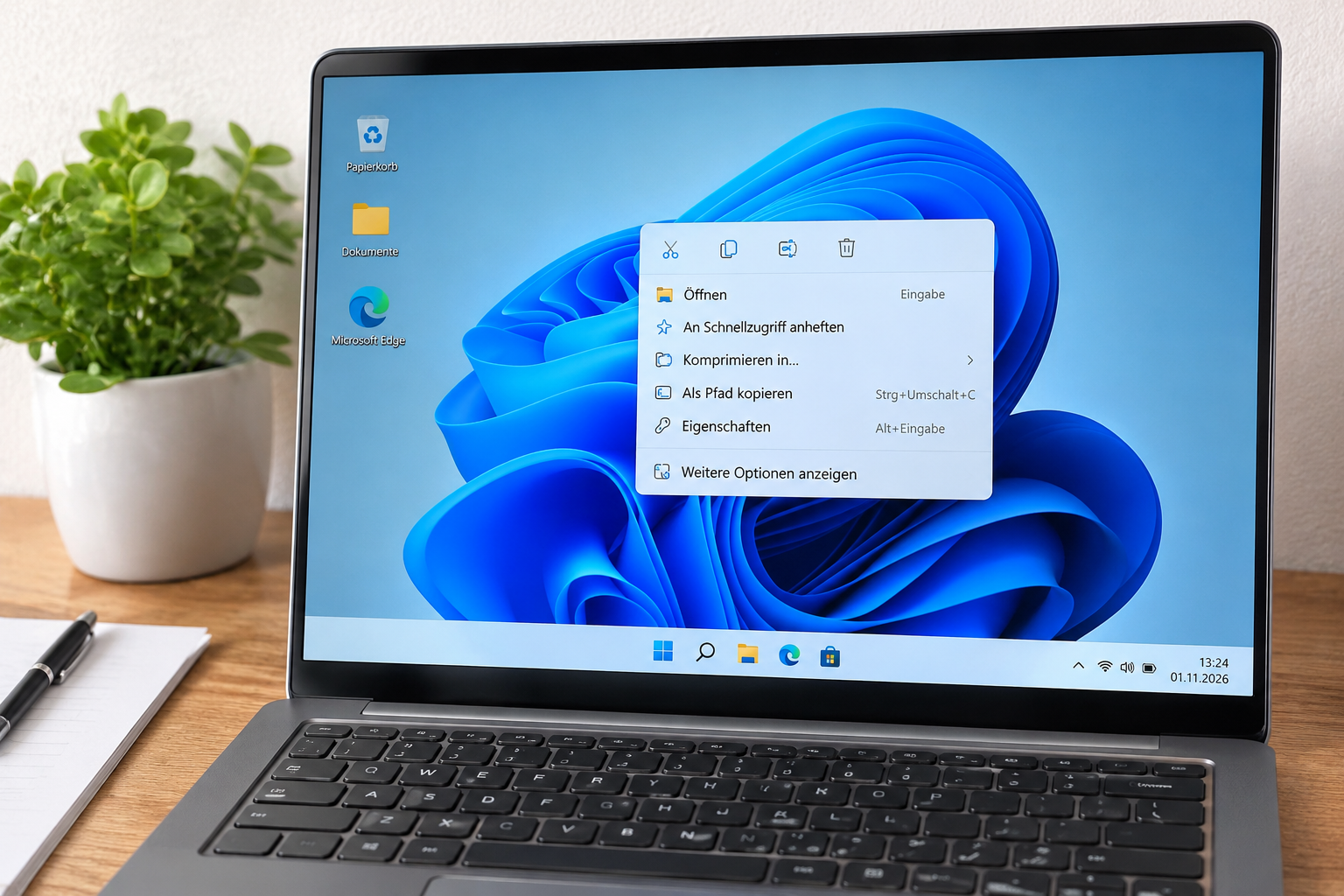
Microsoft hatte die klassische Darstellung grundlegend verändert. Häufig verwendete Funktionen wie Kopieren, Ausschneiden oder Löschen wurden durch Symbole ersetzt. Andere Befehle landeten im zusätzlichen Menü hinter „Weitere Optionen anzeigen“.
Optisch wirkte das Ganze zwar moderner, im Alltag war die Bedienung aber nicht immer praktischer.
Wer regelmäßig mit Dateien arbeitet, kennt das Problem vermutlich: Man klickt mit der rechten Maustaste auf eine Datei und stellt fest, dass der gewünschte Befehl wieder einmal im erweiterten Menü versteckt ist.
Mit der aktuellen Überarbeitung reagiert Microsoft auf diese Kritik. Das neue Kontextmenü soll nicht nur schneller öffnen, sondern sich auch wesentlich flexibler konfigurieren lassen.
So lässt sich das neue Kontextmenü anpassen
Die wichtigste Neuerung ist eine eigene Einstellungsseite für das Rechtsklick-Menü.
Wer das überarbeitete Kontextmenü bereits erhalten hat, findet die Optionen unter:
Einstellungen → Personalisierung → Kontextmenü
Alternativ genügt ein Rechtsklick auf eine Datei. Am unteren Ende des neuen Menüs befindet sich der Eintrag „Menü anpassen“, der direkt zu den entsprechenden Einstellungen führt.
Dort lassen sich verschiedene Funktionen aktivieren, deaktivieren oder anders anordnen.
Eine Änderung der Windows-Registrierung ist dafür nicht notwendig. Auch zusätzliche Programme werden für die eigentliche Anpassung nicht benötigt.
Dateiaktionen: Nur anzeigen, was wirklich gebraucht wird
Im Bereich „Dateiaktionen“ können Nutzer festlegen, welche klassischen Windows-Befehle im Kontextmenü sichtbar sein sollen.
Folgende Funktionen stehen zur Auswahl:
Senden an: Blendet das bekannte Untermenü ein, mit dem sich Dateien beispielsweise an andere Ziele senden oder Desktop-Verknüpfungen erstellen lassen.
Drucken: Ermöglicht den direkten Druck unterstützter Dateien aus dem Datei-Explorer.
Verknüpfung erstellen: Fügt einen Befehl hinzu, um schnell eine Verknüpfung zu einer Datei oder einem Ordner anzulegen.
Als Pfad kopieren: Kopiert den vollständigen Speicherort einer Datei oder eines Ordners in die Zwischenablage.
Bild drehen: Ergänzt bei unterstützten Bilddateien die Möglichkeiten, das Bild nach links oder rechts zu drehen.
Gerade die Funktion „Als Pfad kopieren“ halte ich für praktisch. Wer häufiger mit PowerShell, der Eingabeaufforderung oder Skripten arbeitet, kann sich dadurch einige unnötige Handgriffe sparen.
Andere Funktionen wie „Drucken“ werden dagegen möglicherweise nur selten benötigt. Diese lassen sich einfach ausblenden.
Der Vorteil liegt auf der Hand: Das Kontextmenü muss nicht länger für jeden Nutzer gleich aussehen.
Erweiterungen von installierten Programmen besser verwalten
Auch Programme von Drittanbietern können das Windows-Kontextmenü erweitern.
Das betrifft beispielsweise Packprogramme, Bildbearbeitungssoftware, Cloud-Dienste oder andere Anwendungen, die zusätzliche Befehle im Datei-Explorer bereitstellen.
Mit der Zeit kann dadurch eine ziemlich lange Sammlung von Menüeinträgen entstehen.
Microsoft führt deshalb eine bessere Verwaltung für sogenannte App-Erweiterungen ein.
Nutzer können bestimmen, welche Erweiterungen direkt im Hauptmenü erscheinen und welche in ein separates Untermenü verschoben werden. Das Untermenü für App-Erweiterungen lässt sich bei Bedarf auch vollständig ausblenden.
Welche Programme dort tatsächlich aufgeführt werden, hängt natürlich von der installierten Software ab.
Besonders auf Rechnern, auf denen viele Anwendungen installiert sind, dürfte diese Möglichkeit für deutlich mehr Übersicht sorgen.
Kopieren und Einfügen wieder als normale Menüeinträge anzeigen
Eine der interessantesten Änderungen betrifft die grundlegende Darstellung des Kontextmenüs.
Windows 11 zeigt wichtige Befehle standardmäßig als kleine Symbole an. Dazu gehören beispielsweise Ausschneiden, Kopieren, Einfügen, Umbenennen und Löschen.
Das spart zwar Platz, ist aber nicht unbedingt für jeden Nutzer intuitiv.
Mit der neuen Option „Primäre Aktionen inline anordnen“ lassen sich diese Funktionen wieder als normale Texteinträge im Kontextmenü darstellen.
Auch die Freigabefunktion gehört dazu.
Das erinnert stärker an die Bedienung von Windows 10, ohne dass dafür das komplette ältere Kontextmenü aktiviert werden muss.
Ich finde diese Wahlmöglichkeit sinnvoll. Symbole können praktisch sein, aber gerade bei häufig genutzten Funktionen sollte man selbst entscheiden können, welche Darstellung einem besser liegt.
Cloud-Speicher und Eigenschaften übersichtlicher anordnen
Neben den Dateiaktionen und App-Erweiterungen gibt es weitere Einstellungen für die Anordnung des Menüs.
Eine davon betrifft Cloud-Speicherdienste wie OneDrive.
Deren Befehle können in einem eigenen Abschnitt zusammengefasst werden, anstatt zwischen anderen Funktionen aufzutauchen. Das sorgt besonders bei Dateien in synchronisierten Ordnern für eine klarere Trennung.
Außerdem lässt sich der Eintrag „Eigenschaften“ an das Ende des Kontextmenüs verschieben.
Das klingt zunächst nach einer Kleinigkeit. Wer sich allerdings über Jahre an eine bestimmte Position gewöhnt hat, dürfte diese Möglichkeit durchaus zu schätzen wissen.
Das klassische Kontextmenü bleibt weiterhin erreichbar
Wer sich mit dem modernen Windows-11-Menü überhaupt nicht anfreunden kann, muss auf ältere Funktionen nicht verzichten.
Über die Einstellung „Weitere Optionen anzeigen“ lässt sich der entsprechende Eintrag wieder im neuen Kontextmenü einblenden.
Damit kann weiterhin das klassische Menü geöffnet werden, das viele Nutzer noch aus Windows 10 kennen.
Wichtig ist allerdings die Unterscheidung: Diese Einstellung ersetzt nicht automatisch das neue Kontextmenü durch die klassische Darstellung. Sie stellt zunächst den direkten Zugang zum älteren Menü bereit.
Alternativ kann das klassische Kontextmenü auch über einen Rechtsklick bei gedrückter Umschalttaste geöffnet werden.
Damit stehen weiterhin beide Darstellungen zur Verfügung.
Warum sehe ich die neuen Einstellungen noch nicht?
Die neue Funktion wird mit dem optionalen Update KB5127936 eingeführt, das Microsoft am 28. Oktober 2026 für Windows 11 25H2 und 26H2 veröffentlicht hat.
Allerdings erfolgt die Freischaltung schrittweise. Das bedeutet, dass nicht jeder Rechner die neuen Optionen unmittelbar nach der Installation erhält.
Wer prüfen möchte, ob das Update bereits angeboten wird, öffnet:
Einstellungen → Windows Update → Erweiterte Optionen → Optionale Updates
Dort kann KB5127936 installiert werden, sofern es für das jeweilige System verfügbar ist.
Nach der Installation ist gegebenenfalls ein Neustart erforderlich.
Die dazugehörigen Windows-Builds lauten:
Windows 11 25H2: Build 26200.9818
Windows 11 26H2: Build 26300.9818
Ob die Aktualisierung bereits installiert ist, lässt sich mit dem Befehl winver überprüfen.
Sollte die neue Kontextmenü-Einstellung trotzdem fehlen, liegt das nicht zwangsläufig an einem Problem. Microsoft aktiviert die Funktion nach und nach auf unterstützten Geräten.
Technisch versierte Nutzer können solche noch nicht freigeschalteten Windows-Funktionen teilweise mit ViVeTool aktivieren. Da dabei experimentelle Feature-Schalter verändert werden, würde ich das auf einem produktiv genutzten Rechner allerdings nicht unbedingt empfehlen.
Wer die Funktion nicht dringend benötigt, kann problemlos auf die reguläre Freischaltung warten.
Fazit: Eine kleine Änderung, die Windows 11 spürbar verbessert
Das überarbeitete Kontextmenü gehört für mich zu den sinnvolleren Verbesserungen, die Microsoft zuletzt für den Datei-Explorer angekündigt hat.
Nicht unbedingt, weil das neue Design besonders spektakulär wäre, sondern weil Nutzer endlich mehr Einfluss auf die Bedienung erhalten.
Wer möglichst wenige Einträge möchte, kann das Menü aufräumen. Wer häufig mit Dateien arbeitet, kann wichtige Befehle direkt sichtbar machen. Und wer die klassische Anordnung bevorzugt, bekommt zumindest einen Teil der vertrauten Bedienung zurück.
Natürlich gibt es weiterhin Grenzen bei der Anpassung. Das Menü lässt sich nicht völlig frei gestalten, und manche Funktionen sind nach wie vor an bestimmte Dateitypen oder Anwendungen gebunden.
Trotzdem geht Microsoft hier meiner Meinung nach in die richtige Richtung.
Ein gutes Kontextmenü sollte vor allem eines tun: die gerade benötigte Funktion möglichst schnell erreichbar machen. Mit der neuen Einstellungsseite kommt Windows 11 diesem Ziel ein gutes Stück näher.
Quellen
Neowin – How to customize the redesigned context menu in Windows 11 (1. November 2026)
https://www.neowin.net/guides/how-to-customize-the-redesigned-context-menu-in-windows-11/
Microsoft Support – KB5127936, Windows 11 Update vom 28. Oktober 2026
https://support.microsoft.com/en-au/servicing/os/windows-11/2026/10/kb5127936-windows-11-25h2-26h2-update
Microsoft Windows Insider Blog – Improving File Explorer & Context Menu
https://blogs.windows.com/windows-insider/2026/08/17/improving-file-explorer-context-menu-faster-simpler-and-more-customizable/