Windows 11: Update KB5132061 verursacht Boot-Schleife – alter Treiber unter Verdacht
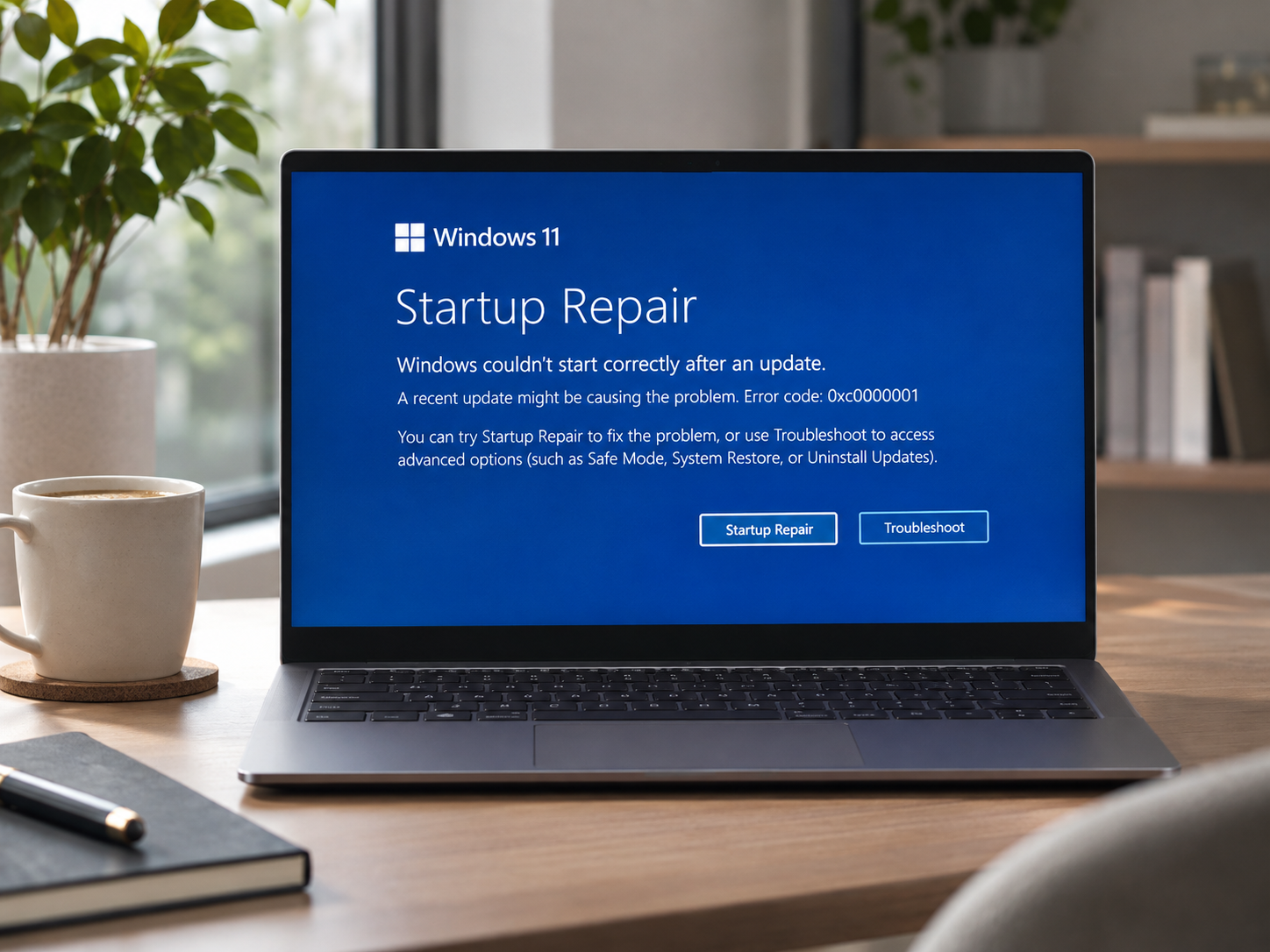
Nach der Installation der kumulativen Windows-11-Updates vom Oktober und November 2026 berichten einige Nutzer von schwerwiegenden Startproblemen. Betroffene Rechner bleiben in einer Boot-Schleife hängen oder landen mit dem Fehlercode 0xc0000001 in der Windows-Wiederherstellungsumgebung. Als mögliche Ursache gilt ein älterer Treiber, der unter anderem mit Software von Corel installiert wurde. Glücklicherweise gibt es eine Möglichkeit, das Problem ohne vollständige Neuinstallation von Windows zu beheben.
Windows 11 startet nach Update KB5132061 nicht mehr
Das am 10. November 2026 veröffentlichte Sicherheitsupdate KB5132061 sorgt offenbar auf einigen Systemen für erhebliche Schwierigkeiten.
Nach der Installation des Updates bricht der Windows-Start wiederholt ab. Betroffene Nutzer erhalten dabei den Fehlercode 0xc0000001 (STATUS_UNSUCCESSFUL). Auch die automatische Starthilfe kann unter Umständen keine Reparatur durchführen und meldet stattdessen eine beschädigte Startdatei.
Interessanterweise lässt sich Windows auf betroffenen Rechnern häufig weiterhin im abgesicherten Modus starten. Das deutet darauf hin, dass nicht unbedingt Windows selbst beschädigt ist, sondern ein zusätzlich geladener Treiber den regulären Systemstart verhindert.
Eine offizielle Bestätigung von Microsoft zu diesem konkreten Treiberproblem steht zum Zeitpunkt dieses Beitrags noch aus.
Veralteter Corel-Treiber PxHlpa64.sys als mögliche Ursache
Nach Erkenntnissen von Winhelponline liegt die Ursache in mehreren Fällen offenbar beim Treiber PxHlpa64.sys.
Dabei handelt es sich um einen älteren Filtertreiber, der insbesondere im Zusammenhang mit Brennsoftware von Corel und Roxio zum Einsatz kommt. Solche Treiber können auch Jahre nach der Installation einer Anwendung noch auf dem System vorhanden sein.
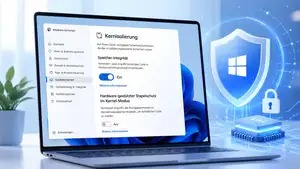
Bekannt ist zudem, dass dieser Treiber Probleme mit der Speicherintegrität von Windows 11 verursachen kann.
Die Speicherintegrität ist Bestandteil der Kernisolierung und verwendet hardwaregestützte Virtualisierung, um besonders sensible Bereiche des Betriebssystems vor Manipulationen durch schädlichen oder inkompatiblen Programmcode zu schützen.
Inwieweit das aktuelle Windows-Update den Konflikt konkret ausgelöst hat, ist bislang nicht abschließend geklärt.
Windows 11 im abgesicherten Modus starten
Wer nach der Installation von KB5132061 in einer Boot-Schleife festhängt, sollte zunächst versuchen, Windows im abgesicherten Modus zu starten.
Falls Windows nicht bereits automatisch die Wiederherstellungsumgebung (WinRE) öffnet, lässt sich diese folgendermaßen aufrufen:
Den Computer einschalten.
Sobald das Windows-Logo erscheint, den Einschaltknopf gedrückt halten, bis sich der Rechner ausschaltet.
Diesen Vorgang ein weiteres Mal wiederholen.
Beim dritten Start sollte Windows die automatische Reparatur aufrufen.
Anschließend Erweiterte Optionen > Problembehandlung > Erweiterte Optionen > Starteinstellungen > Neu starten auswählen.
Nach dem Neustart stehen verschiedene Startoptionen zur Verfügung:
Taste 4 oder F4: Abgesicherter Modus
Taste 5 oder F5: Abgesicherter Modus mit Netzwerktreibern
Taste 6 oder F6: Abgesicherter Modus mit Eingabeaufforderung
Für die nachfolgenden Schritte reicht der gewöhnliche abgesicherte Modus aus.
Bei Systemen mit aktivierter BitLocker-Verschlüsselung kann die Eingabe des Wiederherstellungsschlüssels erforderlich sein.
Problematischen Treiber über die Eingabeaufforderung entfernen
Sobald Windows im abgesicherten Modus gestartet wurde, lässt sich überprüfen, ob der verdächtige Treiber überhaupt auf dem System vorhanden ist.
Öffnet dazu die Windows-Eingabeaufforderung (CMD) mit Administratorrechten und führt folgenden Befehl aus:
sc.exe query PxHlpa64Zusätzlich lässt sich überprüfen, ob die entsprechende Treiberdatei vorhanden ist:
dir "%windir%\System32\drivers\PxHlpa64.sys"Ist der Treiber vorhanden und passen die Symptome zum beschriebenen Fehlerbild, kann der registrierte Treiberdienst mit folgendem Befehl entfernt werden:
sc.exe delete PxHlpa64Anschließend muss gegebenenfalls der zugehörige Filtereintrag in der Windows-Registry bereinigt werden.
Öffnet dazu den Registrierungseditor (regedit) und navigiert zu folgendem Schlüssel:
HKEY_LOCAL_MACHINE\SYSTEM\CurrentControlSet\Control\Class\{4d36e965-e325-11ce-bfc1-08002be10318}Sichert den Registrierungsschlüssel zunächst über die Exportfunktion.
Prüft anschließend den Wert LowerFilters und entfernt daraus ausschließlich den Eintrag PxHlpa64. Andere vorhandene Filtertreiber sollten unverändert bleiben.
Besteht der Wert ausschließlich aus dem betreffenden Treibereintrag, kann er alternativ über die Eingabeaufforderung vollständig gelöscht werden:
reg.exe delete "HKLM\SYSTEM\CurrentControlSet\Control\Class\{4d36e965-e325-11ce-bfc1-08002be10318}" /v "LowerFilters" /fZum Abschluss wird die eigentliche Treiberdatei umbenannt:
ren "%windir%\System32\drivers\PxHlpa64.sys" PxHlpa64.sys.oldNach einem Neustart sollte Windows wieder regulär starten, sofern der betreffende Treiber tatsächlich für das Problem verantwortlich war.
Wichtig: Die Befehle sollten nicht vorsorglich auf funktionierenden Systemen ausgeführt werden. Durch das Entfernen des Treibers können Funktionen älterer Brennprogramme beeinträchtigt werden. Auch eine vollständige Löschung des Registry-Werts LowerFilters kann weitere Treiber betreffen, weshalb eine vorherige Überprüfung sinnvoll ist.
Alternative: Treiber über die Windows-Wiederherstellungsumgebung umbenennen
Sollte der abgesicherte Modus ebenfalls nicht funktionieren, besteht eine weitere Möglichkeit darin, die Treiberdatei direkt über die Windows-Wiederherstellungsumgebung umzubenennen.
Öffnet hierzu unter Problembehandlung > Erweiterte Optionen die Eingabeaufforderung.
Mit folgendem Befehl lässt sich der Laufwerksbuchstabe der Windows-Installation ermitteln:
bcdedit | find "osdevice"Anschließend kann die betreffende Treiberdatei umbenannt werden:
ren C:\Windows\System32\drivers\PxHlpa64.sys PxHlpa64.sys.oldDer Laufwerksbuchstabe muss gegebenenfalls angepasst werden, da Windows in der Wiederherstellungsumgebung nicht zwangsläufig unter C: erreichbar ist.
Nach einem erfolgreichen Systemstart sollte der inkompatible Treiber vollständig und sauber entfernt werden.
Virtualisierung im UEFI vorübergehend deaktivieren
Falls weder der abgesicherte Modus noch die Wiederherstellungsumgebung erreichbar sind, beschreibt Winhelponline eine weitere Problemumgehung.
Hierbei wird die Hardwarevirtualisierung vorübergehend in den UEFI-Einstellungen des Computers deaktiviert.
Geht dazu folgendermaßen vor:
Beim Einschalten des Computers die UEFI-Einstellungen aufrufen. Je nach Hersteller erfolgt dies beispielsweise über F2, F10 oder Entf.
Nach einer Einstellung namens Intel VT-x, AMD-V oder SVM Mode suchen.
Die Virtualisierung vorübergehend deaktivieren.
Die Änderungen speichern und Windows starten.
Den problematischen Treiber wie zuvor beschrieben entfernen.
Anschließend die Virtualisierung im UEFI wieder aktivieren.
Die dauerhafte Deaktivierung der Virtualisierung würde ich ausdrücklich nicht empfehlen. Dadurch können verschiedene Windows-Sicherheitsfunktionen sowie Anwendungen wie Hyper-V, Windows Sandbox und WSL 2 beeinträchtigt werden.
Auch hier sollte vor Änderungen der BitLocker-Wiederherstellungsschlüssel verfügbar sein.
November-Update KB5132061 sorgt erneut für Probleme
Die Boot-Schleife ist nicht das einzige Problem, das im Zusammenhang mit den aktuellen Windows-11-Updates gemeldet wurde.
In den vergangenen Wochen gab es bereits Berichte über Schwierigkeiten mit Druckern, Citrix-Anwendungen, Sage-Software und bestimmten Webcam-Funktionen. Auch Installationsprobleme mit verschiedenen Fehlercodes wurden bekannt.
Nicht alle gemeldeten Probleme wurden bislang von Microsoft offiziell bestätigt oder eindeutig auf dieselbe Ursache zurückgeführt.
Gerade für IT-Administratoren sind solche Fehler unangenehm. Ein Sicherheitsupdate sollte schließlich bestehende Schwachstellen schließen und nicht dafür sorgen, dass man sich anschließend mit der Windows-Wiederherstellungsumgebung beschäftigen muss.
Fazit
Ein veralteter Treiber, der möglicherweise seit Jahren unbemerkt auf einem Rechner vorhanden ist, kann nach einem Windows-Update plötzlich erhebliche Schwierigkeiten verursachen. Der aktuelle Fall rund um KB5132061 zeigt einmal mehr, wie wichtig neben einem aktuellen Betriebssystem auch die Pflege installierter Treiber und Anwendungen ist.
Positiv ist zumindest, dass sich betroffene Systeme offenbar in vielen Fällen ohne vollständige Neuinstallation wieder zum Starten bewegen lassen.
Was mir allerdings fehlt, ist eine offizielle Stellungnahme von Microsoft zum konkreten Treiberkonflikt. Gerade für Unternehmen wären genauere Informationen zur Ursache und zu den betroffenen Systemkonfigurationen hilfreich.
Wer aktuell mit dem Fehler 0xc0000001 konfrontiert ist, sollte zunächst überprüfen, ob der Treiber PxHlpa64.sys vorhanden ist. Eine Neuinstallation von Windows oder die dauerhafte Deaktivierung wichtiger Sicherheitsfunktionen wäre für mich erst einmal keine sinnvolle Lösung.
Quellen
Winhelponline – Boot-Schleife mit Fehler 0xc0000001 nach einem kumulativen Windows-11-Update
Neowin – Windows 11 startet nach KB5132061 nicht mehr: Mögliche Problemumgehung
Microsoft Support – Offizielle Informationen zum Sicherheitsupdate KB5132061 vom 10. November 2026
Microsoft Support – Windows-Starteinstellungen und abgesicherter Modus
Borns IT- und Windows-Blog – Boot-Schleife durch PxHlpa64.sys nach November-Update KB5132061