Windows 11 ISO selbst erstellen: So integrierst du Programme mit VirtualBox
Wer Windows 11 regelmäßig neu installiert, kennt das Problem: Die eigentliche Installation ist irgendwann abgeschlossen, aber anschließend beginnt die Arbeit erst richtig. Programme müssen installiert, Einstellungen angepasst und persönliche Anpassungen erneut vorgenommen werden.
Das lässt sich zumindest teilweise vermeiden. Mit VirtualBox, dem Windows-Audit-Modus und einigen Microsoft-Werkzeugen können wir eine eigene Windows-11-ISO erstellen, in der bereits ausgewählte Programme und Anpassungen enthalten sind.
In dieser Anleitung zeige ich euch Schritt für Schritt, wie das funktioniert. Außerdem gehen wir auf zwei wichtige Stolperfallen ein: die BitLocker-Verschlüsselung vor Sysprep und die Auswahl des klassischen Windows-Setups bei der späteren Installation.
Gerade diese beiden Punkte können darüber entscheiden, ob das vorbereitete Installationsabbild am Ende problemlos funktioniert.
Warum eine eigene Windows-11-ISO sinnvoll sein kann
Microsoft stellt Windows 11 als fertiges Installationsabbild bereit. Damit lässt sich das Betriebssystem auf einem kompatiblen Rechner installieren.
Nach der Installation fehlen allerdings häufig noch die Anwendungen, die man regelmäßig verwendet. Auch bestimmte Systemeinstellungen müssen erneut vorgenommen werden.
Eine angepasste ISO-Datei kann hier helfen.
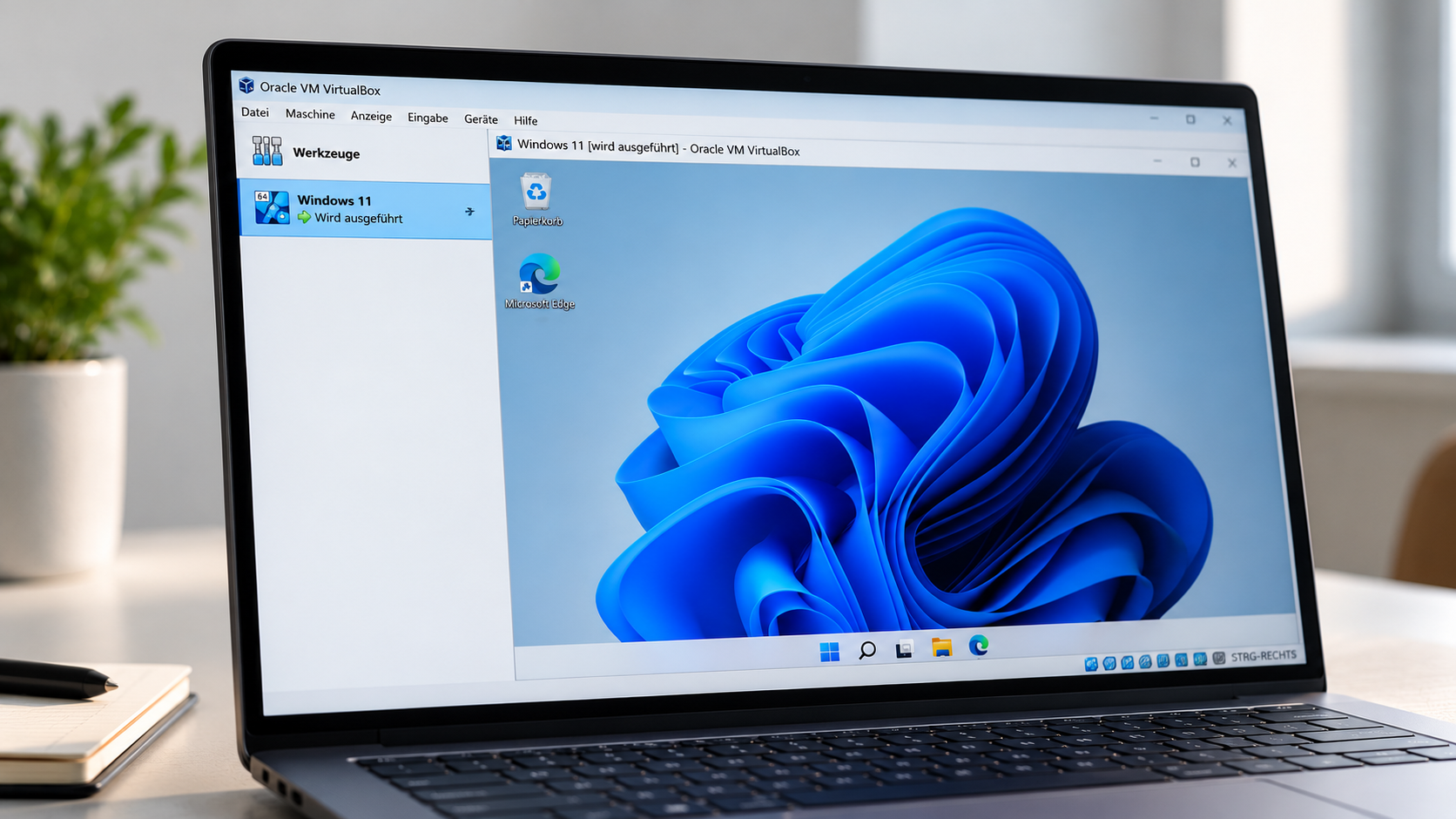
Die Idee dahinter ist relativ einfach: Wir installieren Windows 11 zunächst in einer virtuellen Maschine, richten das System nach unseren Vorstellungen ein und erstellen anschließend aus dieser Installation ein neues Windows-Abbild.
Dieses Abbild wird schließlich in die ursprünglichen Windows-Installationsdateien eingebunden.
Bei einer späteren Neuinstallation sind die integrierten Programme bereits vorhanden, sofern sie die Vorbereitung und Bereitstellung mit Sysprep unterstützen.
Wichtig ist dabei: Eine angepasste ISO ersetzt keine gültigen Windows- oder Softwarelizenzen. Auch Aktivierungen und benutzerspezifische Einstellungen müssen gegebenenfalls erneut vorgenommen werden.
Was wird für die Erstellung benötigt?
Für diese Anleitung verwenden wir einige kostenlose beziehungsweise direkt von Microsoft bereitgestellte Werkzeuge.
Benötigt werden:
Oracle VirtualBox: Zum Einrichten einer virtuellen Windows-11-Installation.
Windows-11-ISO: Als Grundlage für die Installation und das spätere Installationsmedium.
DISM: Ein bereits in Windows enthaltenes Werkzeug zur Verwaltung von Windows-Abbildern.
Sysprep: Zur Vorbereitung einer Windows-Installation für die Wiederverwendung.
Windows ADK: Enthält unter anderem OSCDIMG zur Erstellung bootfähiger ISO-Dateien.
Ausreichend Speicherplatz: Für die virtuelle Festplatte, das Windows-Abbild und die neue ISO.
Für die hier beschriebenen Schritte ist ein Windows-Rechner als Host-System besonders praktisch, da wir die virtuelle Festplatte später über die Windows-Datenträgerverwaltung einbinden.
Schritt 1: Windows 11 in VirtualBox installieren
Zunächst installieren wir VirtualBox und erstellen eine neue virtuelle Maschine.
Als Betriebssystem wählen wir Windows 11 in der passenden 64-Bit-Variante.
Bei der Hardwarekonfiguration sollten mindestens folgende Ressourcen zur Verfügung stehen:
| Komponente | Ausstattung |
|---|---|
| Arbeitsspeicher | Mindestens 4 GB, besser 8 GB |
| Prozessor | Mindestens 2 virtuelle Kerne |
| Virtuelle Festplatte | Mindestens 64 GB, besser 80 GB |
| Firmware | UEFI |
| Sicherheitsmodul | TPM 2.0 |
Die virtuelle Maschine sollte entsprechend den Windows-11-Anforderungen konfiguriert werden.
Als Festplattenformat wählen wir VHD statt des üblichen VirtualBox-Formats VDI. Das erleichtert später die Einbindung über die Windows-Datenträgerverwaltung.
Anschließend binden wir die offizielle Windows-11-ISO als virtuelles DVD-Laufwerk ein und starten die Installation.
Wichtig: Die automatische, unbeaufsichtigte Installation von VirtualBox sollte bei dieser Vorgehensweise deaktiviert werden. Wir möchten nämlich selbst bestimmen, wann Windows in den Audit-Modus wechselt.
Schritt 2: Windows 11 im Audit-Modus einrichten
Sobald Windows nach der eigentlichen Installation den Einrichtungsassistenten für Sprache, Region und Benutzerkonto anzeigt, wechseln wir in den sogenannten Audit-Modus.
Dazu verwenden wir die Tastenkombination:
Strg + Umschalt + F3
Windows startet daraufhin neu und meldet sich über das integrierte Administratorkonto an.
Der Audit-Modus ist für genau solche Aufgaben gedacht. Er erlaubt es, eine Windows-Installation vorzubereiten, ohne zuvor die übliche Ersteinrichtung vollständig abschließen zu müssen.
Jetzt können wir beispielsweise Programme installieren, erforderliche Treiber ergänzen und verschiedene Systemeinstellungen anpassen.
Dabei sollte man allerdings etwas vorsichtig sein. Nicht jede Anwendung eignet sich für die Integration in ein allgemeines Windows-Abbild.
Besonders Programme mit gerätebezogenen Aktivierungen, individuellen Benutzerprofilen oder bestimmten Microsoft-Store-Komponenten können später Probleme verursachen.
Microsoft empfiehlt außerdem, im Audit-Modus keine zusätzlichen Anwendungen direkt über den Microsoft Store zu installieren, da dies die spätere Sysprep-Vorbereitung beeinträchtigen kann.
Wer Microsoft Office integriert, sollte zusätzlich auf die jeweiligen Bereitstellungs- und Lizenzierungsanforderungen achten. Ich würde Office vor dem abschließenden Sysprep-Durchlauf nicht unnötig starten oder aktivieren.
Wichtig: BitLocker vor Sysprep überprüfen und gegebenenfalls deaktivieren
Bevor wir Windows mit Sysprep verallgemeinern, sollten wir einen wichtigen Punkt kontrollieren: die Laufwerksverschlüsselung.
Windows 11 kann die Systempartition unter bestimmten Voraussetzungen automatisch verschlüsseln. Gerade bei virtuellen Maschinen mit aktiviertem TPM kann es deshalb vorkommen, dass BitLocker beziehungsweise die Geräteverschlüsselung aktiv ist.
Das kann bei der späteren Vorbereitung und Weiterverarbeitung der Windows-Installation zu Schwierigkeiten führen.
Deshalb empfehle ich, vor der Ausführung von Sysprep zu prüfen, ob Laufwerk C: verschlüsselt ist.
Dazu öffnen wir innerhalb der virtuellen Windows-11-Maschine die Eingabeaufforderung (CMD) mit Administratorrechten.
Anschließend geben wir folgenden Befehl ein:
manage-bde -status C:Damit zeigt Windows den aktuellen Verschlüsselungsstatus der Systempartition an.
Falls BitLocker aktiv ist, können wir die Verschlüsselung mit folgendem Befehl deaktivieren:
manage-bde -off C:Windows beginnt daraufhin, die Systempartition zu entschlüsseln.
Wichtig: Der Befehl beendet die Verschlüsselung nicht sofort. Abhängig von der Größe der virtuellen Festplatte und der Systemleistung kann die vollständige Entschlüsselung einige Zeit dauern.
Den Fortschritt überprüfen wir erneut mit:
manage-bde -status C:Erst wenn Windows anzeigt, dass das Laufwerk vollständig entschlüsselt ist und der verschlüsselte Anteil bei 0 Prozent liegt, sollten wir mit Sysprep fortfahren.
Dieser Schritt ist besonders dann sinnvoll, wenn die virtuelle Windows-Installation automatisch verschlüsselt wurde.
Ich würde diese Kontrolle fest in den Ablauf aufnehmen. Schließlich ist es ärgerlich, wenn man bereits sämtliche Programme installiert hat und erst beim abschließenden Sysprep-Durchlauf auf Probleme stößt.
Allerdings gilt auch: Nicht jeder Sysprep-Fehler wird durch BitLocker verursacht. Falls die Verallgemeinerung weiterhin fehlschlägt, müssen gegebenenfalls die Sysprep-Protokolle überprüft werden.
Der Befehl sollte ausschließlich innerhalb der vorbereiteten virtuellen Maschine ausgeführt werden, nicht versehentlich auf dem eigentlichen Host-Rechner.
Schritt 3: Windows mit Sysprep vorbereiten
Sind alle gewünschten Programme installiert, die Anpassungen abgeschlossen und eine gegebenenfalls aktive BitLocker-Verschlüsselung vollständig deaktiviert, bereiten wir das System für die spätere Wiederverwendung vor.
Dafür verwenden wir das Microsoft-Werkzeug Sysprep.
Es befindet sich im Verzeichnis:
C:\Windows\System32\Sysprep
Dort starten wir die Datei sysprep.exe.
Im folgenden Fenster wählen wir die Einstellungen:
Systembereinigungsaktion: Out-of-Box-Experience (OOBE)
Option Verallgemeinern aktivieren
Herunterfahren als abschließende Aktion auswählen
Alternativ lässt sich der Vorgang über eine Eingabeaufforderung mit Administratorrechten starten:
C:\Windows\System32\Sysprep\Sysprep.exe /oobe /generalize /shutdownSysprep entfernt bestimmte computerspezifische Informationen und bereitet Windows darauf vor, bei der nächsten Installation erneut die Ersteinrichtung auszuführen.
Nach Abschluss fährt die virtuelle Maschine automatisch herunter.
Wichtig: Die vorbereitete Windows-Installation sollte anschließend nicht mehr normal gestartet werden. Andernfalls würde der Einrichtungsprozess erneut beginnen und das vorbereitete Abbild müsste gegebenenfalls noch einmal mit Sysprep bearbeitet werden.
Was tun, wenn Sysprep trotzdem fehlschlägt?
Sollte Sysprep eine Fehlermeldung anzeigen oder die Vorbereitung abbrechen, ist die Laufwerksverschlüsselung einer der Punkte, die überprüft werden sollten.
Daneben können auch installierte Anwendungen, insbesondere bestimmte AppX- beziehungsweise Microsoft-Store-Pakete, die Verallgemeinerung verhindern.
Weitere Informationen liefern die Sysprep-Protokolle im Verzeichnis:
C:\Windows\System32\Sysprep\Panther
Besonders die Dateien setupact.log und setuperr.log können Hinweise auf die Ursache enthalten.
Ein fehlgeschlagener Sysprep-Durchlauf sollte nicht einfach mehrfach wiederholt werden, ohne zuvor die eigentliche Fehlerursache zu prüfen.
Schritt 4: Virtuelle Festplatte in Windows einbinden
Nachdem VirtualBox vollständig heruntergefahren wurde, benötigen wir die zuvor angelegte VHD-Datei.
Auf dem Windows-Host öffnen wir dazu die Datenträgerverwaltung.
Das geht beispielsweise über:
diskmgmt.msc
Unter Aktion → Virtuelle Festplatte anfügen wählen wir die VHD-Datei unserer virtuellen Maschine aus.
Windows bindet die enthaltenen Partitionen anschließend in das System ein. Dabei erhält die Windows-Partition normalerweise einen Laufwerksbuchstaben.
Für die folgenden Beispiele gehen wir davon aus, dass diese Partition als Laufwerk D: angezeigt wird.
Das muss auf eurem Rechner nicht genauso sein.
Entscheidend ist, dass ihr den richtigen Laufwerksbuchstaben verwendet und tatsächlich die Partition mit dem vorbereiteten Windows-Verzeichnis auswählt.
Am besten wird die VHD schreibgeschützt eingebunden, damit die vorbereitete Installation nicht versehentlich verändert wird.
Schritt 5: Mit DISM eine install.wim erstellen
Jetzt kommt einer der wichtigsten Schritte.
Wir müssen aus der vorbereiteten Windows-Partition ein neues Installationsabbild erstellen.
Dafür verwenden wir das Windows-Werkzeug DISM.
Zunächst legen wir beispielsweise den Ordner C:\Images an. Anschließend öffnen wir die Eingabeaufforderung mit Administratorrechten.
Mit folgendem Befehl erstellen wir die neue Datei:
dism /Capture-Image /ImageFile:"C:\Images\install.wim" /CaptureDir:"D:\" /Name:"Windows 11 Custom" /Description:"Angepasste Windows 11 Installation" /Compress:maxDabei steht:
/Capture-Imagefür die Erstellung des Windows-Abbilds./ImageFilefür den Speicherort der neuen WIM-Datei./CaptureDirfür die zuvor eingebundene Windows-Partition./Namefür die Bezeichnung des Abbilds./Descriptionfür die Beschreibung des benutzerdefinierten Installationsabbilds./Compress:maxfür eine möglichst kompakte WIM-Datei.
Gerade die Angabe einer Beschreibung ist wichtig, da Windows Setup für benutzerdefinierte WIM-Abbilder entsprechende Metadaten erwartet.
Abhängig von der Größe der Windows-Installation kann dieser Vorgang einige Zeit beanspruchen.
Anschließend befindet sich im Ordner C:\Images eine Datei mit dem Namen install.wim.
Optional: install.wim in install.esd umwandeln
Wer die Größe des Installationsabbilds weiter reduzieren möchte, kann es alternativ im ESD-Format speichern.
Dazu verwenden wir folgenden Befehl:
dism /Export-Image /SourceImageFile:"C:\Images\install.wim" /SourceIndex:1 /DestinationImageFile:"C:\Images\install.esd" /Compress:recoveryDas ESD-Format bietet eine stärkere Komprimierung, ist dafür aber weniger flexibel bei späteren Änderungen.
Für eine einmalig angepasste Windows-Installation kann es trotzdem interessant sein.
Schritt 6: Windows-11-Installationsdateien anpassen
Als Nächstes benötigen wir die Dateien der ursprünglichen Windows-11-ISO.
Dazu binden wir das originale Installationsabbild in Windows ein und kopieren dessen gesamten Inhalt in einen neuen Ordner.
In unserem Beispiel verwenden wir:
C:\ISO_Source
Anschließend öffnen wir darin den Unterordner:
C:\ISO_Source\sources
Dort befindet sich normalerweise eine install.wim oder install.esd.
Diese Datei enthält das eigentliche Windows-Installationsabbild.
Wir ersetzen sie durch unsere zuvor erstellte, angepasste Version.
Dabei muss darauf geachtet werden, dass nicht gleichzeitig eine alte install.esd und eine neue install.wim als konkurrierende Installationsabbilder im Ordner liegen.
Die übrigen Installationsdateien bleiben unverändert.
Damit sind die Voraussetzungen geschaffen, um eine eigene Windows-11-ISO zu erstellen.
Schritt 7: Eine bootfähige ISO-Datei erstellen
Für den letzten Schritt verwenden wir das Microsoft-Werkzeug OSCDIMG.
Es ist Bestandteil der Bereitstellungstools des Windows Assessment and Deployment Kit, kurz Windows ADK.
Mit OSCDIMG können wir aus unserem vorbereiteten Verzeichnis wieder ein bootfähiges Installationsmedium erstellen.
Dabei gibt es eine Besonderheit: Moderne Windows-11-Rechner verwenden UEFI. Deshalb sollte die neue ISO auch entsprechende UEFI-Startinformationen enthalten.
Ein geeignetes Beispiel für eine ISO mit BIOS- und UEFI-Boot-Einträgen sieht folgendermaßen aus:
oscdimg -m -o -u2 -udfver102 -bootdata:2#p0,e,bC:\ISO_Source\boot\etfsboot.com#pEF,e,bC:\ISO_Source\efi\microsoft\boot\efisys.bin C:\ISO_Source C:\Windows11_Custom.isoDer Befehl setzt voraus, dass die verwendeten Bootdateien an den angegebenen Stellen vorhanden sind und OSCDIMG installiert ist.
Nach erfolgreichem Abschluss liegt die neue Datei unter:
C:\Windows11_Custom.iso
Damit haben wir aus unserer vorbereiteten Windows-Installation eine eigene ISO-Datei erstellt.
Diese kann anschließend erneut in VirtualBox eingebunden und für eine Testinstallation verwendet werden.
Schritt 8: Bei der Installation die vorherige Version von Windows Setup auswählen
Jetzt kommt ein weiterer wichtiger Punkt, den man bei einer angepassten Windows-11-ISO unbedingt beachten sollte.
Seit Windows 11 Version 24H2 verwendet Microsoft bei Neuinstallationen eine überarbeitete Setup-Oberfläche.
Das neue Installationsprogramm sieht moderner aus und führt mit einer veränderten Bedienoberfläche durch die Einrichtung.
Allerdings kann genau diese neue Setup-Variante bei selbst erstellten Windows-Abbildern Schwierigkeiten verursachen.
Insbesondere bei einer angepassten install.wim, die zuvor mit DISM aus einer vorbereiteten Windows-Installation erstellt wurde, gibt es Berichte über Installationsfehler.
Das Problem ist nicht zwangsläufig die WIM-Datei selbst. Vielmehr scheint das neue Setup in bestimmten Konstellationen nicht korrekt mit solchen Abbildern zurechtzukommen.
Deshalb sollte bei der Installation einer selbst erstellten Windows-11-ISO die Option „Vorherige Version von Windows Setup“ ausgewählt werden, sofern sie angeboten wird.
So funktioniert die Auswahl
Wir starten den Rechner beziehungsweise die virtuelle Maschine mit unserer angepassten Windows-11-ISO.
Nach der Auswahl der Sprache und der Tastatureinstellungen gelangen wir zur Auswahl des Installationsverfahrens.
Dort befindet sich bei entsprechenden Windows-11-Installationsmedien eine Möglichkeit, zum bisherigen Setup zurückzuwechseln.
Je nach Version und Sprache wird diese beispielsweise als „Vorherige Version von Windows Setup“ oder auf Englisch als „Previous Version of Setup“ bezeichnet.
Die Option befindet sich normalerweise im unteren Bereich des Setup-Fensters.
Nach der Auswahl startet das klassische Windows-Installationsprogramm.
Anschließend führen wir die Installation wie gewohnt durch und wählen das gewünschte Ziellaufwerk aus.
Warum ist diese Einstellung so wichtig?
Bei bestimmten angepassten Windows-11-Installationsabbildern kann das neue Setup die Installation abbrechen, obwohl die ISO ordnungsgemäß erstellt wurde.
Das klassische Setup kann in solchen Fällen eine funktionierende Alternative sein.
Wichtig ist dabei eine Unterscheidung: Mit der Auswahl der vorherigen Setup-Version installieren wir kein älteres Windows 11.
Es wird lediglich das bisherige Installationsprogramm verwendet. Die Windows-Version stammt weiterhin aus unserer angepassten ISO-Datei.
Auch wenn das ältere Setup funktioniert, sollten wir natürlich weiterhin darauf achten, dass die verwendete Windows-Installation korrekt mit Sysprep vorbereitet wurde und das WIM-Abbild fehlerfrei ist.
Die Option ist außerdem nicht in jedem Installationsmedium zwingend vorhanden.
Sollte die Auswahl fehlen oder auch das klassische Setup scheitern, müssen das Installationsabbild und die Setup-Protokolle genauer untersucht werden.
Für die hier beschriebene Vorgehensweise würde ich die klassische Setup-Variante jedenfalls direkt beim ersten Test verwenden.
Die fertige Windows-11-ISO unbedingt testen
Bevor ihr das neue Abbild auf einem echten Rechner verwendet, würde ich einen vollständigen Test in einer zweiten virtuellen Maschine empfehlen.
Dabei lässt sich kontrollieren, ob das Installationsmedium korrekt startet, Windows ohne Fehler eingerichtet werden kann und die integrierten Programme anschließend tatsächlich vorhanden sind.
Achtet beim Test insbesondere darauf, die zuvor beschriebene vorherige Version von Windows Setup auszuwählen, wenn das neue Setup Schwierigkeiten bereitet.
Besonders wichtig ist es außerdem, die Ersteinrichtung nach dem Sysprep-Vorgang zu überprüfen.
Nicht alle Anwendungen lassen sich problemlos auf andere Rechner übertragen. Manche benötigen nach der Installation eine erneute Konfiguration oder Aktivierung.
Auch die Größe der install.wim sollte berücksichtigt werden.
Wenn die Datei größer als 4 GB ist, kann es bei der Erstellung eines FAT32-formatierten USB-Installationsmediums zu Problemen kommen. In diesem Fall sind beispielsweise eine stärker komprimierte install.esd oder aufgeteilte WIM-Dateien eine mögliche Lösung.
Eine erfolgreiche ISO-Erstellung bedeutet also noch nicht automatisch, dass das Installationsmedium auf jedem Rechner problemlos funktioniert.
Fazit: Mit der richtigen Vorbereitung zur eigenen Windows-11-ISO
Eine eigene Windows-11-ISO mit bereits integrierten Programmen zu erstellen, ist kein Hexenwerk. Ganz ohne Einarbeitung funktioniert die Vorgehensweise allerdings auch nicht.
Besonders der Audit-Modus, Sysprep und DISM sind Werkzeuge, mit denen viele private Windows-Nutzer normalerweise wenig Berührung haben.
Wer Windows regelmäßig auf mehreren Rechnern installiert oder immer wieder dieselben Anwendungen benötigt, kann davon aber durchaus profitieren.
Wichtig ist aus meiner Sicht vor allem eine saubere Vorbereitung. Dazu gehört die Kontrolle der BitLocker-Verschlüsselung vor dem Sysprep-Durchlauf. Ist das Systemlaufwerk verschlüsselt, sollte die Entschlüsselung vollständig abgeschlossen sein, bevor man mit dem Verallgemeinern beginnt.
Auch die spätere Installation sollte man nicht unterschätzen. Gerade bei selbst erstellten WIM-Abbildern kann die Auswahl des klassischen Windows-Setups entscheidend sein, wenn das neue Installationsprogramm Probleme verursacht.
Beide Punkte können unnötige Fehlversuche ersparen.
Natürlich muss man auch die Grenzen kennen. Nicht jede Software lässt sich problemlos integrieren, und bei größeren Windows-Funktionsupdates kann es sinnvoll sein, das Installationsabbild neu zu erstellen.
Für wiederkehrende Windows-Installationen ist eine individuell vorbereitete ISO trotzdem eine praktische Möglichkeit, Zeit zu sparen und eine einheitliche Ausgangsbasis zu schaffen.
Wer das Ganze einmal sauber eingerichtet und erfolgreich getestet hat, muss bei der nächsten Neuinstallation zumindest nicht wieder vollständig bei null anfangen.
Quellen
Grundlage: Bereitgestellte PDF-Anleitung „Windows 11 in VirtualBox installieren und angepasste ISO-Datei erstellen“, ergänzt um die BitLocker-Prüfung vor Sysprep.
Microsoft Learn – BitLocker mit manage-bde deaktivieren
https://learn.microsoft.com/de-de/windows-server/administration/windows-commands/manage-bde-off
Microsoft Learn – BitLocker-Status überprüfen
https://learn.microsoft.com/en-us/windows-server/administration/windows-commands/manage-bde-status
Microsoft Learn – Windows 11-Anforderungen
https://learn.microsoft.com/de-de/windows/whats-new/windows-11-requirements
Microsoft Learn – Windows im Audit-Modus starten
https://learn.microsoft.com/en-us/windows-hardware/manufacture/desktop/boot-windows-to-audit-mode-or-oobe
Microsoft Learn – Windows-Installation mit Sysprep vorbereiten
https://learn.microsoft.com/en-us/windows-hardware/manufacture/desktop/sysprep--generalize--a-windows-installation
Microsoft Learn – DISM-Befehle zur Image-Verwaltung
https://learn.microsoft.com/en-us/windows-hardware/manufacture/desktop/dism-image-management-command-line-options-s14
Microsoft Learn – OSCDIMG-Befehlsoptionen
https://learn.microsoft.com/en-us/windows-hardware/manufacture/desktop/oscdimg-command-line-options
Oracle – VirtualBox-Benutzerhandbuch
https://docs.oracle.com/en/virtualization/virtualbox/7.2/user/