Windows 11 im abgesicherten Modus starten: So funktioniert es
Wenn Windows 11 plötzlich Probleme macht, ein Treiber Ärger verursacht oder sich eine Software nicht mehr sauber deinstallieren lässt, ist der abgesicherte Modus oft einer der besten ersten Schritte zur Fehlersuche.
Windows startet dabei nur mit den wichtigsten Diensten und Treibern. Viele Autostart-Programme, Zusatztreiber und Hintergrunddienste bleiben außen vor. Genau deshalb lässt sich im abgesicherten Modus oft besser herausfinden, ob ein Problem tatsächlich von Windows selbst oder von zusätzlicher Software beziehungsweise einem Treiber verursacht wird.
Besonders praktisch ist der Modus bei:
fehlerhaften Treibern
problematischen Programmen
beschädigten Benutzerkonten
Startproblemen
Malware-Verdacht
Systemfehlern nach Updates
Problemen mit Autostart-Programmen
Der einfachste Weg: Shift gedrückt halten und neu starten
Wenn Windows noch normal startet, ist das meistens die schnellste Variante.
Öffnen Sie das Startmenü, klicken Sie auf den Ein/Aus-Schalter und halten Sie anschließend die Umschalttaste (Shift) gedrückt.
Während Shift weiterhin gedrückt bleibt, klicken Sie auf:
Neu starten
Windows startet danach nicht normal, sondern öffnet die erweiterten Startoptionen.
Dort geht es weiter über:
Problembehandlung → Erweiterte Optionen → Starteinstellungen → Neu starten
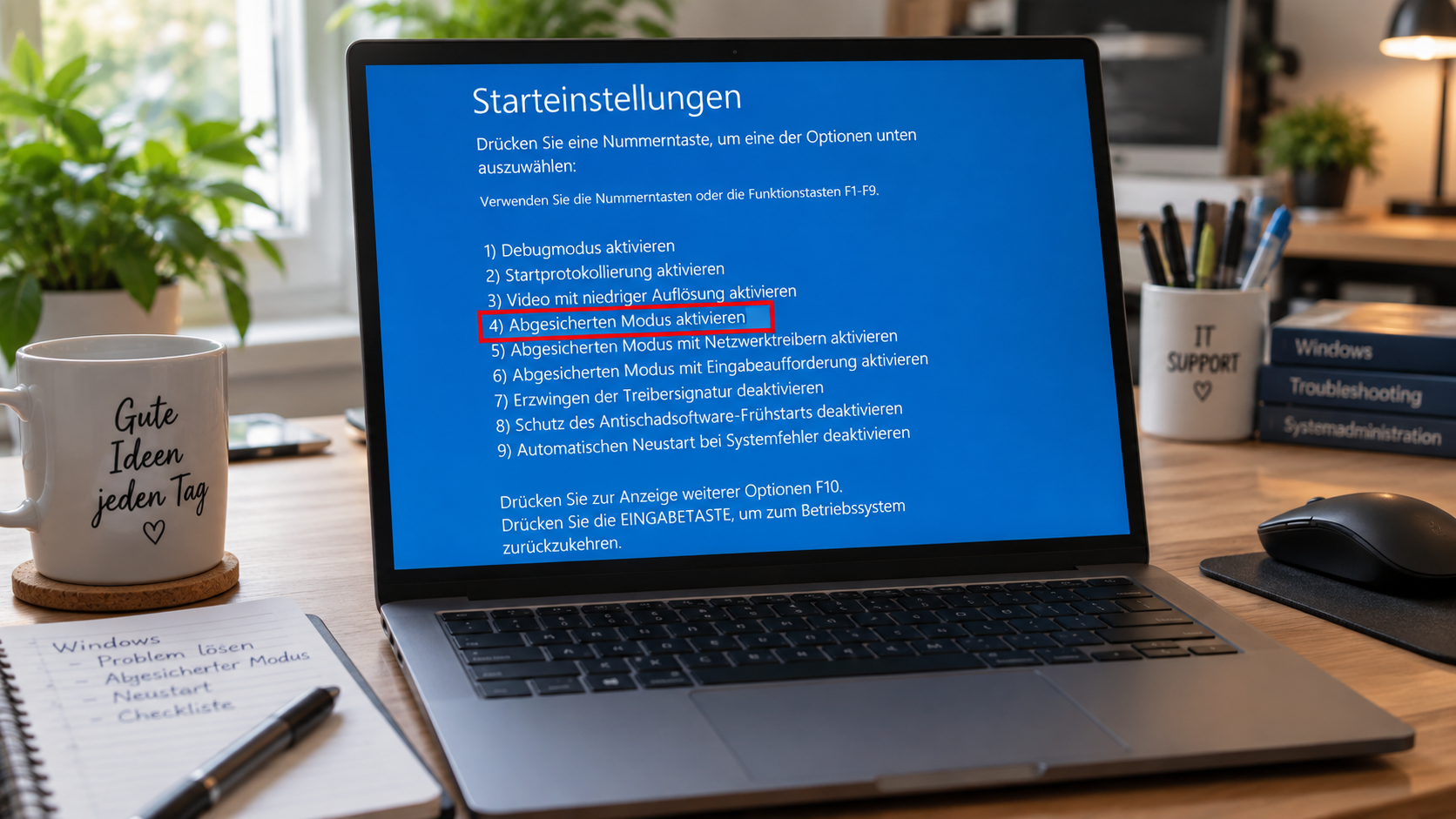
Nach dem nächsten Neustart erscheint eine Auswahl verschiedener Startvarianten.
Hier können Sie wählen:
4 oder F4 – Abgesicherter Modus
5 oder F5 – Abgesicherter Modus mit Netzwerk
6 oder F6 – Abgesicherter Modus mit Eingabeaufforderung
Für normale Reparaturen und Deinstallationen würde ich zunächst F4 ohne Netzwerk verwenden.
Abgesicherten Modus über die Windows-Einstellungen starten
Der gleiche Weg lässt sich auch über die Einstellungen aufrufen.
Öffnen Sie:
Einstellungen → System → Wiederherstellung
Dort finden Sie den Bereich:
Erweiterter Start
Anschließend auf:
Jetzt neu starten
klicken.
Danach wieder:
Problembehandlung → Erweiterte Optionen → Starteinstellungen → Neu starten
und anschließend F4, F5 oder F6 auswählen.
Abgesicherter Modus direkt vom Anmeldebildschirm
Windows startet noch, aber Sie kommen nicht vernünftig ins Benutzerkonto?
Auch vom Anmeldebildschirm funktioniert die Shift-Methode.
Unten rechts auf das Ein/Aus-Symbol klicken, Shift gedrückt halten und anschließend:
Neu starten
auswählen.
Danach landen Sie wieder in den erweiterten Startoptionen.
Das ist besonders praktisch, wenn das Benutzerprofil selbst Probleme macht.
Über einen Befehl in die erweiterten Startoptionen
Wer lieber mit Befehlen arbeitet, kann Windows auch direkt in die Wiederherstellungsumgebung schicken.
Drücken Sie:
Windows-Taste + R
und geben Sie ein:
shutdown.exe /r /o /f /t 00Nach der Bestätigung startet der Rechner sofort in die erweiterten Startoptionen.
Abgesicherten Modus dauerhaft über msconfig aktivieren
Eine weitere Möglichkeit ist die Systemkonfiguration.
Drücken Sie:
Windows-Taste + R
und geben Sie ein:
msconfigDanach zum Reiter Start wechseln und den Haken bei:
Abgesicherter Start
setzen.
Standardmäßig wird dabei die Variante Minimal verwendet.
Nach dem nächsten Neustart landet Windows direkt im abgesicherten Modus.
Wichtig: Haken später wieder entfernen
Das ist der Punkt, den man leicht vergisst.
Wenn der abgesicherte Modus über msconfig aktiviert wurde, startet Windows so lange immer wieder im abgesicherten Modus, bis der Haken erneut entfernt wird.
Also nach der Reparatur:
msconfig → Start → Abgesicherter Start deaktivieren
und anschließend normal neu starten.
Abgesicherten Modus per Eingabeaufforderung erzwingen
Auch über bcdedit lässt sich der abgesicherte Modus aktivieren.
Dazu Terminal oder Eingabeaufforderung als Administrator öffnen.
Für den normalen abgesicherten Modus:
bcdedit /set {current} safeboot minimalFür den abgesicherten Modus mit Netzwerk:
bcdedit /set {current} safeboot networkFür eine alternative Shell:
bcdedit /set {current} safebootalternateshell yesAuch hier gilt: Wer den Startmodus auf diese Weise dauerhaft verändert, sollte die Einstellung anschließend wieder zurücksetzen.
Wenn Windows überhaupt nicht mehr richtig startet
Interessant wird der abgesicherte Modus vor allem dann, wenn Windows nicht mehr sauber hochfährt.
In vielen Fällen erkennt Windows mehrere fehlgeschlagene Starts automatisch und öffnet anschließend die Windows-Wiederherstellungsumgebung.
Dort kann man wieder zu:
Problembehandlung → Erweiterte Optionen → Starteinstellungen
wechseln.
Falls Windows die Wiederherstellungsumgebung nicht selbst öffnet, kann man den Startvorgang mehrfach unterbrechen. Nach mehreren fehlgeschlagenen Starts erscheint normalerweise die automatische Reparatur.
Diese Methode würde ich allerdings wirklich nur verwenden, wenn Windows anders nicht mehr erreichbar ist.
Welche Variante sollte man nehmen?
Für die meisten Fälle reicht:
F4 – Abgesicherter Modus
Damit startet Windows ohne Netzwerk und mit möglichst wenigen zusätzlichen Komponenten.
Das ist ideal, wenn man:
einen Treiber deinstallieren möchte
Software entfernen will
einen Autostart-Fehler sucht
Probleme mit einem Benutzerprofil untersucht
nach einem fehlerhaften Update testen möchte
F5 mit Netzwerk ist sinnvoll, wenn während der Reparatur Internetzugang benötigt wird.
F6 mit Eingabeaufforderung ist eher für erfahrene Nutzer und Administratoren gedacht.
Warum hilft der abgesicherte Modus so oft?
Der große Vorteil ist, dass Windows nur mit einer reduzierten Umgebung startet.
Dadurch werden viele mögliche Fehlerquellen gar nicht erst geladen.
Wenn ein Problem im normalen Windows auftritt, im abgesicherten Modus aber nicht, ist das ein guter Hinweis darauf, dass möglicherweise:
ein Drittanbieter-Treiber
ein Hintergrunddienst
ein Autostart-Programm
zusätzliche Software
die Ursache ist.
Das macht die Fehlersuche deutlich einfacher.
Typischer Fall aus der Praxis
Ein klassisches Beispiel ist ein Grafiktreiber, der nach einem Update Probleme macht.
Windows startet normal nur noch mit schwarzem Bildschirm oder Abstürzen. Im abgesicherten Modus funktioniert das System dagegen.
Dann kann man dort den problematischen Treiber entfernen und anschließend einen älteren oder passenden Herstellertreiber installieren.
Ähnlich verhält es sich mit Antivirenprogrammen, VPN-Clients oder anderer tief ins System eingreifender Software.
Fazit
Der abgesicherte Modus gehört zu den wichtigsten Reparaturwerkzeugen von Windows 11.
Wenn Windows Probleme macht, sollte man nicht sofort neu installieren. Sehr oft lässt sich im abgesicherten Modus bereits erkennen, ob ein Treiber, ein Programm oder ein Hintergrunddienst die Ursache ist.
Am einfachsten kommt man hinein mit:
Shift gedrückt halten → Neu starten → Problembehandlung → Erweiterte Optionen → Starteinstellungen
Und wer den Modus über msconfig oder bcdedit aktiviert, sollte nicht vergessen, diese Einstellung nach der Reparatur wieder zurückzunehmen.
Gerade bei Treiberproblemen, misslungenen Softwareinstallationen oder beschädigten Benutzerprofilen ist der abgesicherte Modus oft genau der richtige erste Schritt.