
Windows 11: Herunterfahren, Energiesparen oder Ruhezustand – was ist wirklich besser?
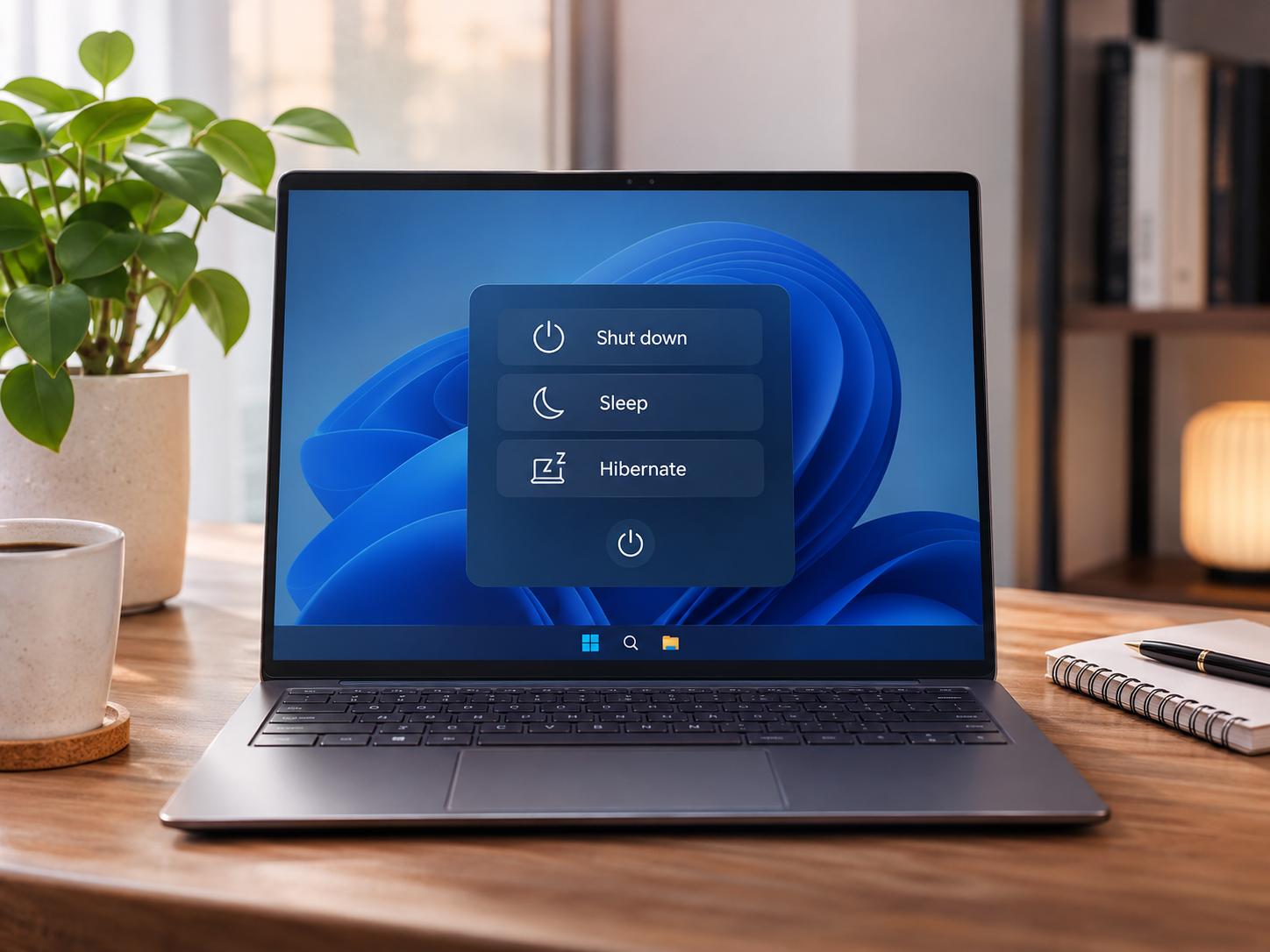
Wer Windows 11 verwendet, kennt die verschiedenen Möglichkeiten, seinen Computer auszuschalten oder vorübergehend in einen stromsparenden Zustand zu versetzen. Neben dem klassischen Herunterfahren gibt es den Energiesparmodus und den Ruhezustand. Doch worin unterscheiden sich diese Funktionen eigentlich, und welche Variante ist im Alltag die sinnvollste?
Auf den ersten Blick machen alle drei Möglichkeiten etwas Ähnliches: Der Bildschirm wird dunkel und der Computer scheint ausgeschaltet zu sein. Technisch passiert im Hintergrund allerdings etwas völlig Unterschiedliches.
Besonders interessant ist dabei, dass Herunterfahren unter Windows 11 nicht unbedingt bedeutet, dass das Betriebssystem beim nächsten Einschalten vollständig neu gestartet wird. Verantwortlich dafür ist eine Funktion namens Schnellstart, die Windows bereits seit vielen Jahren verwendet.
Herunterfahren: Der klassische Weg, den Computer auszuschalten
Wenn man Windows 11 über das Startmenü herunterfährt, werden zunächst die geöffneten Anwendungen beendet und die aktuelle Benutzersitzung geschlossen. Anschließend schaltet sich der Computer weitgehend aus.
Das ist die richtige Wahl, wenn man den PC längere Zeit nicht benötigt oder beispielsweise einen Desktop-Rechner über Nacht ausschalten möchte.
Allerdings gibt es eine Besonderheit: Auf vielen Windows-Computern ist standardmäßig der Schnellstart aktiviert.
Dabei beendet Windows zwar die Benutzerprogramme, speichert jedoch bestimmte Teile des Betriebssystems und die geladenen Systemtreiber in einer speziellen Datei auf dem Datenträger.
Beim nächsten Einschalten können diese Informationen wiederhergestellt werden. Dadurch startet Windows häufig schneller, als wenn sämtliche Systemkomponenten vollständig neu geladen werden müssten.
Der Nachteil: Bestimmte Probleme mit Treibern oder Systemdiensten können dadurch unter Umständen auch nach dem Herunterfahren bestehen bleiben.
Das erklärt übrigens, warum sich manche Windows-Fehler erst nach einem richtigen Neustart beheben lassen.
Wer Windows vollständig neu initialisieren möchte, sollte deshalb die Funktion „Neu starten“ verwenden. Anders als beim gewöhnlichen Herunterfahren mit aktiviertem Schnellstart führt Windows dabei einen vollständigen Startvorgang durch.
Energiesparmodus: Ideal für kurze Pausen
Der Energiesparmodus, häufig auch als Standby oder Sleep bezeichnet, funktioniert anders.
Hierbei wird der Computer nicht vollständig ausgeschaltet. Stattdessen reduziert Windows die Aktivität zahlreicher Hardwarekomponenten auf ein Minimum.
Der Arbeitsspeicher bleibt bei klassischen Standby-Verfahren weiterhin mit Strom versorgt. Dadurch bleiben die geöffneten Programme und der aktuelle Arbeitszustand erhalten.
Sobald man den Computer wieder aktiviert, kann man normalerweise innerhalb weniger Sekunden dort weitermachen, wo man aufgehört hat.
Das ist besonders praktisch, wenn man nur kurz den Arbeitsplatz verlässt, eine Kaffeepause macht oder das Notebook für eine Weile zuklappt.
Allerdings benötigt der Computer weiterhin etwas Energie.
Bei Notebooks bedeutet das, dass sich der Akku auch im Energiesparmodus langsam entladen kann.
Moderne Windows-Geräte verwenden außerdem teilweise eine Technik namens Modern Standby. Dabei können bestimmte Hintergrundfunktionen unter geeigneten Voraussetzungen weiterhin aktiv bleiben.
Das kann beispielsweise für Benachrichtigungen und Netzwerkverbindungen nützlich sein, führt aber gelegentlich auch zu einem höheren Energieverbrauch als erwartet.
Ich finde den Energiesparmodus gerade bei kurzen Unterbrechungen ausgesprochen praktisch. Wenn man nur für eine halbe Stunde vom Schreibtisch verschwindet, muss schließlich nicht jedes Mal Windows komplett neu gestartet werden.
Für längere Pausen oder den Transport eines Notebooks ist er allerdings nicht immer die beste Wahl.
Ruhezustand: Windows merkt sich alles und schaltet fast vollständig ab
Der Ruhezustand, auf Englisch Hibernate, kombiniert gewissermaßen die Vorteile des Energiesparens und Herunterfahrens.
Dabei speichert Windows den aktuellen Inhalt des Arbeitsspeichers in einer Datei auf der SSD oder Festplatte. Anschließend wechselt der Computer in einen Zustand mit sehr geringem Stromverbrauch.
Der entscheidende Vorteil ist, dass die geöffneten Programme und Dokumente erhalten bleiben.
Wenn man den Rechner später wieder einschaltet, liest Windows die gespeicherten Informationen ein und stellt den vorherigen Arbeitszustand wieder her.
Man kann also weiterarbeiten, ohne sämtliche Programme erneut öffnen zu müssen.
Im Gegensatz zum klassischen Energiesparmodus muss der Arbeitsspeicher dabei nicht dauerhaft mit Strom versorgt werden.
Dadurch eignet sich der Ruhezustand besonders für Notebooks, die längere Zeit nicht verwendet werden oder deren Akku möglichst geschont werden soll.
Allerdings dauert das Wiederherstellen des Systems normalerweise etwas länger als das Aufwachen aus dem Energiesparmodus.
Auch benötigt die Ruhezustandsdatei hiberfil.sys zusätzlichen Speicherplatz auf dem Systemlaufwerk.
Gerade bei Geräten mit wenig SSD-Speicher kann das durchaus relevant sein.
Die Unterschiede zwischen den drei Windows-Modi
Damit man die verschiedenen Möglichkeiten besser vergleichen kann, habe ich die wichtigsten Eigenschaften zusammengefasst.
| Eigenschaft | Herunterfahren | Energiesparen | Ruhezustand |
|---|---|---|---|
| Stromverbrauch | Sehr gering | Gering, je nach Gerät | Sehr gering |
| Geöffnete Programme bleiben erhalten | Nein | Ja | Ja |
| Weiterarbeiten nach dem Einschalten | Neuer Programmstart | Sehr schnell | Schnell, aber langsamer als Standby |
| Benötigt dauerhafte RAM-Versorgung | Nein | Bei klassischem Standby ja | Nein |
| Geeignet für | Längere Nichtbenutzung | Kurze Pausen | Längere Pausen mit offenen Programmen |
Die tatsächlichen Zeiten und der Energieverbrauch hängen von der Hardware und den unterstützten Energiesparfunktionen ab.
Ein modernes Notebook mit schneller SSD kann beispielsweise erheblich schneller aus dem Ruhezustand zurückkehren als ein älterer Computer mit gewöhnlicher Festplatte.
Warum der Windows-Schnellstart manchmal für Probleme sorgt
Eine Besonderheit von Windows 11 ist der bereits erwähnte Schnellstart.
Microsoft möchte damit die Zeit verkürzen, die ein Computer nach dem Einschalten bis zum nutzbaren Desktop benötigt.
Technisch verwendet Windows dafür einen Teil der Ruhezustandsfunktion. Statt den kompletten Benutzerzustand zu speichern, werden hauptsächlich der Windows-Kernel und bestimmte Systeminformationen gesichert.
Das funktioniert normalerweise problemlos und kann den Start beschleunigen.
Allerdings gibt es Situationen, in denen dieser Mechanismus eher störend ist.
Beispielsweise können nach einem Treiberproblem bestimmte Systemzustände erhalten bleiben, obwohl man den Computer bereits heruntergefahren hat.
Auch bei Problemen mit angeschlossenen Geräten kann ein vollständiger Neustart hilfreich sein.
Wenn Windows sich ungewöhnlich verhält, würde ich deshalb zunächst einen richtigen Neustart durchführen, bevor ich mich durch zahlreiche Systemeinstellungen arbeite.
Wer einen vollständigen Shutdown ohne Schnellstart ausführen möchte, kann außerdem über die Eingabeaufforderung folgenden Befehl verwenden:
shutdown /s /t 0Dieser fährt Windows vollständig herunter, ohne den hybriden Schnellstart zu verwenden. Vorher sollten natürlich alle wichtigen Dokumente gespeichert werden.
Den Schnellstart grundsätzlich zu deaktivieren, ist dagegen nicht unbedingt notwendig. Microsoft empfiehlt, die Funktion normalerweise aktiviert zu lassen.
So aktiviert man den Ruhezustand in Windows 11
Auf manchen Windows-Computern wird der Ruhezustand im Startmenü nicht angezeigt, obwohl das Gerät diese Funktion grundsätzlich unterstützt.
In solchen Fällen lässt sich die Option über die klassischen Energieeinstellungen aktivieren.
Dafür öffnet man zunächst die Systemsteuerung und wechselt zu:
System und Sicherheit → Energieoptionen → Auswählen, was beim Drücken von Netzschaltern geschehen soll
Anschließend klickt man auf „Einige Einstellungen sind momentan nicht verfügbar“.
Unter den Einstellungen für das Herunterfahren kann nun der Eintrag „Ruhezustand“ aktiviert werden, sofern die Hardware und die aktuelle Windows-Konfiguration diese Funktion unterstützen.
Nach dem Speichern erscheint die zusätzliche Auswahl im Energiemenü.
Wer überprüfen möchte, welche Energiesparzustände der eigene Computer überhaupt unterstützt, kann außerdem die Eingabeaufforderung öffnen und folgenden Befehl ausführen:
powercfg /aWindows zeigt daraufhin an, welche Energiezustände verfügbar sind und warum bestimmte Funktionen möglicherweise nicht verwendet werden können.
Gerade bei modernen Notebooks ist das hilfreich, da nicht jedes Gerät dieselben Energiesparverfahren unterstützt.
Welchen Modus sollte man im Alltag verwenden?
Eine allgemeingültige Antwort gibt es nicht. Es kommt vor allem darauf an, wie lange man den Computer nicht benötigt.
Wenn ich nur kurz meinen Arbeitsplatz verlasse, halte ich den Energiesparmodus für die bequemste Lösung. Der Rechner ist schnell wieder einsatzbereit und alle Programme bleiben geöffnet.
Anders sieht es aus, wenn ein Notebook mehrere Stunden nicht verwendet wird oder unterwegs im Rucksack liegt. Hier würde ich eher den Ruhezustand bevorzugen, sofern das Gerät ihn unterstützt.
Dadurch wird der Akku geschont, ohne dass man anschließend seine gesamte Arbeitsumgebung neu einrichten muss.
Bei einem Desktop-PC, der über Nacht oder mehrere Tage nicht benötigt wird, spricht dagegen wenig gegen das gewöhnliche Herunterfahren.
Und wenn Windows Probleme macht, ist ein vollständiger Neustart meistens die sinnvollste erste Maßnahme.
Noch ein praktischer Hinweis: Bei besonders wichtigen Arbeiten würde ich mich nicht ausschließlich darauf verlassen, dass der aktuelle Arbeitszustand durch Standby oder Ruhezustand erhalten bleibt. Dokumente sollten weiterhin regelmäßig gespeichert werden.
Fazit: Nicht jeder ausgeschaltete Bildschirm bedeutet dasselbe
Windows 11 bietet mit Herunterfahren, Energiesparen und Ruhezustand drei unterschiedliche Möglichkeiten, den Computer vorübergehend oder längerfristig außer Betrieb zu nehmen.
Während der Energiesparmodus vor allem für kurze Pausen geeignet ist, bietet der Ruhezustand eine gute Kombination aus geringem Stromverbrauch und der Möglichkeit, später direkt weiterzuarbeiten.
Das klassische Herunterfahren ist dagegen sinnvoll, wenn man den Computer längere Zeit nicht benötigt und keine geöffneten Programme erhalten möchte.
Für mich ist der Ruhezustand gerade bei Notebooks eine der unterschätzten Windows-Funktionen. Man spart Energie und kann trotzdem dort weitermachen, wo man zuvor aufgehört hat.
Mindestens genauso wichtig ist allerdings, den Unterschied zwischen Herunterfahren und Neustarten zu kennen.
Denn durch den Windows-Schnellstart ist ein gewöhnliches Herunterfahren nicht immer mit einem vollständig neuen Systemstart gleichzusetzen.
Wer das einmal verstanden hat, kann nicht nur den Energieverbrauch seines Computers besser steuern, sondern möglicherweise auch einige typische Windows-Probleme schneller lösen.
Quellen
Neowin – Guide: What is the difference between Shut down, Sleep, and Hibernate in Windows 11?
Microsoft Support – Herunterfahren, Standbymodus und Ruhezustand unter Windows
Microsoft Learn – Technische Informationen zu den Windows-Energiezuständen
https://learn.microsoft.com/de-de/windows/win32/power/system-power-states
Microsoft Learn – Funktionsweise des Windows-Schnellstarts