
Windows 11 frisch installiert: 15 kostenlose Open-Source-Programme
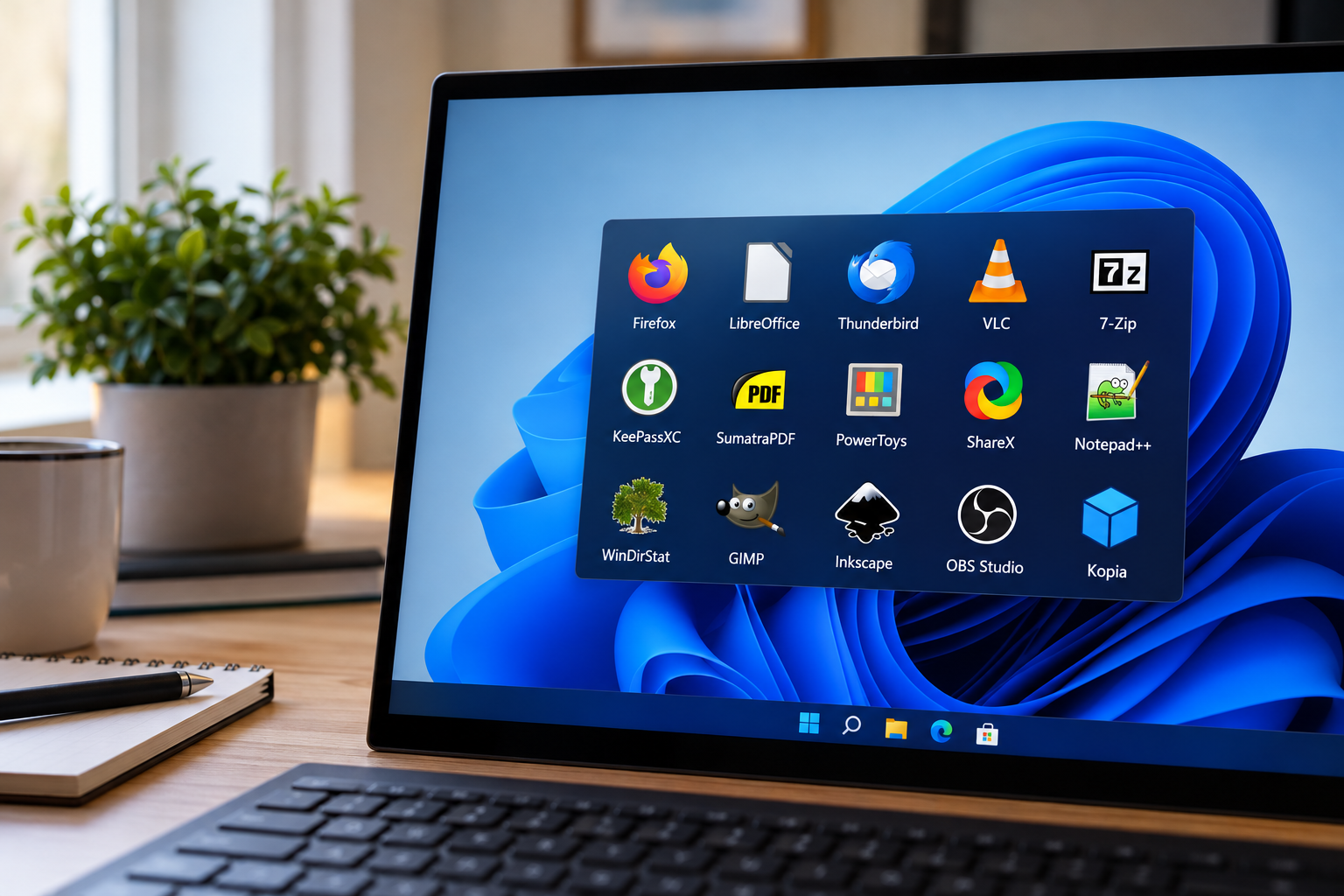
Nach einer frischen Windows-11-Installation kommt bei mir ziemlich schnell dieselbe Frage auf: Welche Programme brauche ich eigentlich wirklich?
Früher gehörte es fast schon zum Ritual, Windows zu installieren und anschließend erst einmal einen halben Werkzeugkasten nachzurüsten. Browser, Packprogramm, PDF-Reader, Mediaplayer, Screenshot-Tool, Virenscanner – und gerne noch ein paar Programme, bei denen man später selbst nicht mehr wusste, warum sie eigentlich installiert waren.
Unter Windows 11 sieht das inzwischen etwas anders aus. Microsoft liefert viele brauchbare Funktionen bereits mit.
Deshalb möchte ich hier nicht einfach 15 Programme aufzählen, die man blind installieren sollte. Vielmehr geht es um 15 kostenlose Open-Source-Anwendungen, die Windows 11 sinnvoll ergänzen können.
Nicht jeder braucht alles. Und genau das ist für mich der entscheidende Punkt.
Erst Windows aktualisieren, dann Programme installieren
Bevor ich nach einer Neuinstallation überhaupt mit Zusatzsoftware anfange, würde ich zunächst Windows Update vollständig durchlaufen lassen.
Danach sollte man kontrollieren, ob Windows-Sicherheit sauber arbeitet und ob eine brauchbare Datensicherung vorhanden ist.
Gerade Letzteres ist für mich wichtiger als das zehnte Komfortprogramm.
Erst danach kommen Browser, Passwortverwaltung und die Anwendungen dazu, die tatsächlich gebraucht werden.
1. Firefox – eine Alternative zu Microsoft Edge
Microsoft Edge ist bereits vorhanden und inzwischen ein vollkommen brauchbarer Browser.
Firefox ist deshalb kein Pflichtdownload.
Trotzdem gehört er für mich auf diese Liste, weil er eine unabhängige Alternative bietet und unter anderem Tracking-Schutz, Erweiterungen und Synchronisation zwischen mehreren Geräten unterstützt.
Wer mit Edge zufrieden ist, muss natürlich nicht wechseln.
Wahlfreiheit ist hier eigentlich das wichtigste Argument.
2. LibreOffice – Office ohne Abo
Wer Texte schreibt, Tabellen erstellt oder Präsentationen vorbereitet, aber kein Microsoft-365-Abonnement benötigt, sollte sich LibreOffice ansehen.
Mit Writer, Calc und Impress sind die wichtigsten Bereiche klassischer Office-Arbeit abgedeckt.
Für Briefe, Bewerbungen, einfache Tabellen oder Präsentationen reicht das in vielen Fällen völlig aus.
Bei komplexen Microsoft-Office-Dokumenten sollte man allerdings etwas vorsichtig sein. Besonders spezielle Layouts oder VBA-Makros lassen sich nicht immer vollständig kompatibel übernehmen.
3. Thunderbird – E-Mail, Kalender und Kontakte
Thunderbird eignet sich besonders für Nutzer, die mehrere E-Mail-Konten zentral verwalten möchten.
Neben E-Mails lassen sich auch Kalender und Adressbücher integrieren.
Wer ohnehin ausschließlich den Webmailer seines Anbieters nutzt und damit zufrieden ist, braucht Thunderbird nicht zwingend.
Wer aber regelmäßig am Desktop mit mehreren Postfächern arbeitet, bekommt eine sehr umfangreiche Open-Source-Lösung.
4. VLC media player – der Klassiker für Audio und Video
VLC gehört für mich weiterhin zu den Programmen, die man irgendwann sowieso braucht.
Der Player unterstützt zahlreiche Audio- und Videoformate sowie Untertitel und Streams.
Windows 11 kann selbst bereits viele Medien wiedergeben. Sobald aber ein etwas ungewöhnlicheres Format auftaucht, ist VLC häufig die unkomplizierte Lösung.
Für Videoschnitt ist das Programm natürlich nicht gedacht.
Als Mediaplayer funktioniert es dafür ausgesprochen zuverlässig.
5. 7-Zip – trotz besserer Windows-Unterstützung weiterhin nützlich
Windows 11 kann inzwischen selbst mit verschiedenen Archivformaten umgehen.
ZIP, RAR, 7z und TAR sind deshalb kein zwingender Grund mehr, sofort ein zusätzliches Packprogramm zu installieren.
7-Zip bleibt trotzdem interessant.
Gerade bei umfangreicheren Archiven oder verschlüsselten Dateien bietet das Programm mehr Möglichkeiten als die Windows-Bordmittel.
Für gelegentliches Entpacken reicht Windows.
Wer regelmäßig mit Archiven arbeitet, dürfte 7-Zip weiterhin zu schätzen wissen.
6. KeePassXC – Passwörter ordentlich verwalten
Ein Passwort-Manager gehört für mich mittlerweile eher zur Grundausstattung als irgendwelche Tuning-Werkzeuge.
KeePassXC speichert Zugangsdaten in einer verschlüsselten lokalen Datenbank.
Dadurch kann jedes Konto ein eigenes, langes Passwort bekommen, ohne dass man sich alles merken muss.
Einen eigenen Cloud-Synchronisationsdienst bringt KeePassXC allerdings nicht mit.
Die Sicherung der Passwortdatenbank bleibt deshalb besonders wichtig.
Und das Master-Passwort sollte man natürlich nicht verlieren.
7. SumatraPDF – schlanker PDF- und E-Book-Reader
PDF-Dateien kann Windows problemlos anzeigen.
Auch Edge und Firefox beherrschen das.
SumatraPDF wird vor allem dann interessant, wenn man häufig längere PDFs, E-Books oder technische Dokumente liest.
Neben PDF unterstützt das Programm unter anderem EPUB, MOBI und verschiedene Comic-Formate.
Der Schwerpunkt liegt klar auf dem Lesen.
Wer PDFs umfangreich bearbeiten möchte, braucht ein anderes Werkzeug.
8. Microsoft PowerToys – mehr Funktionen für Windows 11
PowerToys wird von Microsoft entwickelt, ist aber Open Source.
Das Paket erweitert Windows um zahlreiche kleine Werkzeuge.
Dazu gehören beispielsweise Fensterlayouts, Massenumbenennung von Dateien oder Anpassungen von Tastenkombinationen.
Das Schöne daran:
Man muss nicht alles verwenden.
Die einzelnen Module lassen sich gezielt aktivieren und deaktivieren.
Gerade für Nutzer, die viel mit Dateien, Fenstern und Tastaturkürzeln arbeiten, finde ich PowerToys ausgesprochen praktisch.
9. ShareX – Screenshots für Fortgeschrittene
Für einen einfachen Screenshot reicht das Snipping Tool von Windows 11 inzwischen problemlos.
ShareX geht allerdings deutlich weiter.
Das Programm eignet sich für Dokumentationen, Tutorials, Bildschirmaufnahmen und automatisierte Screenshot-Abläufe.
Wer regelmäßig Bildschirmfotos erstellt, kann damit viele wiederkehrende Arbeitsschritte automatisieren.
Bei automatischen Uploads sollte man allerdings aufpassen.
Auf Screenshots landen schneller vertrauliche Informationen, als man manchmal denkt.
10. Notepad++ – Text, Logs und Code
Der Windows-Editor ist für einfache Notizen inzwischen vollkommen ausreichend.
Notepad++ wird interessant, sobald Konfigurationsdateien, Logdateien, Skripte oder Quelltext ins Spiel kommen.
Das Programm ist schnell, übersichtlich und bietet umfangreiche Funktionen für Suchen und Ersetzen.
Für formatierte Dokumente ist es dagegen nicht gedacht.
Ein Bewerbungsschreiben würde ich damit eher nicht anfangen.
11. WinDirStat – wenn die SSD plötzlich voll ist
Irgendwann passiert es auf fast jedem Rechner:
Die SSD ist voll und niemand weiß so recht, warum.
WinDirStat analysiert Laufwerke und zeigt übersichtlich, welche Ordner und Dateien besonders viel Speicherplatz belegen.
Die grafische Darstellung macht große Speicherfresser schnell sichtbar.
Danach sollte man allerdings trotzdem überlegen, bevor man auf Löschen klickt.
Nicht jede große Datei ist automatisch überflüssig.
12. GIMP – umfangreiche Bildbearbeitung
Für einfaches Zuschneiden oder kleinere Korrekturen reichen die Windows-Werkzeuge häufig aus.
Wenn es etwas umfangreicher wird, kommt GIMP ins Spiel.
Das Programm unterstützt unter anderem Ebenen, Masken, Auswahlwerkzeuge und Retusche.
Damit lassen sich Fotos korrigieren, Montagen erstellen und Grafiken bearbeiten.
Die Bedienung braucht etwas Eingewöhnung.
Dafür bekommt man ein sehr umfangreiches Bildbearbeitungsprogramm ohne Abo.
13. Inkscape – Vektorgrafiken erstellen
Während GIMP hauptsächlich mit Pixelgrafiken arbeitet, ist Inkscape für Vektorgrafiken gedacht.
Damit lassen sich beispielsweise Logos, Symbole, Diagramme und SVG-Grafiken erstellen.
Der große Vorteil:
Vektorgrafiken können praktisch beliebig vergrößert werden, ohne unscharf zu werden.
Für klassische Fotobearbeitung ist Inkscape allerdings nicht die richtige Wahl.
Dafür ist wiederum GIMP besser geeignet.
14. OBS Studio – Bildschirmaufnahme und Streaming
Für einen kurzen Bildschirmclip reicht mittlerweile das Snipping Tool.
Wenn aber mehrere Quellen gleichzeitig aufgenommen werden sollen, spielt OBS Studio seine Stärken aus.
Bildschirm, einzelne Fenster, Webcam und Mikrofon lassen sich in verschiedenen Szenen kombinieren.
Das eignet sich beispielsweise für Tutorials, Präsentationen, Lets Plays oder Livestreams.
Für eine zehnsekündige Bildschirmaufnahme wäre OBS wahrscheinlich etwas übertrieben.
Für größere Projekte ist es dagegen ein sehr leistungsfähiges Werkzeug.
15. Kopia – vernünftige Datensicherung
Zum Schluss kommt für mich eines der wichtigsten Programme auf dieser Liste.
Kopia erstellt verschlüsselte und versionierte Dateisicherungen.
Backups können beispielsweise auf externen Datenträgern, Netzwerkspeichern oder Cloud-Zielen abgelegt werden.
Kopia ersetzt allerdings kein vollständiges bootfähiges Systemabbild von Windows.
Der Schwerpunkt liegt auf der Sicherung ausgewählter Dateien und Ordner.
Noch wichtiger als das Erstellen eines Backups ist meiner Meinung nach sowieso etwas anderes:
Die Wiederherstellung sollte tatsächlich einmal getestet werden.
Ein Backup, das man noch nie zurückgespielt hat, ist im Ernstfall manchmal eher Hoffnung als Datensicherung.
Was Windows 11 inzwischen selbst erledigen kann
Interessant ist mittlerweile auch, welche Programme man nach einer Windows-Neuinstallation nicht mehr automatisch braucht.
Ein zusätzliches kostenloses Antivirenprogramm gehört für mich beispielsweise nicht zur Standardausstattung.
Microsoft Defender Antivirus und die Windows-Firewall sind bereits integriert.
Auch für einfache Archive muss nicht zwangsläufig 7-Zip installiert werden.
Und wer nur gelegentlich Screenshots oder kurze Bildschirmvideos aufnimmt, kommt mit dem Snipping Tool bereits ziemlich weit.
Das finde ich eigentlich angenehm.
Ein frisch installiertes Windows muss heute nicht sofort mit Dutzenden Zusatzprogrammen vollgeladen werden.
Welche Programme würde ich selbst zuerst installieren?
Ich würde auch aus dieser Liste nicht automatisch alle 15 Programme installieren.
Einige gehören bei mir ziemlich schnell auf den Rechner.
Dazu zählen beispielsweise ein Passwort-Manager, Notepad++, PowerToys und – abhängig vom Einsatz – ShareX.
Programme wie GIMP, Inkscape oder OBS installiere ich dagegen erst dann, wenn ich sie tatsächlich benötige.
Genau das halte ich für den sinnvollsten Ansatz.
Nur weil Software kostenlos ist, muss sie nicht zwangsläufig auf den Rechner.
Jedes zusätzliche Programm benötigt Updates und erhöht den Pflegeaufwand ein kleines bisschen.
Fazit: Lieber die richtigen Programme als möglichst viele
Windows 11 bringt mittlerweile erstaunlich viel bereits selbst mit.
Deshalb lautet meine Empfehlung nach einer Neuinstallation nicht:
Installiert sofort diese 15 Programme.
Vielmehr sollte man sich ansehen, welche Aufgaben tatsächlich anfallen.
Firefox kann Edge ergänzen.
LibreOffice bietet eine Office-Lösung ohne Abo.
KeePassXC hilft bei der Passwortverwaltung.
ShareX und OBS erweitern die Bildschirmaufnahme.
GIMP und Inkscape decken unterschiedliche Grafikbereiche ab.
Und mit Kopia lässt sich eine vernünftige Dateisicherung einrichten.
Alle 15 Programme sind kostenlos und Open Source.
Ihr größter Vorteil besteht für mich aber nicht darin, dass sie nichts kosten.
Sie lösen konkrete Aufgaben, ohne dass für jede Kleinigkeit gleich ein weiteres Abo notwendig wird.
Quellen und Links
Firefox
https://www.firefox.com/
LibreOffice
https://www.libreoffice.org/
Thunderbird
https://www.thunderbird.net/
VLC media player
https://www.videolan.org/
KeePassXC
https://keepassxc.org/
SumatraPDF
https://www.sumatrapdfreader.org/
Microsoft PowerToys
https://learn.microsoft.com/windows/powertoys/
ShareX
https://getsharex.com/
Notepad++
https://notepad-plus-plus.org/
WinDirStat
https://windirstat.net/
Inkscape
https://inkscape.org/
OBS Studio
https://obsproject.com/
Kopia
https://kopia.io/