
Windows 11: Animiertes GIF als Profilbild nutzen – unnötig, aber irgendwie genial
Windows bietet eine Menge Einstellungen, die sinnvoll sind. Und dann gibt es diese kleinen Tricks, die keinen echten Produktivitätsvorteil bringen, aber einfach Spaß machen.
Genau in diese Kategorie fällt dieser hier:
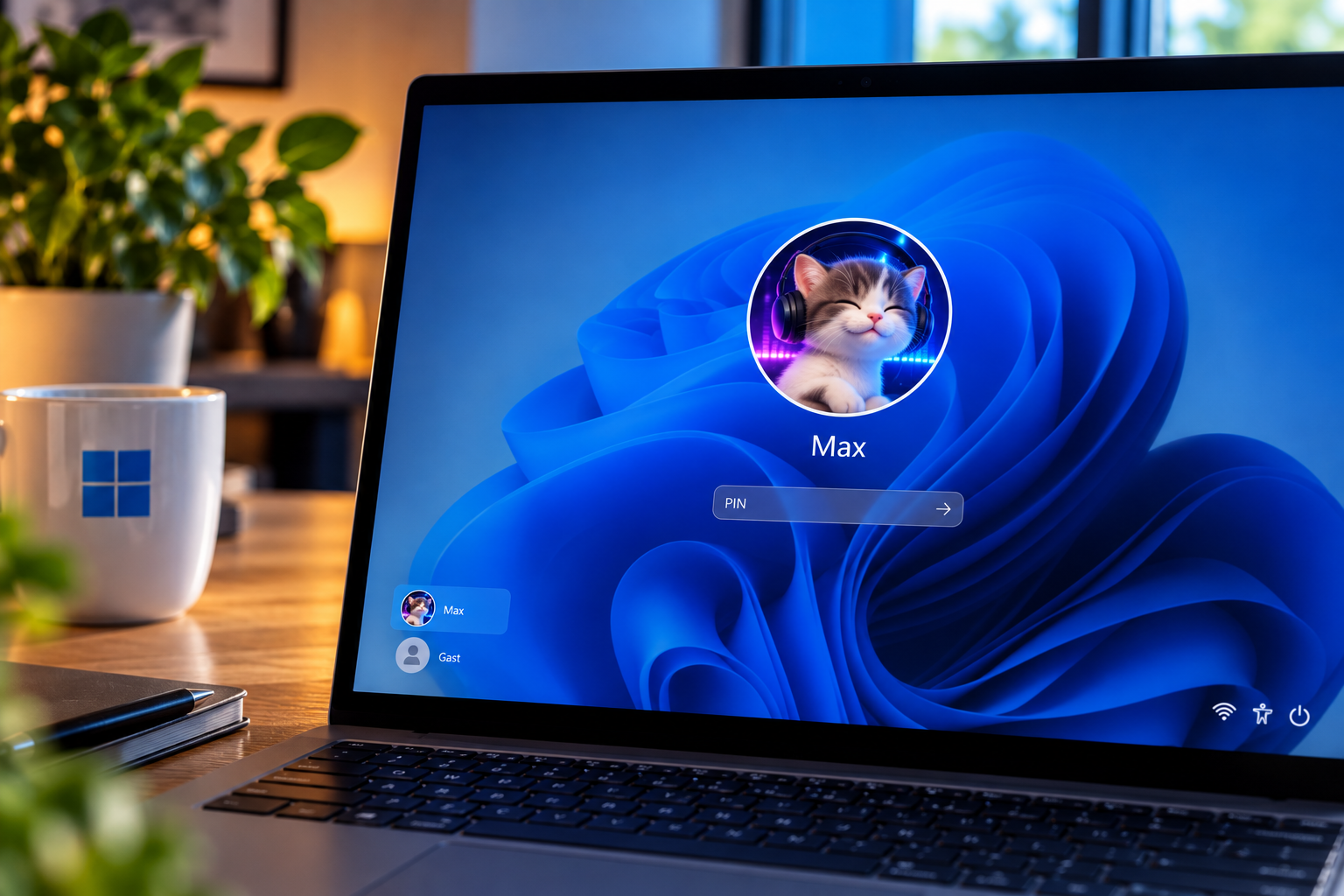
Unter Windows 11 lässt sich ein animiertes GIF als Profilbild verwenden.
Offiziell unterstützt Windows das nicht. Mit einem kleinen Umweg über die Registry funktioniert es aber trotzdem – zumindest an einigen Stellen im System.
Ich mag solche Tricks, weil sie zeigen, wie viel in Windows noch unter der Oberfläche steckt. Nicht alles davon ist unbedingt nötig, aber genau diese kleinen Eigenheiten machen das System manchmal interessanter.
Warum funktioniert das überhaupt?
Windows speichert das Profilbild nicht nur an einer einzigen Stelle.
Für verschiedene Bereiche des Systems werden mehrere Bildgrößen hinterlegt, zum Beispiel:
- Image32
- Image40
- Image48
- Image96
- Image192
- Image448
- Image1080
Normalerweise zeigen diese Registry-Einträge auf verschiedene Versionen eines normalen JPG- oder PNG-Bildes.
Wenn man diese Pfade stattdessen auf eine GIF-Datei umbiegt, kann Windows das animierte Bild an Stellen anzeigen, die GIF-Animationen unterstützen.
Erst ein normales Profilbild setzen
Bevor ihr loslegt, sollte Windows bereits ein normales Profilbild für euer Benutzerkonto gespeichert haben.
Geht dazu auf:
Einstellungen → Konten → Ihre Infos
und wählt unter dem Profilbild eine normale Bilddatei aus.
Damit stellt ihr sicher, dass Windows die benötigten Registry-Einträge überhaupt angelegt hat.
Die SID des eigenen Benutzerkontos herausfinden
Als Nächstes benötigt ihr die sogenannte SID eures Windows-Kontos.
Öffnet dazu PowerShell oder die Eingabeaufforderung und gebt ein:
whoami /userWindows zeigt anschließend eine Zeichenfolge nach diesem Muster an:
S-1-5-21-xxxxxxxxxx-xxxxxxxxxx-xxxxxxxxxx-1001Diese SID müsst ihr euch merken beziehungsweise kopieren.
Warum normaler Administratorzugriff nicht reicht
Die Registry-Einträge für das Profilbild sind geschützt.
Selbst ein normales Administratorkonto darf sie nicht immer direkt ändern.
Deshalb wird hier PsExec aus Microsofts Sysinternals-Sammlung verwendet.
PsExec kann Programme mit dem SYSTEM-Konto starten – also mit einem höheren Rechtekontext als ein normaler Administrator.
Die offizielle Microsoft-Seite findet ihr hier:
https://learn.microsoft.com/de-de/sysinternals/downloads/psexec
Registry-Editor als SYSTEM starten
Nachdem ihr PsExec heruntergeladen und entpackt habt, öffnet ihr PowerShell als Administrator.
Wenn sich PsExec.exe im aktuellen Ordner befindet, reicht:
.\PsExec.exe -i -s regedit.exeLiegt PsExec beispielsweise in einem anderen Ordner, könnt ihr den vollständigen Pfad verwenden:
& "C:\Tools\PsTools\PsExec.exe" -i -s regedit.exeAnschließend öffnet sich der Registry-Editor mit SYSTEM-Rechten.
Zum Profilbild-Schlüssel navigieren
Geht jetzt zu:
HKEY_LOCAL_MACHINE\SOFTWARE\Microsoft\Windows\CurrentVersion\AccountPicture\Users\Unterhalb von Users findet ihr eure vorher ermittelte SID.
Also beispielsweise:
HKEY_LOCAL_MACHINE\SOFTWARE\Microsoft\Windows\CurrentVersion\AccountPicture\Users\S-1-5-21-...Dort sollten mehrere Einträge auftauchen:
Image32
Image40
Image48
Image96
Image192
Image448
Image1080
Je nach System können noch weitere vorhanden sein.
Vorher sichern
Bevor ihr etwas verändert:
Rechtsklick auf den SID-Schlüssel → Exportieren
Damit speichert ihr eine .reg-Datei mit den bisherigen Einstellungen.
Falls etwas schiefgeht oder ihr später zurück zum alten Profilbild möchtet, könnt ihr die ursprünglichen Werte problemlos wiederherstellen.
Bei Registry-Eingriffen mache ich das grundsätzlich so. Eine Sicherung dauert wenige Sekunden und kann später viel Arbeit sparen.
GIF-Datei eintragen
Jetzt kommt der eigentliche Trick.
Angenommen, euer GIF liegt unter:
C:\Users\Max\Pictures\profil.gifDann öffnet ihr nacheinander die Werte:
Image32
Image40
Image48
Image96
Image192
Image448
Image1080
und ersetzt jeweils den bisherigen Bildpfad durch:
C:\Users\Max\Pictures\profil.gifAm Ende sollten möglichst alle Image###-Einträge auf dieselbe GIF-Datei zeigen.
Danach abmelden oder neu starten
Wenn alle Werte geändert wurden, Registry-Editor schließen.
Danach entweder:
- Windows abmelden und wieder anmelden
- oder den Rechner neu starten
Jetzt sollte Windows das GIF als Profilbild verwenden.
Wo sieht man die Animation?
Und hier kommt der kleine Haken.
Windows behandelt das GIF nicht überall gleich.
An manchen Stellen wird tatsächlich die Animation abgespielt.
An anderen Stellen zeigt Windows möglicherweise nur ein einzelnes Standbild.
Besonders sichtbar kann das animierte Profilbild beispielsweise auf dem Anmeldebildschirm sein.
In den Einstellungen unter „Konten“ kann dagegen weiterhin nur ein statisches Bild erscheinen.
Nicht wundern, wenn es nicht überall funktioniert
Das Ganze ist kein offizielles Windows-Feature.
Deshalb kann es je nach:
- Windows-Version
- Build
- verwendeter Oberfläche
- Kontotyp
unterschiedlich funktionieren.
Microsoft kann das Verhalten außerdem jederzeit ändern.
Man sollte diesen Trick also eher als kleines Experiment betrachten und nicht als dauerhaft unterstützte Funktion.
Wie kommt man wieder zurück?
Wenn ihr wieder ein normales Profilbild möchtet, gibt es zwei einfache Möglichkeiten.
Entweder importiert ihr die zuvor exportierte Registry-Sicherung.
Oder ihr geht wieder zu:
Einstellungen → Konten → Ihre Infos
und setzt erneut ein normales Profilbild.
Falls Windows die alten Registry-Werte nicht automatisch wieder sauber setzt, kann die gesicherte .reg-Datei helfen.
Mein Eindruck
Ich gebe zu: Einen echten Nutzen hat das nicht.
Niemand arbeitet schneller, nur weil das Profilbild animiert ist.
Aber genau solche kleinen Windows-Tricks finde ich trotzdem sympathisch.
Man schaut ein bisschen unter die Haube, lernt nebenbei etwas über:
- Benutzer-SIDs
- Registry-Strukturen
- SYSTEM-Rechte
- Sysinternals
- Windows-Profilbilder
und bekommt am Ende noch ein bewegtes Profilbild als Bonus.
Manchmal darf Technik eben auch einfach nur Spaß machen.
Fazit
Mit einem kleinen Registry-Trick lässt sich unter Windows 11 ein animiertes GIF als Profilbild verwenden.
Dafür braucht ihr:
- ein vorhandenes normales Profilbild
- eure Benutzer-SID
- PsExec aus den Microsoft Sysinternals
- Zugriff auf die
AccountPicture-Registry-Einträge
Wichtig ist nur:
Vorher sichern und nicht erwarten, dass das GIF überall animiert dargestellt wird.
Es ist kein offizielles Feature – aber ein ziemlich netter Windows-Trick für alle, die ihr System gerne etwas persönlicher gestalten.