Windows 11: Altes Kontextmenü wiederherstellen – neuer Registry-Trick ab Oktober 2026
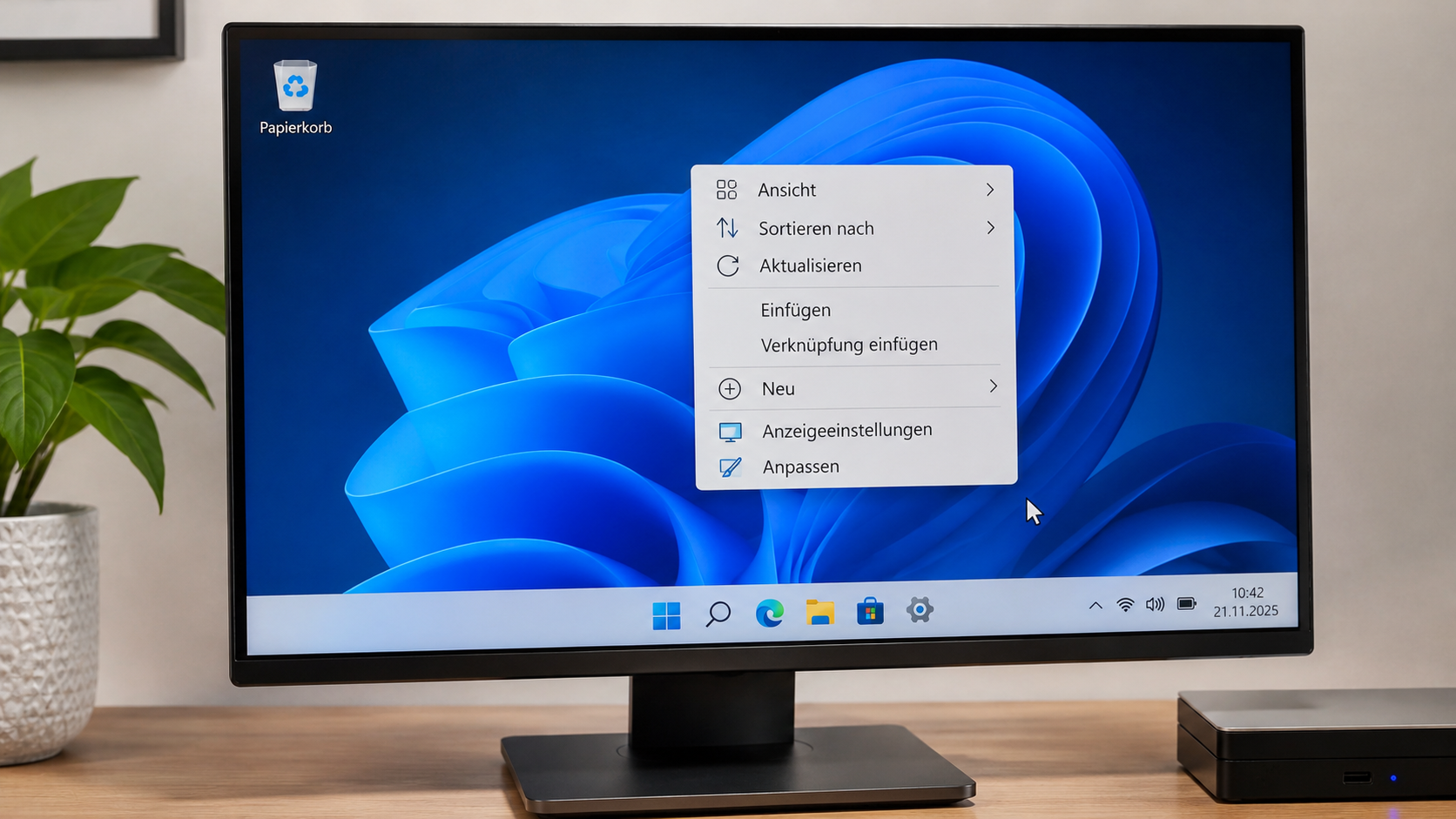
Das Kontextmenü von Windows 11 ist seit seiner Einführung ein kleines Streitthema. Microsoft wollte mit der neuen Darstellung eigentlich für mehr Übersicht sorgen. Stattdessen vermissen viele Nutzer die gewohnten Einträge aus Windows 10 oder ärgern sich darüber, dass bestimmte Funktionen erst nach einem zusätzlichen Klick auf „Weitere Optionen anzeigen“ erreichbar sind.
Wer das klassische Kontextmenü dauerhaft zurückhaben wollte, konnte bisher einen einfachen Registry-Eintrag verwenden. Doch seit den Änderungen, die Microsoft ab Oktober 2026 eingeführt hat, funktioniert dieser bekannte Trick auf manchen Windows-11-Systemen nicht mehr.
Die gute Nachricht: Mit einem neuen Registry-Eintrag lässt sich das klassische Kontextmenü weiterhin aktivieren. Dafür sind nur ein kurzer Befehl und ein Neustart des Windows-Explorers notwendig.
Microsoft hat das Kontextmenü in Windows 11 überarbeitet
Microsoft arbeitet schon seit einiger Zeit daran, das Kontextmenü von Windows 11 zu verbessern. Mit den Aktualisierungen ab Oktober 2026 wurde die Oberfläche erneut angepasst und um zusätzliche Einstellungsmöglichkeiten erweitert.
Unter anderem können Nutzer jetzt selbst bestimmen, welche Befehle im neuen Kontextmenü angezeigt werden. Dazu gehören beispielsweise „Senden an“, „Drucken“ oder „Verknüpfung erstellen“.
Die Einstellungen lassen sich über Einstellungen → Personalisierung → Kontextmenü aufrufen, sofern die neue Funktion bereits auf dem Computer verfügbar ist.
Eigentlich ist das eine sinnvolle Verbesserung. Schließlich war das neue Kontextmenü bisher ziemlich eingeschränkt, während sich viele gewohnte Funktionen hinter einer zusätzlichen Auswahl versteckten.
Allerdings hat Microsoft mit der Überarbeitung offenbar auch technische Änderungen vorgenommen, die Auswirkungen auf den bisherigen Registry-Trick haben.
Wer das alte Kontextmenü bislang über den bekannten Schlüssel {86ca1aa0-34aa-4e8b-a509-50c905bae2a2} aktiviert hatte, stellt möglicherweise fest, dass nach einem Windows-Update plötzlich wieder das moderne Kontextmenü erscheint.
Betroffen sind insbesondere neuere Windows-11-Versionen mit der überarbeiteten Kontextmenü-Verwaltung, beispielsweise nach dem November-Update KB5132061.
Altes Kontextmenü mit neuem Registry-Eintrag aktivieren
Damit das klassische Kontextmenü wieder standardmäßig erscheint, wird nun ein anderer Registry-Schlüssel verwendet.
Die Änderung lässt sich direkt über die Eingabeaufforderung vornehmen.
So funktioniert es:
Das Startmenü öffnen,
cmdeingeben und die Eingabeaufforderung starten.Den folgenden Befehl vollständig kopieren und einfügen.
Mit der Eingabetaste bestätigen.
Anschließend den Windows-Explorer neu starten.
Der neue Registry-Befehl lautet:
reg.exe add "HKCU\Software\Classes\CLSID\{51668040-5E31-4023-BBE3-149163BD80F1}\InprocServer32" /f /veNach erfolgreicher Ausführung sollte Windows melden, dass der Vorgang abgeschlossen wurde.
Wichtig ist, dass die Änderung unter HKEY_CURRENT_USER gespeichert wird. Sie betrifft damit ausschließlich das aktuell verwendete Windows-Benutzerkonto.
Administratorrechte sind für diesen Befehl normalerweise nicht erforderlich. Ich würde die Eingabeaufforderung deshalb direkt im betreffenden Benutzerkonto starten. Wer sie mit den Zugangsdaten eines anderen Administratorkontos öffnet, könnte den Eintrag sonst im falschen Benutzerprofil anlegen.
Der zuvor verwendete Registry-Schlüssel kann grundsätzlich bestehen bleiben. Sollte der neue Eintrag allein nicht funktionieren, kann es je nach Windows-Version sinnvoll sein, auch den bisherigen Schlüssel zu überprüfen.
Windows-Explorer neu starten, damit die Änderung greift
Nachdem der Registry-Eintrag erstellt wurde, muss der Windows-Explorer neu gestartet werden. Erst danach übernimmt Windows die geänderte Einstellung.
Dafür drückt man Strg + Umschalt + Esc, um den Task-Manager zu öffnen.
Anschließend sucht man unter den laufenden Prozessen nach „Windows-Explorer“, klickt mit der rechten Maustaste darauf und wählt „Neu starten“.
Dabei verschwinden die Taskleiste und möglicherweise auch die Desktop-Symbole für einen kurzen Moment. Das ist normal, da die Windows-Oberfläche neu geladen wird.
Alternativ kann man sich von Windows abmelden und anschließend wieder anmelden oder den Computer vollständig neu starten.
Nach dem Neustart sollte bei einem gewöhnlichen Rechtsklick auf eine Datei, einen Ordner oder den Desktop wieder direkt das klassische Kontextmenü erscheinen.
Der zusätzliche Umweg über „Weitere Optionen anzeigen“ entfällt damit.
Was tun, wenn das alte Kontextmenü trotzdem nicht erscheint?
Falls die Änderung nicht funktioniert, kann das am verwendeten Windows-Build oder an einem fehlenden älteren Registry-Eintrag liegen.
In diesem Fall lässt sich zusätzlich der bisherige Schlüssel anlegen:
reg.exe add "HKCU\Software\Classes\CLSID\{86ca1aa0-34aa-4e8b-a509-50c905bae2a2}\InprocServer32" /f /veAnschließend muss der Windows-Explorer erneut gestartet werden.
Auf neueren Windows-11-Builds wurde die Kombination aus beiden Einträgen bereits erfolgreich getestet.
Trotzdem sollte man beachten, dass es sich hierbei um eine inoffizielle Anpassung handelt. Microsoft kann das Verhalten mit zukünftigen Updates jederzeit erneut verändern.
Wer nur gelegentlich auf das klassische Kontextmenü zugreifen möchte, benötigt übrigens überhaupt keinen Registry-Trick.
Dafür reicht weiterhin die Tastenkombination Umschalt + F10. Alternativ lässt sich das klassische Menü auf vielen Systemen durch einen Rechtsklick bei gedrückter Umschalttaste öffnen.
So lässt sich die Änderung wieder rückgängig machen
Natürlich kann man jederzeit zum modernen Windows-11-Kontextmenü zurückkehren.
Dafür entfernt man den zuvor erstellten Registry-Schlüssel wieder.
Der entsprechende Befehl lautet:
reg.exe delete "HKCU\Software\Classes\CLSID\{51668040-5E31-4023-BBE3-149163BD80F1}" /fDamit wird der neu angelegte CLSID-Schlüssel einschließlich seines Untereintrags entfernt.
Falls zusätzlich der ältere Registry-Trick eingerichtet wurde und das klassische Menü weiterhin erscheint, kann auch dieser Schlüssel gelöscht werden:
reg.exe delete "HKCU\Software\Classes\CLSID\{86ca1aa0-34aa-4e8b-a509-50c905bae2a2}" /fDanach den Windows-Explorer erneut starten.
Anschließend sollte wieder das aktuelle Kontextmenü von Windows 11 angezeigt werden.
Die Befehle beziehen sich ausschließlich auf die genannten Schlüssel. Trotzdem empfiehlt es sich grundsätzlich, vor manuellen Registry-Änderungen eine Sicherung der betreffenden Einträge anzulegen.
Warum ich das klassische Kontextmenü weiterhin praktisch finde
Ich kann durchaus nachvollziehen, warum Microsoft das Kontextmenü von Windows 11 modernisieren möchte.
Die alte Darstellung konnte mit zahlreichen installierten Programmen schnell ziemlich unübersichtlich werden. Gerade wenn viele Anwendungen eigene Einträge hinzufügen, wird das Menü teilweise unnötig lang.
Trotzdem bin ich der Meinung, dass eine modernere Oberfläche nicht automatisch eine bessere Bedienung bedeutet.
Wenn ich regelmäßig mit Dateien und Ordnern arbeite, möchte ich bestimmte Befehle möglichst schnell erreichen. Der zusätzliche Klick auf „Weitere Optionen anzeigen“ wirkt dabei schlicht unnötig.
Immerhin bietet Microsoft inzwischen deutlich mehr Möglichkeiten, das neue Kontextmenü selbst anzupassen.
Das ist ein Schritt in die richtige Richtung.
Allerdings finde ich es schade, dass es weiterhin keine einfache offizielle Einstellung gibt, mit der sich das klassische Kontextmenü dauerhaft als Standard auswählen lässt.
Stattdessen muss man erneut auf die Registry zurückgreifen.
Fazit: Das alte Windows-11-Kontextmenü funktioniert weiterhin
Mit den Änderungen ab Oktober 2026 hat Microsoft das Kontextmenü von Windows 11 technisch überarbeitet. Dadurch funktioniert der bisher bekannte Registry-Trick auf manchen aktualisierten Systemen nicht mehr.
Über den neuen Schlüssel {51668040-5E31-4023-BBE3-149163BD80F1} lässt sich das klassische Kontextmenü jedoch weiterhin wiederherstellen.
Die Einrichtung ist unkompliziert und benötigt normalerweise keine Administratorrechte. Nach dem Eintragen des Schlüssels und einem Neustart des Windows-Explorers erscheint das gewohnte Menü wieder direkt beim Rechtsklick.
Für mich ist das eine praktische Möglichkeit, Windows 11 weiterhin so zu bedienen, wie ich es gewohnt bin.
Natürlich kann man sich auch an das neue Kontextmenü gewöhnen, zumal Microsoft inzwischen zusätzliche Anpassungsmöglichkeiten integriert hat.
Aber gerade bei einem Betriebssystem sollte der Nutzer meiner Meinung nach selbst entscheiden können, welche Bedienoberfläche er bevorzugt.
Ob Microsoft den neuen Registry-Trick langfristig weiterhin zulässt, bleibt abzuwarten.
Zumindest aktuell gibt es damit wieder eine einfache Möglichkeit, das klassische Kontextmenü aus Windows 10 unter Windows 11 dauerhaft zu verwenden.
Quellen
Deskmodder – Altes Kontextmenü öffnen Windows 11
https://www.deskmodder.de/wiki/index.php?title=Altes_Kontextmen%C3%BC_%C3%B6ffnen_Windows_11
Deskmodder – Windows 11: Das Kontextmenü wird kompakter und erhält die Möglichkeit zur Anpassung (29. Oktober 2026)
Bitpage – Windows 11 Kontextmenü anpassen und altes Menü zurückholen
https://bitpage.de/windows-11-kontextmenue-anpassen-altes-menue/