
Windows 11: „Als Pfad kopieren“ aus dem Kontextmenü entfernen
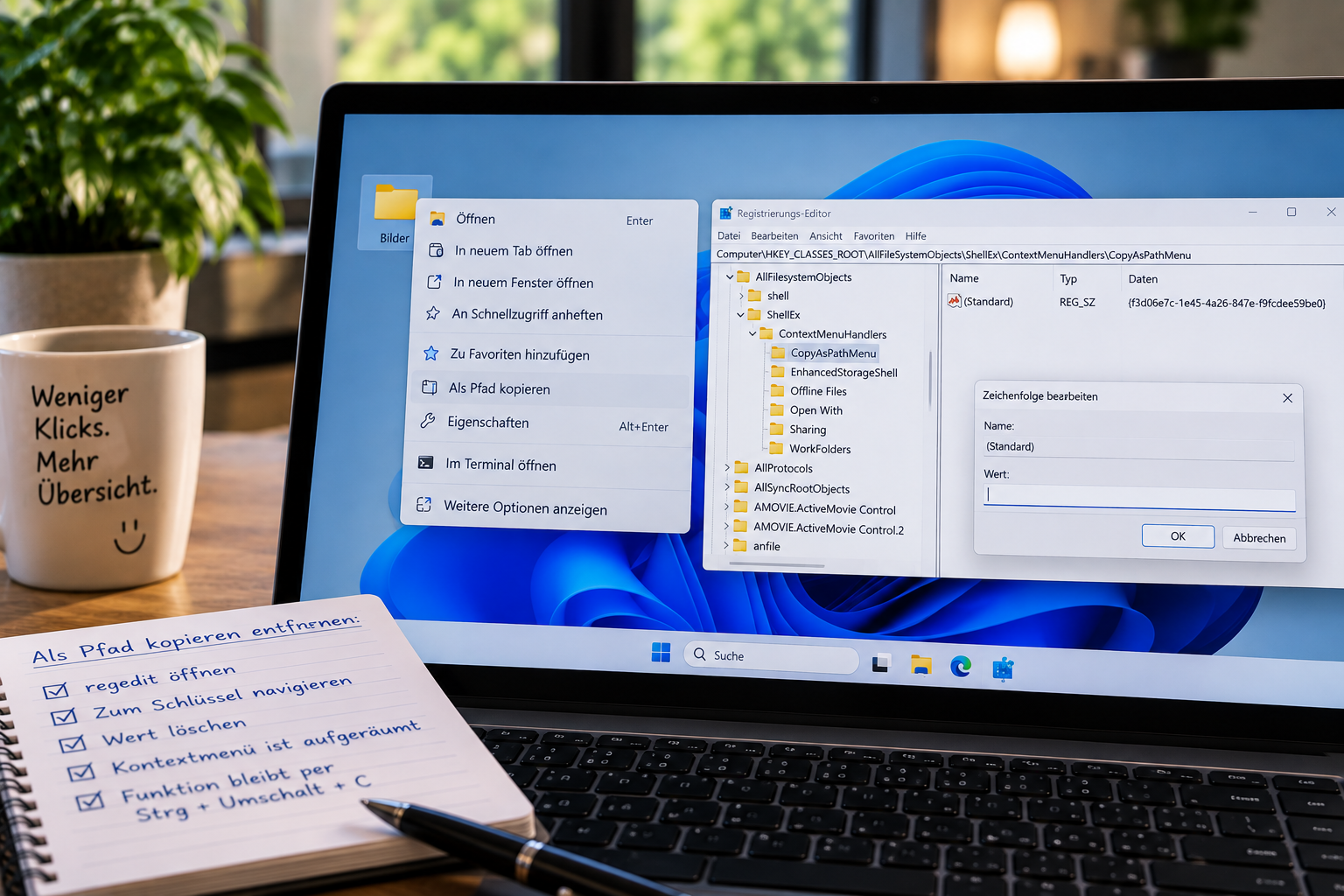
Windows 11 zeigt im Rechtsklick-Menü von Dateien und Ordnern den Eintrag „Als Pfad kopieren“ an. Eigentlich ist das eine praktische Funktion, wenn man schnell den vollständigen Dateipfad in die Zwischenablage übernehmen möchte.
Aber nicht jeder braucht diesen Eintrag dauerhaft im Kontextmenü. Wer sein Rechtsklick-Menü etwas aufräumen möchte, kann „Als Pfad kopieren“ relativ einfach über die Registry ausblenden.
Praktisch dabei: Die Tastenkombination Strg + Umschalt + C funktioniert weiterhin.
So entfernst du „Als Pfad kopieren“
Drücke zuerst:
Windows-Taste + R
und gib ein:
regeditDanach mit Enter bestätigen und zum folgenden Pfad wechseln:
HKEY_CLASSES_ROOT\AllFileSystemObjects\ShellEx\ContextMenuHandlers\CopyAsPathMenuBevor du etwas änderst, würde ich den Schlüssel sicherheitshalber exportieren.
Dazu Rechtsklick auf:
CopyAsPathMenuund anschließend:
Exportieren
So kannst du die ursprüngliche Einstellung später jederzeit wiederherstellen.
Jetzt den Eintrag deaktivieren
Im rechten Bereich findest du den Wert:
(Standard)
Diesen doppelt anklicken.
Dort steht normalerweise folgender Wert:
{f3d06e7c-1e45-4a26-847e-f9fcdee59be0}Diesen Inhalt einfach löschen und mit OK bestätigen.
Danach sollte der Eintrag:
„Als Pfad kopieren“
bei einem Rechtsklick auf Dateien oder Ordner nicht mehr im Kontextmenü erscheinen.
In der Regel ist kein kompletter Neustart notwendig.
Die Tastenkombination funktioniert weiterhin
Wichtig: Du entfernst damit nur den Eintrag aus dem Kontextmenü.
Die eigentliche Funktion bleibt erhalten.
Wenn du eine Datei oder einen Ordner markierst, kannst du weiterhin:
Strg + Umschalt + Cdrücken.
Der Pfad wird dann trotzdem in die Zwischenablage kopiert.
Das finde ich persönlich ziemlich praktisch, weil man das Kontextmenü sauber halten kann, ohne komplett auf die Funktion verzichten zu müssen.
So stellst du den Eintrag wieder her
Wenn du „Als Pfad kopieren“ später doch wieder im Kontextmenü haben möchtest, geht das genauso einfach.
Entweder importierst du die zuvor exportierte .reg-Datei wieder per Doppelklick oder du trägst unter:
HKEY_CLASSES_ROOT\AllFileSystemObjects\ShellEx\ContextMenuHandlers\CopyAsPathMenubeim Wert (Standard) wieder Folgendes ein:
{f3d06e7c-1e45-4a26-847e-f9fcdee59be0}Danach erscheint der Eintrag wieder wie vorher.
Fazit
Wer das Windows-11-Kontextmenü etwas schlanker haben möchte, kann „Als Pfad kopieren“ mit wenigen Schritten ausblenden.
Das Schöne daran: Die Funktion selbst bleibt weiterhin über Strg + Umschalt + C nutzbar.
Damit ist das Ganze ideal für alle, die ihr Kontextmenü aufräumen wollen, aber auf praktische Tastenkürzel nicht verzichten möchten.