Windows 11: Aktivitätsverlauf löschen oder deaktivieren
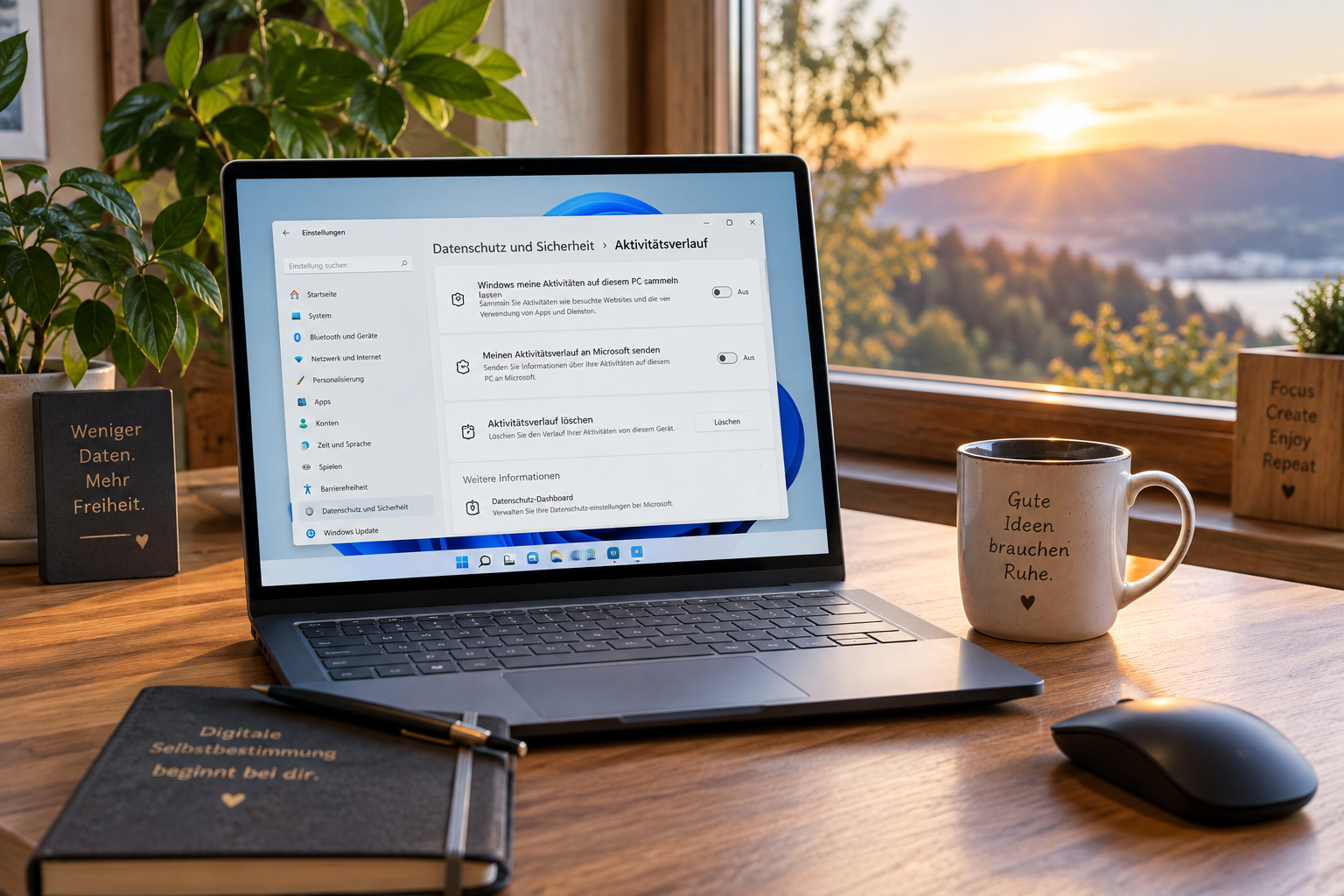
Windows 11 kann verschiedene Aktivitäten auf dem PC speichern – zum Beispiel Informationen darüber, welche Apps genutzt wurden oder welche Inhalte zuletzt geöffnet waren. Wer diese Daten nicht dauerhaft auf dem Rechner behalten möchte, kann den Aktivitätsverlauf löschen oder die Speicherung ganz deaktivieren.
Je nach installierter Windows-11-Version sieht die Einstellung etwas unterschiedlich aus. In neueren Versionen wurde der entsprechende Punkt in den Einstellungen teilweise bereits entfernt. Die zugrunde liegenden Richtlinien lassen sich aber weiterhin über Gruppenrichtlinien oder die Registry steuern.
Aktivitätsverlauf unter Windows 11 löschen
Bei Windows-Versionen, in denen die Einstellung noch vorhanden ist, findet man sie unter:
Einstellungen → Datenschutz und Sicherheit → Aktivitätsverlauf
Dort lässt sich der bisher gespeicherte Aktivitätsverlauf löschen und – sofern die Option noch angeboten wird – auch die weitere Speicherung deaktivieren.
Die lokalen Daten des Aktivitätsverlaufs befinden sich unter:
%LOCALAPPDATA%\ConnectedDevicesPlatformDiesen Pfad kann man einfach in die Adresszeile des Datei-Explorers eingeben.
In diesem Verzeichnis liegen unter anderem die Datei CDPGlobalSettings.cdp sowie ein Benutzerordner, in dem sich die Datei ActivitiesCache.db befindet. Diese Datenbank wird für den lokalen Aktivitätsverlauf verwendet.
Wer zusätzlich kontrollieren möchte, welche Datenschutzinformationen im Microsoft-Konto gespeichert sind, kann dies über die Datenschutzseite des Microsoft-Kontos tun:
account.microsoft.com/privacy
Aktivitätserfassung per Gruppenrichtlinie deaktivieren
Unter Windows 11 Pro und höheren Editionen lässt sich die Funktion über die Gruppenrichtlinien steuern.
Dazu mit Windows-Taste + R den Dialog „Ausführen“ öffnen und
gpedit.msceingeben.
Anschließend zu folgendem Bereich wechseln:
Computerkonfiguration
→ Administrative Vorlagen
→ System
→ Betriebssystemrichtlinien
Dort können laut der beschriebenen Konfiguration folgende Richtlinien deaktiviert werden:
Aktivitätsfeed aktivieren
Upload von Benutzeraktivitäten zulassen
Veröffentlichen von Benutzeraktivitäten zulassen
Nach einer Änderung empfiehlt sich eine Ab- und Anmeldung oder ein Neustart.
Aktivitätsverlauf über die Registry deaktivieren
Bei Windows 11 Home kann die gleiche Einstellung über die Registry vorgenommen werden.
Mit Windows-Taste + R:
regeditstarten und zu folgendem Schlüssel wechseln:
HKEY_LOCAL_MACHINE\SOFTWARE\Policies\Microsoft\Windows\SystemDort kann ein neuer DWORD-Wert (32 Bit) mit dem Namen
PublishUserActivitiesangelegt werden.
Mit dem Wert
0wird das Veröffentlichen beziehungsweise Sammeln der Benutzeraktivitäten deaktiviert.
Mit
1oder durch Löschen des Eintrags lässt sich die Funktion wieder freigeben.
Für das Übermitteln von Aktivitäten an Microsoft kann zusätzlich der DWORD-Wert
UploadUserActivitiesangelegt werden.
Auch hier gilt:
0 = deaktiviert
1 = aktiviert
Nach der Änderung sollte Windows einmal neu gestartet oder der Benutzer ab- und wieder angemeldet werden.
Apps und Dienste mit Kontozugriff prüfen
Unabhängig vom Aktivitätsverlauf lohnt es sich gelegentlich zu kontrollieren, welchen Apps und Diensten man in der Vergangenheit Zugriff auf das Microsoft-Konto gegeben hat.
Die Übersicht findet man unter:
account.live.com/consent/ManageDort lassen sich nicht mehr benötigte Berechtigungen entfernen.
Fazit
Wer möglichst wenig Aktivitätsdaten unter Windows 11 speichern möchte, kann den lokalen Verlauf löschen und die entsprechenden Richtlinien deaktivieren. Bei älteren Windows-11-Versionen geht das teilweise noch direkt über die Einstellungen, bei neueren Versionen eher über Gruppenrichtlinien oder Registry.
Gerade nach größeren Windows-Updates lohnt sich ein kurzer Blick auf diese Einstellungen, da Microsoft einzelne Datenschutzoptionen im Laufe der Zeit verschiebt oder aus der Oberfläche entfernt.