
Webseiten aufräumen: Banner, Pop-ups und störende Elemente ausblenden
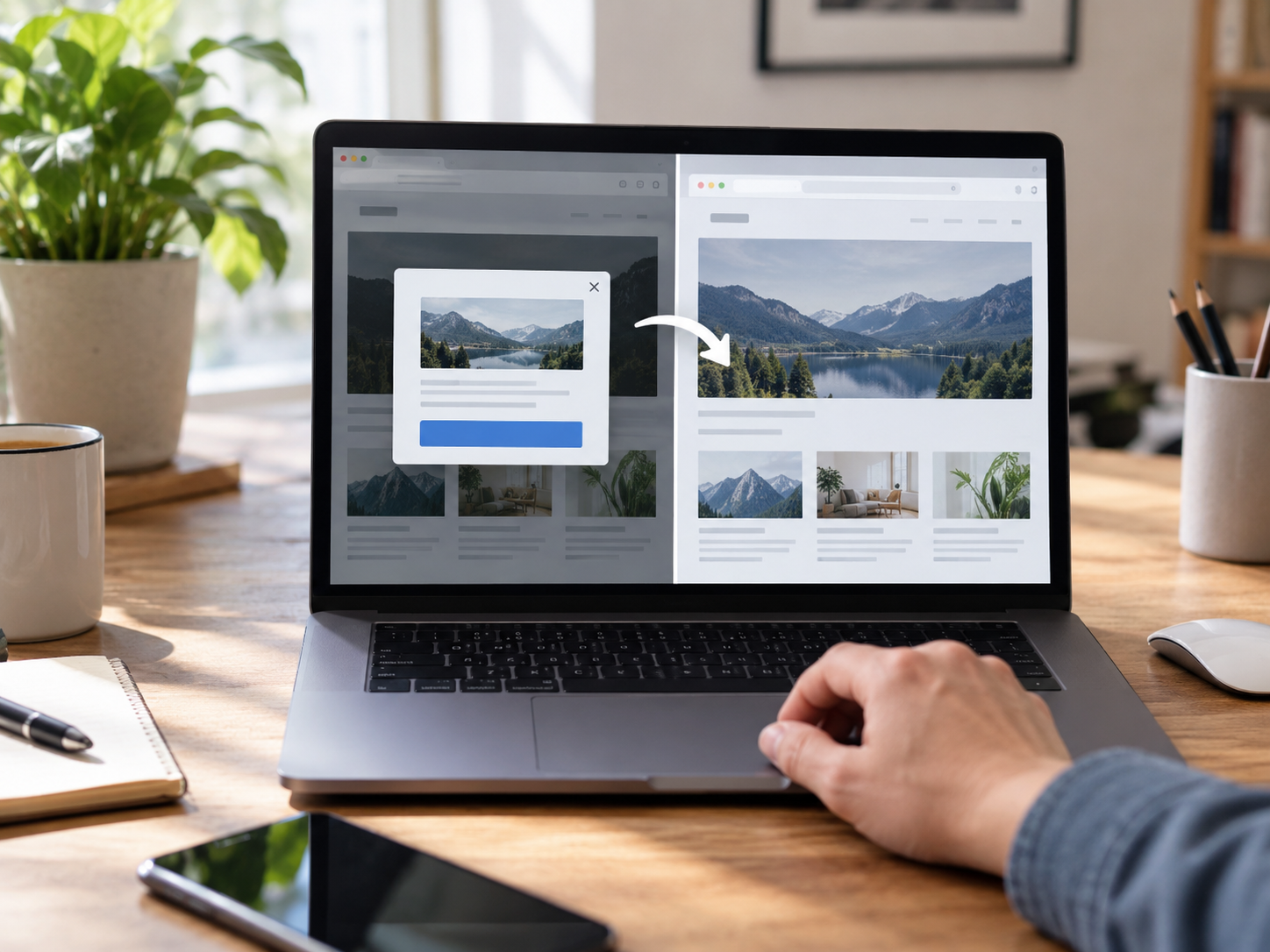
Wer regelmäßig im Browser unterwegs ist, kennt das Problem: Nicht nur Werbung kann nerven.
Oft sind es ganz andere Dinge, die eine Webseite unnötig unruhig machen. Newsletter-Fenster, große Hinweisbanner, schwebende Videos, feststehende Boxen oder andere Elemente, die ständig Platz beanspruchen.
Wenn mich auf einer Webseite immer wieder genau derselbe Kasten stört, möchte ich deswegen nicht gleich die komplette Seite blockieren. Viel praktischer ist es, nur dieses eine Element auszublenden.
Mit uBlock Origin beziehungsweise uBlock Origin Lite geht genau das.
Nicht alles Störende ist klassische Werbung
Ein normaler Werbeblocker kümmert sich in erster Linie um Anzeigen und bekannte Werbenetzwerke.
Das löst aber längst nicht jedes Problem.
Viele Webseiten enthalten zusätzlich Elemente wie:
- Newsletter-Hinweise
- schwebende Videos
- feste Seitenleisten
- große Banner
- Anmeldefenster
- Empfehlungsboxen
- andere dauerhaft sichtbare Seitenelemente
Solche Dinge lassen sich mit dem Element-Picker von uBlock gezielt ausblenden.
Der Vorteil dabei: Die restliche Webseite bleibt erhalten.
uBlock Origin kann einzelne Seitenelemente verstecken
Die Funktion arbeitet im Grunde ziemlich einfach.
Man öffnet eine Webseite, startet den Element-Picker und klickt anschließend genau das Objekt an, das verschwinden soll.
uBlock erstellt daraus einen passenden Filter.
Beim nächsten Besuch wird dieses Element dann erneut ausgeblendet.
Das ist deutlich angenehmer, als jedes Mal denselben Banner von Hand zu schließen.
Ganz perfekt ist die Methode nicht
Man sollte allerdings wissen, dass solche Filter nicht auf jeder Webseite dauerhaft funktionieren.
Ändert eine Seite ihr Layout oder ihre technische Struktur, kann ein zuvor verstecktes Element später wieder auftauchen.
Außerdem können manche Seitenelemente miteinander verbunden sein.
Dann kann es passieren, dass man beim Ausblenden eines Banners versehentlich auch etwas entfernt, das man eigentlich behalten wollte.
Deshalb würde ich bei komplizierten Seiten immer etwas vorsichtiger auswählen.
Chrome und Edge: uBlock Origin Lite verwenden
Bei Chrome hat sich die Situation rund um uBlock Origin verändert.
Die klassische Vollversion wird dort nicht mehr wie früher unterstützt. Stattdessen steht uBlock Origin Lite zur Verfügung.
Auch in Microsoft Edge ist die Vorgehensweise im Wesentlichen gleich.
Nach der Installation öffnet man die gewünschte Webseite und klickt auf das uBlock-Origin-Lite-Symbol.
Dort wählt man die Funktion zum Erstellen eines eigenen Filters.
Anschließend bewegt man den Mauszeiger über die Webseite.
Das gewünschte Element wird markiert und kann angeklickt werden.
Danach schlägt uBlock Lite einen Filter vor.
Falls zu viel oder zu wenig ausgewählt wurde, lässt sich die Auswahl noch anpassen.
Anschließend wird der Filter gespeichert.
Der Filter bleibt für spätere Besuche erhalten
Nach dem Speichern merkt sich uBlock Origin Lite die Regel.
Beim nächsten Besuch der Seite wird das entsprechende Element erneut ausgeblendet.
Die selbst angelegten Regeln lassen sich später in den Custom Filters kontrollieren oder wieder entfernen.
Das ist wichtig, falls man beim Aufräumen etwas zu großzügig war.
Temporär ausblenden geht ebenfalls
Nicht jedes störende Element muss dauerhaft verschwinden.
Manchmal möchte man lediglich für die aktuelle Sitzung etwas aus dem Weg räumen.
Dafür gibt es auch eine temporäre Variante.
Das Element wird ausgeblendet, taucht nach einem Neuladen der Seite aber wieder auf.
Das finde ich praktisch, wenn ich nur kurz mehr Platz auf einer Seite brauche und nicht gleich einen dauerhaften Filter anlegen möchte.
Firefox hat weiterhin die volle uBlock-Origin-Version
Firefox-Nutzer haben es etwas einfacher.
Hier steht weiterhin die vollständige Version von uBlock Origin zur Verfügung.
Nach der Installation öffnet man die gewünschte Webseite und klickt auf das uBlock-Symbol.
Anschließend wird über das Pipetten-Symbol der Element-Picker gestartet.
Dann:
- gewünschtes Element auswählen
- vorgeschlagenen Filter prüfen
- Auswahl bei Bedarf anpassen
- Filter erstellen
Die Regel landet anschließend in der Liste My filters.
Beim nächsten Aufruf der Webseite wird das Element wieder ausgeblendet.
Element Zapper: verschwinden lassen, aber nur vorübergehend
Die Vollversion von uBlock Origin besitzt zusätzlich den sogenannten Element Zapper.
Er ist über das Blitzsymbol erreichbar.
Damit lassen sich Elemente ebenfalls entfernen.
Der Unterschied zum normalen Element-Picker:
Der Zapper erstellt keinen dauerhaften Filter.
Nach dem Neuladen der Seite ist das Element wieder da.
Für mich ist das ganz praktisch zum schnellen Testen.
Wenn ich erst sehen möchte, ob eine Seite ohne eine bestimmte Box besser aussieht, probiere ich es temporär aus.
Gefällt mir das Ergebnis, kann ich anschließend immer noch einen richtigen Filter erstellen.
Opera funktioniert ähnlich wie Firefox
Auch Opera unterstützt laut Quelle weiterhin die vollständige Version von uBlock Origin.
Die Vorgehensweise ist praktisch identisch:
- uBlock öffnen
- Element-Picker starten
- störendes Element anklicken
- Filter kontrollieren
- speichern
Auch hier landen die Regeln unter My filters.
Für temporäre Änderungen steht ebenfalls der Element Zapper zur Verfügung.
Opera testet sogar eine eigene Lösung
Interessant ist außerdem, dass Opera selbst an einer ähnlichen Funktion arbeitet.
In Opera 139 Developer wird laut Quelle ein eigener Element-Picker getestet.
Dabei lässt sich über einen Rechtsklick ein störendes Element auswählen und blockieren.
Es sollen sogar mehrere Elemente gleichzeitig markiert werden können.
In der stabilen Opera-Version ist diese Funktion derzeit allerdings noch nicht verfügbar.
Bis dahin bleibt uBlock Origin die naheliegendere Lösung.
Auf dynamischen Webseiten kann es schwieriger werden
Nicht jede Webseite lässt sich gleich gut aufräumen.
Gerade stark dynamische Plattformen können schwierig sein.
Wenn Elemente ständig neu geladen, umbenannt oder technisch verändert werden, kann ein gespeicherter Filter unzuverlässig funktionieren.
Im zugrunde liegenden Bericht wurde Facebook als Beispiel genannt.
Dort ließ sich das gewünschte Ergebnis offenbar nicht immer sauber reproduzieren.
Bei einfachen Bannern oder festen Boxen auf normalen Webseiten klappt die Methode dagegen meist deutlich besser.
Warum ich lieber gezielt ausblende
Ich finde diesen Ansatz angenehmer, als eine ganze Webseite pauschal zu blockieren.
Mich stört oft gar nicht die komplette Seite.
Manchmal ist es wirklich nur ein einzelnes Element.
Ein riesiger Newsletter-Kasten.
Ein Video, das ständig irgendwo schwebt.
Oder ein Banner, das bei jedem Besuch wieder denselben Platz einnimmt.
Wenn man genau dieses Element ausblenden kann, bleibt die Seite insgesamt nutzbar und übersichtlich.
Das ist für mich die bessere Lösung.
Wenn etwas Wichtiges verschwunden ist
Natürlich kann man beim Filtern auch einmal danebenliegen.
Wenn plötzlich ein wichtiges Seitenelement fehlt, muss man die Webseite nicht neu installieren oder den Browser zurücksetzen.
In uBlock Origin beziehungsweise uBlock Origin Lite lassen sich die eigenen Filter wieder öffnen und löschen.
Danach sollte das ausgeblendete Element wieder erscheinen.
Ein bisschen Ausprobieren gehört also durchaus dazu.
Fazit
Mit uBlock Origin und uBlock Origin Lite lassen sich Webseiten deutlich gezielter aufräumen, als es ein klassischer Werbeblocker allein kann.
Störende Banner, Newsletter-Boxen, schwebende Videos und andere Seitenelemente können dauerhaft oder vorübergehend ausgeblendet werden.
Firefox und Opera bieten dabei weiterhin die vollständige uBlock-Origin-Version, während Chrome und Edge auf uBlock Origin Lite setzen.
Ganz unfehlbar ist die Methode nicht. Änderungen am Seitenlayout können Filter irgendwann unwirksam machen, und bei komplizierten Webseiten kann die Auswahl schwieriger sein.
Für einfache, immer wiederkehrende Störelemente funktioniert das Ganze aber ausgesprochen praktisch.
Wenn mich auf einer Webseite nur ein einzelner Kasten nervt, muss deshalb nicht gleich die ganze Seite darunter leiden.
Quelle
Neowin:
How to remove banners, pop-ups, and other annoying elements from websites
https://www.neowin.net/guides/how-to-remove-banners-pop-ups-and-other-annoying-elements-from-websites/