Windows 11: Bereich „Alle Apps“ im Startmenü ausblenden
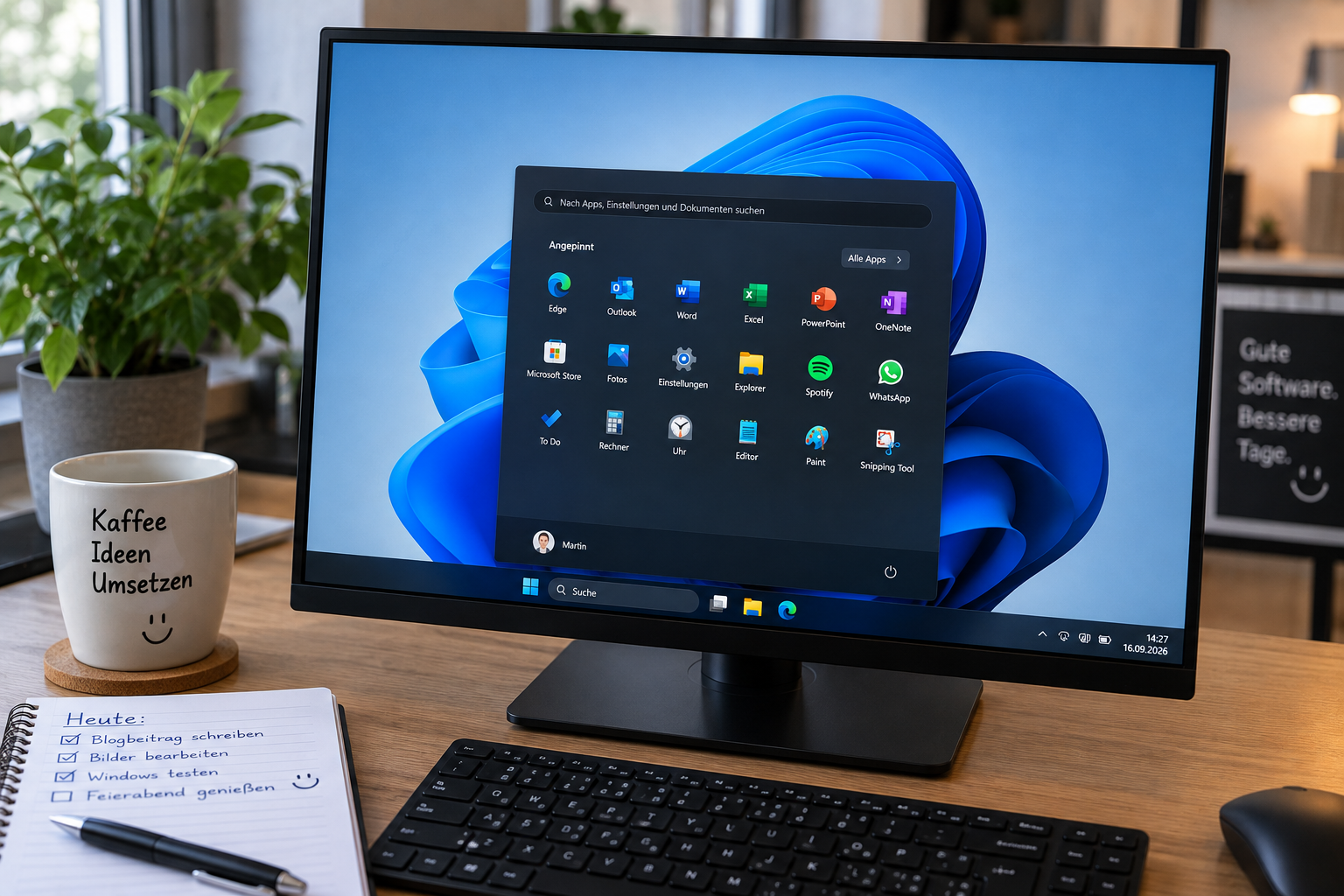
Das Startmenü von Windows 11 ist in den letzten Jahren mehrfach umgebaut worden. Mit den neueren Versionen ab Windows 11 24H2 beziehungsweise dem neuen Startmenü ab Ende 2025 kommen nun weitere Möglichkeiten dazu, die Ansicht stärker an die eigenen Wünsche anzupassen.
Wer im Startmenü eigentlich nur mit angehefteten Programmen arbeitet und den Bereich „Alle“ beziehungsweise „Alle Apps“ nicht braucht, kann ihn ausblenden.
Das macht das Startmenü deutlich aufgeräumter.
„Alle Apps“ direkt in den Einstellungen ausblenden
Microsoft arbeitet inzwischen daran, immer mehr Startmenü-Optionen direkt über die Windows-Einstellungen zugänglich zu machen.
Dort soll man unter anderem zwischen dem größeren und kleineren Startmenü wechseln sowie einzelne Bereiche ein- oder ausblenden können.
Dazu gehören:
angeheftete Apps
zuletzt verwendete Inhalte
der Bereich „Alle“
Wenn die entsprechende Option auf dem eigenen System bereits verfügbar ist, ist das natürlich der einfachste Weg.
Die Änderung wird direkt übernommen. Es reicht anschließend, das Startmenü neu zu öffnen.
„Alle Apps“ über die Gruppenrichtlinie ausblenden
Wer Windows 11 Pro oder eine höhere Edition verwendet, kann den Bereich auch über die Gruppenrichtlinien deaktivieren.
Dazu:
Windows-Taste + R drücken
gpedit.msceingebenzu folgendem Bereich wechseln:
Benutzerkonfiguration → Administrative Vorlagen → Startmenü und Taskleiste
Dort nach der Richtlinie:
„Liste ‚Alle Programme‘ aus dem Startmenü entfernen“
suchen.
Die Richtlinie öffnen, auf Aktiviert setzen und als Option „Reduzieren“ auswählen.
Danach wird der Bereich „Alle Apps“ nicht mehr im Startmenü angezeigt.
Auch „Empfohlen“ ausblenden
Wer ein möglichst schlichtes Startmenü haben möchte, kann zusätzlich den Bereich mit empfohlenen oder zuletzt verwendeten Dateien reduzieren.
Dazu unter:
Einstellungen → Personalisierung → Start
die Option für empfohlene beziehungsweise zuletzt verwendete Dateien deaktivieren.
Wichtig ist allerdings: Diese Einstellung wirkt nicht nur auf das Startmenü.
Auch die Anzeige zuletzt verwendeter Dateien im Datei-Explorer und teilweise in Sprunglisten kann dadurch verschwinden.
Wer diese Funktionen nutzt, sollte das im Hinterkopf behalten.
„Alle Apps“ über die Registry entfernen
Falls die gewünschte Einstellung noch nicht sichtbar ist oder keine Gruppenrichtlinien zur Verfügung stehen, geht es auch über die Registry.
Dazu:
Windows-Taste + R
drücken und:
regediteingeben.
Anschließend zu folgendem Pfad wechseln:
HKEY_CURRENT_USER\Software\Microsoft\Windows\CurrentVersion\Policies\ExplorerFalls der Schlüssel Explorer noch nicht existiert, kann er unter Policies neu angelegt werden.
Danach im rechten Bereich einen neuen:
DWORD-Wert (32-Bit)
mit dem Namen:
NoStartMenuMoreProgramserstellen.
Diesen anschließend auf den Wert:
3setzen.
Danach Windows einmal neu starten.
Fertige REG-Datei
Wer lieber mit einer REG-Datei arbeitet, kann folgenden Inhalt verwenden:
Windows Registry Editor Version 5.00

[HKEY_CURRENT_USER\Software\Microsoft\Windows\CurrentVersion\Policies\Explorer]
"NoStartMenuMorePrograms"=dword:00000003
Den Text beispielsweise als:
Alle-Apps.regspeichern und anschließend per Doppelklick importieren.
Danach neu starten.
Für wen lohnt sich das?
Ich finde die Option vor allem dann sinnvoll, wenn man das Startmenü bewusst sehr reduziert halten möchte.
Wer seine wichtigsten Programme ohnehin angeheftet hat, braucht die komplette App-Liste oft gar nicht ständig im Blick.
Gerade auf kleineren Displays oder bei vielen installierten Programmen kann das Startmenü dadurch wesentlich ruhiger wirken.
Kleiner Trick ohne Richtlinie oder Registry
Es gibt noch eine einfache Variante:
Wer sehr viele Programme anheftet und die Startansicht entsprechend nutzt, kann dafür sorgen, dass die anderen Bereiche deutlich weniger präsent sind.
Ganz verschwinden „Empfohlen“ und „Alle Apps“ damit zwar nicht auf jedem System zuverlässig, aber optisch kann das schon deutlich aufgeräumter wirken.
Fazit
Windows 11 lässt sich beim Startmenü inzwischen deutlich stärker anpassen als noch zu Beginn.
Wer „Alle Apps“ nicht braucht, kann den Bereich je nach System:
direkt in den Einstellungen
über die Gruppenrichtlinien
oder per Registry
ausblenden.
Für ein möglichst schlichtes Startmenü würde ich zuerst die normalen Einstellungen prüfen. Erst wenn die Option dort noch fehlt, würde ich auf Gruppenrichtlinie oder Registry zurückgreifen.