Ollama installieren: So nutzt du eine eigene KI lokal auf deinem PC
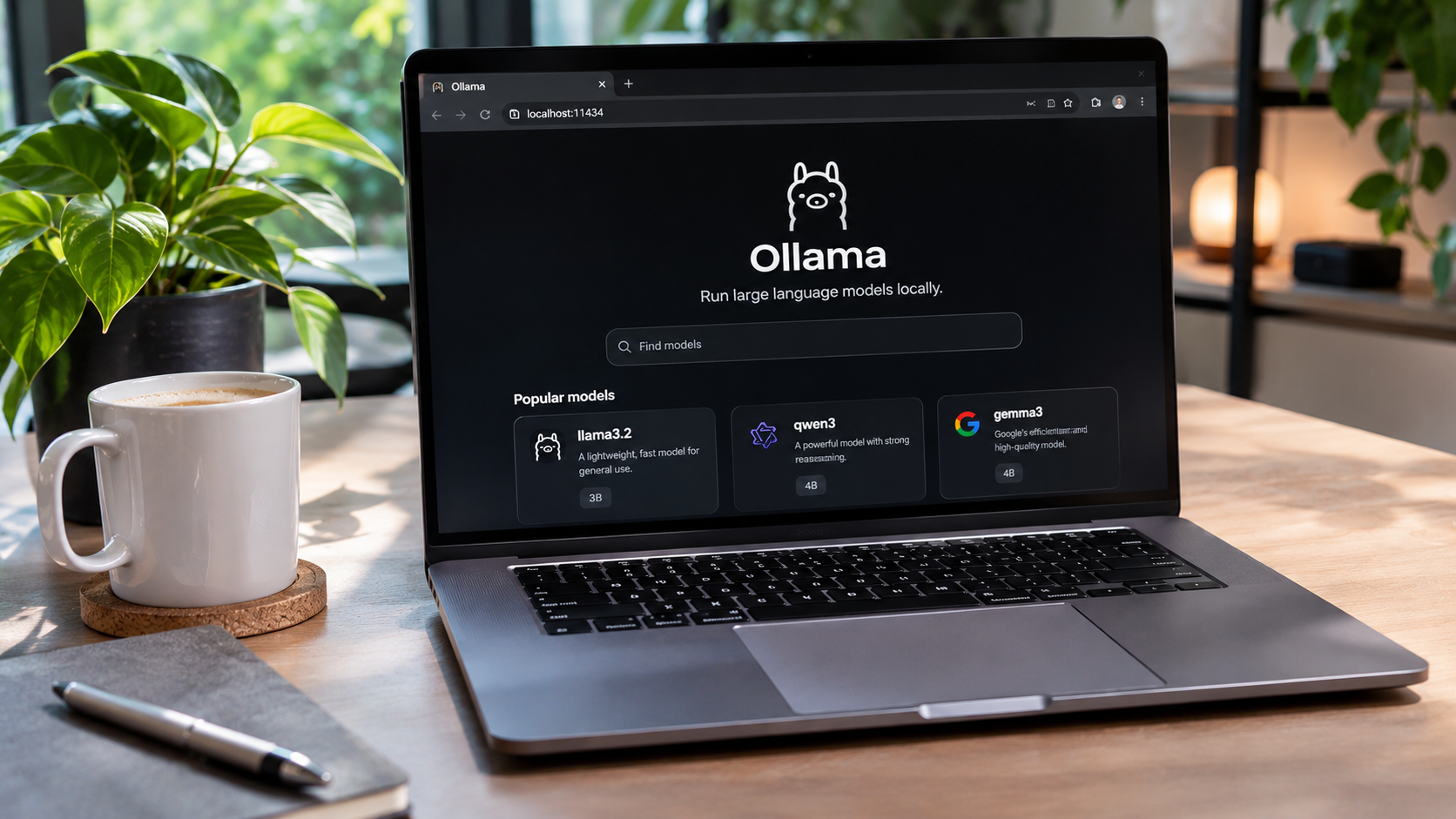
Künstliche Intelligenz ist inzwischen für viele Menschen zum alltäglichen Werkzeug geworden. Ob Texte schreiben, Programmiercode erstellen, Dokumente zusammenfassen oder einfach eine Frage beantworten: Dienste wie ChatGPT machen vieles einfacher.
Allerdings gibt es einen Punkt, den man dabei nicht vergessen sollte. Bei klassischen Cloud-KI-Diensten werden die Anfragen auf externen Servern verarbeitet. Gerade bei persönlichen Dokumenten oder vertraulichen Informationen ist das nicht immer die bevorzugte Lösung.
Dabei geht es auch anders. Mit Ollama kannst du leistungsfähige KI-Sprachmodelle direkt auf deinem eigenen Computer installieren und verwenden. Ohne dauerhaftes Abonnement, auf Wunsch vollständig offline und mit deutlich mehr Kontrolle über die eigenen Daten.
Das funktioniert unter Windows, Linux und macOS. Und das Beste daran: Für die ersten Schritte musst du weder programmieren können noch einen teuren KI-Server besitzen.
In dieser Anleitung zeige ich dir, wie du Ollama installierst, dein erstes Sprachmodell herunterlädst und eine eigene ChatGPT-ähnliche Umgebung einrichtest. Außerdem schauen wir uns an, wie sich lokale KI später mit Open WebUI und n8n erweitern lässt.
Was ist Ollama eigentlich?
Ollama ist eine Software, mit der sich verschiedene KI-Sprachmodelle auf dem eigenen Rechner ausführen lassen.
Wichtig ist dabei die Unterscheidung zwischen Ollama und einem eigentlichen KI-Modell.
Ollama stellt die Umgebung bereit, in der die Modelle laufen. Die künstliche Intelligenz selbst steckt dagegen in einem Sprachmodell wie Qwen, Gemma oder Llama.
Vereinfacht könnte man sagen: Ollama ist die technische Grundlage, während das heruntergeladene Modell für die Antworten zuständig ist.
Das hat einen großen Vorteil. Du bist nicht auf ein einziges Modell festgelegt, sondern kannst unterschiedliche Varianten ausprobieren und bei Bedarf wechseln.
Was kann eine lokale KI übernehmen?
Die Einsatzmöglichkeiten sind überraschend vielseitig.
Du kannst eine lokale KI beispielsweise verwenden, um:
Texte zu schreiben, zu überarbeiten oder zusammenzufassen
E-Mails und andere Nachrichten zu formulieren
Programmiercode zu erstellen und Fehler zu erklären
Inhalte zu übersetzen
Ideen zu sammeln und Texte zu strukturieren
technische Fragen zu beantworten
Dokumente zu analysieren, sofern die verwendete Anwendung dies unterstützt
wiederkehrende Aufgaben mit Automatisierungssoftware zu bearbeiten
Allerdings solltest du nicht erwarten, dass jedes kleine lokale Modell automatisch dieselbe Qualität wie ein leistungsfähiger Cloud-Dienst liefert.
Besonders bei komplexen Aufgaben, umfangreichen Dokumenten oder schwierigen Programmierproblemen können die Unterschiede deutlich ausfallen.
Für viele alltägliche Anwendungen reicht eine lokale KI aber bereits erstaunlich weit.
Warum sich eine lokale ChatGPT-Alternative lohnt
Der größte Vorteil liegt für mich eindeutig in der Kontrolle.
Wer Ollama mit einem lokal installierten Modell verwendet, kann Anfragen direkt auf der eigenen Hardware verarbeiten lassen. Die eigentlichen Texte müssen dafür nicht an einen externen KI-Anbieter übertragen werden.
Gerade für persönliche Notizen, interne Dokumente oder private Projekte ist das interessant.
Hinzu kommen weitere Vorteile:
Keine laufenden Kosten für die lokale Modellnutzung: Ollama lässt sich kostenlos installieren. Für die Nutzung lokal ausgeführter Modelle fallen keine nutzungsabhängigen API-Gebühren an. Stromverbrauch und Hardware kosten natürlich weiterhin Geld.
Offline-Nutzung: Sobald Ollama und das gewünschte Modell heruntergeladen wurden, kann die eigentliche Textverarbeitung ohne Internetverbindung funktionieren.
Freie Modellwahl: Du kannst verschiedene Sprachmodelle testen und für unterschiedliche Aufgaben verwenden.
Technische Kontrolle: Modelle, Schnittstellen und Anwendungen lassen sich nach den eigenen Anforderungen konfigurieren.
Besonders spannend finde ich, dass sich daraus eine kleine, unabhängige KI-Umgebung aufbauen lässt.
Du musst nicht für jede einfache Frage einen Cloud-Dienst öffnen. Stattdessen läuft die KI direkt auf deinem Rechner.
Systemanforderungen: Wie leistungsfähig muss dein PC sein?
Bevor du Ollama installierst, solltest du einen Blick auf deine Hardware werfen.
Grundsätzlich benötigt lokale KI vor allem ausreichend Arbeitsspeicher. Je größer das verwendete Sprachmodell ist, desto höher fallen normalerweise auch die Anforderungen aus.
Eine leistungsfähige Grafikkarte kann die Antwortgeschwindigkeit deutlich verbessern.
Zwingend notwendig ist sie allerdings nicht.
Ollama ohne Grafikkarte verwenden
Ollama kann Sprachmodelle auch über den Prozessor ausführen.
Das funktioniert beispielsweise auf einem gewöhnlichen Büro-PC oder einem Notebook ohne separate NVIDIA-Grafikkarte.
Der Nachteil liegt bei der Geschwindigkeit.
Während eine geeignete GPU größere Modelle vergleichsweise flott berechnen kann, dauert die Ausgabe über die CPU teilweise deutlich länger.
Bei kleinen Modellen ist das für einfache Aufgaben durchaus akzeptabel. Bei größeren Varianten wird es schnell mühsam.
Wie viel Arbeitsspeicher wird benötigt?
Als grobe Orientierung lassen sich folgende Empfehlungen verwenden:
| Arbeitsspeicher | Geeignete Modellgrößen | Einschätzung |
|---|---|---|
| 8 GB RAM | 1B bis 3B | Für erste Versuche und einfache Aufgaben |
| 16 GB RAM | 3B bis 8B | Gute Grundlage für den Alltag |
| 32 GB RAM | 8B bis 14B | Mehr Spielraum für anspruchsvollere Aufgaben |
| 64 GB RAM oder mehr | Größere Modelle | Interessant für fortgeschrittene Anwendungen |
Die Angaben beziehen sich auf typische komprimierte, sogenannte quantisierte Modelle und sind keine festen Mindestanforderungen.
Entscheidend sind auch der verfügbare Grafikspeicher, die verwendete Modellvariante und die Länge der verarbeiteten Texte.
Ein Modell, dessen Download beispielsweise 5 GB groß ist, benötigt während der Ausführung unter Umständen deutlich mehr Speicher.
Auch Windows, Linux oder macOS benötigen schließlich ihren eigenen Anteil.
Meine Empfehlung: Wenn dein Rechner 16 GB Arbeitsspeicher besitzt, starte zunächst mit einem Modell zwischen 3 und 4 Milliarden Parametern.
Das bietet häufig einen guten Kompromiss aus Geschwindigkeit, Speicherverbrauch und Antwortqualität.
Ollama unter Windows 11 installieren
Unter Windows ist die Installation besonders unkompliziert. Neben dem klassischen Installationsprogramm bietet Ollama auch einen offiziellen PowerShell-Befehl an, mit dem sich die Software direkt herunterladen und einrichten lässt.
Du hast also zwei Möglichkeiten.
Methode 1: Ollama direkt über PowerShell installieren
Am schnellsten funktioniert die Installation über die Windows PowerShell.
Öffne dafür das Startmenü, suche nach PowerShell und starte die Anwendung.
Kopiere anschließend folgenden Befehl in das Fenster:
irm https://ollama.com/install.ps1 | iexBestätige den Befehl mit der Eingabetaste.
PowerShell lädt nun das offizielle Installationsskript von Ollama herunter und führt es direkt aus.
Dabei werden die benötigten Dateien heruntergeladen und die Installation automatisch durchgeführt.
Der verwendete Befehl besteht aus zwei Teilen:
irmist die Kurzform vonInvoke-RestMethodund lädt das Installationsskript herunter.iexsteht fürInvoke-Expressionund führt den heruntergeladenen PowerShell-Code aus.
Du musst also nicht erst manuell eine Installationsdatei herunterladen.
Wichtig: Mit dieser Methode wird ein Skript direkt aus dem Internet ausgeführt. Verwende deshalb ausschließlich die offizielle Ollama-Adresse. Wenn du den Inhalt vor der Ausführung kontrollieren möchtest, solltest du das Skript zunächst separat herunterladen und prüfen.
Für weniger erfahrene Nutzer ist die klassische Installation über die offizielle Installationsdatei ebenfalls eine gute Wahl.
Methode 2: Ollama mit dem Windows-Installer installieren
Alternativ kannst du Ollama über die offizielle Webseite herunterladen.
Dort steht ein Installationsprogramm für Windows bereit.
Starte nach dem Download die Installationsdatei und folge den angezeigten Schritten.
Die Einrichtung erfolgt weitgehend automatisch.
Anschließend läuft Ollama im Hintergrund und stellt die benötigten Funktionen bereit.
Installation überprüfen
Unabhängig davon, welche Methode du verwendet hast, solltest du anschließend prüfen, ob die Installation erfolgreich war.
Öffne dazu ein neues PowerShell-Fenster und gib folgenden Befehl ein:
ollama -vWenn Ollama korrekt installiert wurde, erscheint eine Versionsangabe.
Damit ist die Installation abgeschlossen und du kannst dein erstes KI-Modell herunterladen.
Übrigens: Ollama bietet inzwischen auch eine eigene Desktop-Oberfläche. Für die Einrichtung und spätere Automatisierung ist die Kommandozeile trotzdem hilfreich.
Ollama unter Linux installieren
Unter Linux funktioniert die Installation ebenfalls relativ einfach.
Ich verwende hier Ubuntu beziehungsweise Debian als Beispiel. Die grundsätzliche Vorgehensweise ist bei vielen anderen Distributionen ähnlich.
Schritt 1: Terminal öffnen
Öffne ein Terminal und führe folgenden Befehl aus:
curl -fsSL https://ollama.com/install.sh | shDamit wird das offizielle Installationsskript heruntergeladen und ausgeführt.
Das Skript richtet Ollama ein und erstellt bei einer typischen systemd-Installation auch den benötigten Hintergrunddienst.
Wer Installationsskripte nicht ungeprüft ausführen möchte, kann die Datei vorher herunterladen und ihren Inhalt kontrollieren. Das ist gerade auf produktiven Linux-Systemen sinnvoll.
Schritt 2: Installation überprüfen
Nach Abschluss der Installation kannst du die Versionsnummer anzeigen lassen:
ollama -vZusätzlich lässt sich überprüfen, ob der Ollama-Dienst läuft:
systemctl status ollamaFalls der Dienst nicht gestartet wurde, kannst du ihn mit folgendem Befehl aktivieren:
sudo systemctl enable --now ollamaAnschließend sollte Ollama bereitstehen.
Je nach Linux-Distribution und Grafikkarte können zusätzliche Treiber erforderlich sein, damit die GPU-Beschleunigung funktioniert.
Ollama unter macOS installieren
Auch auf einem Mac lässt sich Ollama als normale Anwendung installieren.
Die aktuelle Version setzt mindestens macOS Sonoma 14 voraus.
Unterstützt werden sowohl Macs mit Apple-Silicon-Prozessoren als auch Intel-Macs. Bei Intel-Geräten erfolgt die Berechnung laut Ollama-Dokumentation allerdings über die CPU.
Schritt 1: Installationsdatei herunterladen
Lade die macOS-Version von der offiziellen Ollama-Webseite herunter.
Öffne anschließend die DMG-Datei und verschiebe Ollama in den Programme-Ordner.
Danach startest du die Anwendung.
Schritt 2: Terminalzugriff überprüfen
Öffne die Terminal-App und gib ein:
ollama -vFalls der Befehl noch nicht verfügbar ist, kann Ollama beim Start die Einrichtung des Kommandozeilenwerkzeugs anbieten.
Danach solltest du die Software auch über das Terminal bedienen können.
Gerade auf Macs mit Apple-Silicon-Chips und ausreichend gemeinsamem Arbeitsspeicher kann lokale KI sehr angenehm funktionieren.
Das erste KI-Modell herunterladen und starten
Nachdem Ollama installiert ist, fehlt noch das eigentliche Sprachmodell.
Für diese Anleitung verwenden wir Qwen3 mit 4 Milliarden Parametern.
Das Modell eignet sich gut als Einstieg, unterstützt zahlreiche Sprachen einschließlich Deutsch und benötigt in der üblichen komprimierten Variante ungefähr 2,5 GB Speicherplatz für den Download.
Schritt 1: Modell herunterladen
Öffne PowerShell oder das Terminal und gib folgenden Befehl ein:
ollama pull qwen3:4bOllama lädt das Modell nun herunter.
Wie lange das dauert, hängt von deiner Internetverbindung ab.
Der Download ist nur beim ersten Mal beziehungsweise bei einer späteren Aktualisierung erforderlich.
Schritt 2: Modell starten
Nach dem Download kannst du das Modell direkt starten:
ollama run qwen3:4bNun öffnet sich eine einfache Chat-Eingabe im Terminal.
Du kannst beispielsweise folgende Frage stellen:
Erkläre mir in einfachen Worten, wie künstliche Intelligenz funktioniert.
Anschließend beginnt das Modell, seine Antwort zu erzeugen.
Das Besondere daran: Die Berechnung erfolgt auf deinem eigenen Rechner.
Schritt 3: Einen praktischen Test durchführen
Ich würde für den ersten Test nicht unbedingt nach komplizierten wissenschaftlichen Zusammenhängen fragen.
Interessanter ist eine Aufgabe, die man auch wirklich im Alltag benötigt.
Beispielsweise:
Schreibe eine freundliche E-Mail, mit der ich einen vereinbarten Termin verschieben möchte. Verwende einen natürlichen Ton und höchstens 100 Wörter.
So lässt sich ziemlich schnell feststellen, ob das Modell für die eigenen Anforderungen geeignet ist.
Danach kannst du weitere Aufgaben ausprobieren und die Ergebnisse mit anderen Modellen vergleichen.
Mit /bye verlässt du die interaktive Unterhaltung.
Modelle anzeigen, verwalten und wieder löschen
Wer mehrere Sprachmodelle ausprobiert, sammelt mit der Zeit einige Gigabyte an Daten an.
Zum Glück bietet Ollama einfache Befehle für die Verwaltung.
Mit diesem Befehl werden die installierten Modelle angezeigt:
ollama listAlternativ funktioniert:
ollama lsUm zu überprüfen, welche Modelle aktuell geladen sind, verwendest du:
ollama psHier siehst du auch, ob die Berechnung über CPU oder GPU erfolgt.
Ein nicht mehr benötigtes Modell kannst du wieder löschen:
ollama rm qwen3:4bDadurch werden die entsprechenden Modelldateien entfernt.
Das ist praktisch, wenn du verschiedene Modelle testen möchtest, ohne dauerhaft deine SSD zu füllen.
Welche KI-Modelle eignen sich für Ollama?
Die Auswahl an Sprachmodellen ist inzwischen ziemlich groß.
Für den Einstieg würde ich mich allerdings auf einige etablierte Modelle konzentrieren, statt wahllos möglichst viele herunterzuladen.
Entscheidend ist schließlich nicht, wie viele Modelle installiert sind, sondern welches die eigenen Aufgaben zuverlässig erledigt.
| Modell | Typischer Einsatz | Empfehlung |
|---|---|---|
| Llama 3.2 1B | Sehr einfache Aufgaben | Für schwächere Rechner |
| Llama 3.2 3B | Allgemeiner Chat, Zusammenfassungen | Guter Einstieg |
| Qwen3 4B | Deutsche Texte, Fragen und Erklärungen | Meine Einstiegsempfehlung |
| Gemma 3 4B | Texte und unterstützte Bildaufgaben | Vielseitig |
| Qwen3 8B | Anspruchsvollere Textaufgaben | Für leistungsfähigere Rechner |
| Qwen2.5-Coder 7B | Programmierung und Code-Erklärungen | Für Entwickler |
Die tatsächliche Geschwindigkeit hängt stark von der Hardware und den Modelleinstellungen ab.
Modelle für schwächere PCs
Für Rechner mit 8 GB RAM würde ich zunächst Llama 3.2 mit 1B oder 3B ausprobieren.
Der Start funktioniert beispielsweise so:
ollama run llama3.2:3bKleine Modelle reagieren häufig schneller und benötigen weniger Speicher.
Allerdings sind sie bei komplexen Aufgaben normalerweise weniger zuverlässig.
Modelle für Programmierung
Wer häufiger mit Python, JavaScript oder anderen Programmiersprachen arbeitet, kann ein spezialisiertes Modell ausprobieren.
Ein Beispiel ist Qwen2.5-Coder:
ollama run qwen2.5-coder:7bDamit lassen sich Codebeispiele erstellen, bestehende Funktionen erklären und mögliche Fehler untersuchen.
Wichtig ist allerdings, generierten Code vor dem Einsatz zu prüfen. Auch lokale KI-Modelle können Fehler produzieren oder unsichere Lösungen vorschlagen.
Modelle für deutsche Texte
Für deutsche Texte würde ich mit Qwen3 4B und Gemma 3 4B beginnen.
Beide unterstützen Deutsch und eignen sich für typische Schreibaufgaben.
Gemma 3 lässt sich folgendermaßen starten:
ollama run gemma3:4bWelches Modell am Ende bessere Ergebnisse liefert, hängt von der konkreten Aufgabe ab.
Ich würde deshalb denselben Text von beiden Modellen überarbeiten lassen und anschließend vergleichen, welche Ausgabe natürlicher klingt.
Gerade bei deutschen Formulierungen fallen Unterschiede manchmal überraschend deutlich aus.
Open WebUI installieren: Ollama wie ChatGPT im Browser nutzen
Die Arbeit im Terminal funktioniert zwar problemlos, ist auf Dauer aber nicht unbedingt die bequemste Lösung.
Wer seine lokale KI regelmäßig verwenden möchte, wünscht sich wahrscheinlich eine übersichtliche Chatoberfläche.
Genau dafür gibt es Open WebUI.
Die Anwendung stellt eine browserbasierte Oberfläche bereit, über die sich lokale Sprachmodelle auswählen und verwenden lassen.
Je nach Konfiguration können auch Chatverläufe gespeichert, Modelle verwaltet und zusätzliche Funktionen eingebunden werden.
Open WebUI mit Docker installieren
Eine unkomplizierte Möglichkeit ist die Installation über Docker.
Dafür muss Docker beziehungsweise Docker Desktop auf deinem Rechner eingerichtet sein.
Anschließend kannst du Open WebUI mit folgendem Befehl starten:
docker run -d --name open-webui -p 127.0.0.1:3000:8080 --add-host=host.docker.internal:host-gateway -v open-webui:/app/backend/data -e WEBUI_SECRET_KEY=HIER_EIN_LANGES_ZUFAELLIGES_GEHEIMNIS_EINTRAGEN --restart unless-stopped ghcr.io/open-webui/open-webui:mainErsetze den Platzhalter für WEBUI_SECRET_KEY vorher durch einen sicheren, zufällig erzeugten Wert.
Docker lädt anschließend die benötigten Dateien herunter und startet den Container.
Durch das eingebundene Docker-Volume bleiben die gespeicherten Daten auch nach einem Neustart des Containers erhalten.
Open WebUI aufrufen
Sobald der Container läuft, öffnest du deinen Browser und gibst folgende Adresse ein:
http://localhost:3000
Nun sollte die Benutzeroberfläche von Open WebUI erscheinen.
Beim ersten Start richtest du das Administratorkonto ein.
Open WebUI mit Ollama verbinden
Normalerweise versucht Open WebUI automatisch, eine Verbindung zur lokalen Ollama-Installation herzustellen.
Falls das nicht funktioniert, öffnest du die Verbindungseinstellungen im Administrationsbereich.
Wenn Ollama direkt auf deinem Windows- oder macOS-Rechner und Open WebUI innerhalb von Docker läuft, ist häufig folgende Serveradresse richtig:
http://host.docker.internal:11434
Achtung bei Linux: Dort kann zusätzlich eine Anpassung der Netzwerkverbindung notwendig sein, da Ollama standardmäßig nur lokale Verbindungen annimmt. Eine Freigabe für sämtliche Netzwerkinterfaces sollte nicht ohne passende Firewall-Regeln erfolgen.
Nach erfolgreicher Verbindung kannst du das zuvor heruntergeladene Modell auswählen.
Damit steht dir eine ChatGPT-ähnliche Oberfläche zur Verfügung, während das eigentliche Sprachmodell weiterhin lokal ausgeführt wird.
Das ist für mich einer der interessantesten Einsatzzwecke von Ollama.
Die Bedienung wird dadurch erheblich angenehmer, ohne dass man für jede Anfrage zwingend einen externen KI-Dienst benötigt.
Ollama mit n8n verbinden und Aufgaben automatisieren
Noch spannender wird das Ganze, wenn Ollama nicht nur auf Fragen antwortet, sondern Teil automatisierter Abläufe wird.
Dafür eignet sich beispielsweise n8n.
Die Software ermöglicht es, verschiedene Anwendungen und Arbeitsschritte miteinander zu verbinden.
So lassen sich Abläufe erstellen, bei denen Informationen automatisch verarbeitet und an andere Programme weitergegeben werden.
Was ist n8n?
n8n ist eine Plattform zur Workflow-Automatisierung.
Ein Workflow besteht aus mehreren miteinander verbundenen Bausteinen, sogenannten Nodes.
Ein einfacher Ablauf könnte beispielsweise so aussehen:
Ein Text wird an einen Workflow übergeben.
Ein lokales KI-Modell erhält den Text.
Das Modell erstellt eine kurze Zusammenfassung.
Das Ergebnis wird gespeichert oder an eine andere Anwendung weitergegeben.
Für solche Aufgaben muss nicht zwangsläufig eine kommerzielle KI-API verwendet werden.
Stattdessen lässt sich Ollama als lokaler KI-Dienst einbinden.
Ollama Chat Model in n8n einrichten
Voraussetzung ist eine laufende n8n-Installation sowie ein bereits heruntergeladenes Ollama-Modell.
In n8n lässt sich anschließend der Baustein Ollama Chat Model hinzufügen.
Dieser verwendet die lokale Ollama-Schnittstelle.
Läuft n8n direkt auf demselben Rechner wie Ollama, lautet die Standardadresse:
http://localhost:11434
Wird n8n hingegen in einem Docker-Container ausgeführt, ist häufig folgende Adresse erforderlich:
http://host.docker.internal:11434
Die genaue Verbindung hängt von der Netzwerkumgebung ab. Insbesondere unter Linux müssen dafür gegebenenfalls zusätzliche Docker- und Ollama-Einstellungen vorgenommen werden.
Nach der Verbindung wählst du ein bereits installiertes Modell aus, beispielsweise qwen3:4b.
Praxisbeispiel: Texte automatisch zusammenfassen
Für einen ersten Test eignet sich ein einfacher Zusammenfassungs-Workflow.
Dafür erstellst du in n8n einen neuen Workflow mit einem manuellen Auslöser.
Anschließend verwendest du einen Edit-Fields-Node, um ein Textfeld mit einem Beispieltext anzulegen.
Darauf folgt ein Basic-LLM-Chain-Node, den du mit dem Ollama Chat Model verbindest.
Im Prompt kannst du beispielsweise folgende Anweisung verwenden:
Fasse den folgenden Text in maximal fünf verständlichen Stichpunkten zusammen. Verwende eine sachliche Sprache und ergänze keine Informationen, die nicht im Original stehen.
Als Eingabe übergibst du das Textfeld des vorherigen Nodes.
Startest du den Workflow, wird die Anfrage an Ollama übergeben und lokal vom ausgewählten Sprachmodell verarbeitet.
Das Ergebnis erscheint anschließend in der Workflow-Ausgabe.
Auf dieser Grundlage lassen sich später deutlich umfangreichere Automatisierungen aufbauen.
Beispielsweise könnten regelmäßig gespeicherte Texte zusammengefasst oder interne Notizen automatisch strukturiert werden.
Wichtig ist allerdings, die Verarbeitungsergebnisse zu kontrollieren. Eine automatisierte KI-Ausgabe ist nicht automatisch korrekt.
Außerdem bedeutet die lokale Modellverarbeitung nicht zwangsläufig, dass der gesamte Workflow offline bleibt. Verwendest du externe Dienste oder eine Cloud-Version von n8n, können weitere Datenübertragungen stattfinden.
Datenschutz: Bleiben mit Ollama wirklich alle Daten lokal?
Ein großer Vorteil von Ollama ist die Möglichkeit, Sprachmodelle auf der eigenen Hardware auszuführen.
Allerdings sollte man den Begriff „lokal“ nicht mit einer pauschalen Datenschutzgarantie verwechseln.
Wenn du ein heruntergeladenes lokales Modell verwendest, erfolgt die eigentliche Verarbeitung deiner Eingaben auf deinem Rechner.
Das bedeutet jedoch nicht automatisch, dass jede zusätzliche Anwendung oder Erweiterung ebenfalls ausschließlich lokal arbeitet.
Ollama bietet inzwischen auch optionale Cloud-Funktionen an. Bei solchen Angeboten erfolgt die Modellverarbeitung auf externen Servern.
Wer bewusst eine vollständig lokale Umgebung betreiben möchte, sollte deshalb darauf achten, tatsächlich ein lokal installiertes Modell zu verwenden und Cloud-Funktionen nicht einzusetzen.
Lokale KI sicher betreiben
Einige grundlegende Sicherheitsmaßnahmen würde ich unbedingt berücksichtigen:
Ollama und die verwendeten Anwendungen regelmäßig aktualisieren.
Die Ollama-Schnittstelle nicht ungeschützt im Internet veröffentlichen.
Open WebUI mit einer sicheren Anmeldung betreiben.
Externe Erweiterungen und Verbindungen bewusst auswählen.
Vertrauliche Daten nicht ungeprüft an zusätzliche Cloud-Dienste weiterreichen.
Die Lizenzen der verwendeten Sprachmodelle beachten.
Standardmäßig stellt Ollama seine lokale Schnittstelle über Port 11434 bereit.
Für die Verwendung auf dem eigenen Rechner ist das ausreichend.
Wenn du die KI später im Heimnetz mit anderen Geräten teilen möchtest, sind zusätzliche Netzwerk- und Sicherheitsmaßnahmen erforderlich.
Eine offene Ollama-Schnittstelle ohne Zugriffsschutz sollte jedenfalls nicht direkt aus dem Internet erreichbar sein.
Häufige Probleme mit Ollama und ihre Lösungen
Nicht immer funktioniert beim ersten Versuch alles reibungslos.
Zum Glück lassen sich viele typische Schwierigkeiten relativ einfach eingrenzen.
Ollama wird im Terminal nicht erkannt
Falls Windows oder Linux meldet, dass der Befehl ollama nicht gefunden wurde, solltest du zunächst überprüfen, ob die Installation vollständig abgeschlossen wurde.
Unter Windows hilft es häufig, das Terminal nach der Installation neu zu öffnen.
Kontrolliere außerdem, ob Ollama tatsächlich gestartet wurde.
Unter Linux kannst du den Hintergrunddienst mit systemctl status ollama überprüfen.
Das Modell antwortet extrem langsam
Sehr langsame Antworten hängen häufig mit zu wenig Arbeitsspeicher oder einer fehlenden GPU-Beschleunigung zusammen.
Überprüfe mit:
ollama pswelche Modelle geladen sind und ob sie über CPU oder GPU berechnet werden.
Falls die Hardware überfordert ist, solltest du zunächst ein kleineres Modell verwenden.
Auch eine geringere Kontextgröße kann den Speicherbedarf reduzieren.
Nicht genügend Arbeitsspeicher vorhanden
Wenn ein Modell nicht geladen werden kann oder das System stark ausgebremst wird, liegt das möglicherweise am verfügbaren Speicher.
Schließe zunächst andere speicherintensive Anwendungen.
Anschließend kannst du ein kleineres Modell ausprobieren.
Ein Wechsel von einem 8B-Modell auf eine Variante mit 3B- oder 4B-Parametern kann bereits einen deutlichen Unterschied machen.
Open WebUI oder n8n kann Ollama nicht erreichen
Hier liegt die Ursache häufig an der Netzwerkverbindung.
Besonders bei Docker-Installationen ist wichtig zu wissen, dass localhost innerhalb eines Containers normalerweise den Container selbst bezeichnet.
Es ist also nicht automatisch dieselbe Adresse wie localhost auf deinem Windows-, macOS- oder Linux-Rechner.
Prüfe deshalb zunächst, wo Ollama tatsächlich ausgeführt wird und welche Serveradresse in Open WebUI oder n8n hinterlegt ist.
Auch Firewall-Regeln oder eine ausschließlich lokal gebundene Ollama-Schnittstelle können die Verbindung verhindern.
Ollama oder ChatGPT: Was ist die bessere Lösung?
Ob Ollama eine sinnvolle Alternative zu ChatGPT ist, hängt stark vom eigenen Anwendungsfall ab.
Beide Ansätze haben ihre Stärken.
| Eigenschaft | Ollama mit lokalem Modell | ChatGPT |
|---|---|---|
| Installation | Auf dem eigenen Rechner | Direkt über Browser oder App |
| Internetverbindung | Nach dem Download für lokale Textaufgaben nicht erforderlich | Für den regulären Dienst erforderlich |
| Hardware | Eigene Rechenleistung notwendig | Verarbeitung auf externen Servern |
| Kosten | Lokale Modellnutzung ohne API-Gebühren | Kostenlose und kostenpflichtige Angebote |
| Datenschutz | Lokale Verarbeitung möglich | Verarbeitung über den Cloud-Dienst |
| Modellwahl | Große Auswahl installierbarer Modelle | Modelle abhängig vom Angebot |
| Antwortqualität | Abhängig von Modell und Hardware | Leistungsfähige Cloud-Modelle verfügbar |
| Einrichtung | Etwas technisches Wissen hilfreich | Sehr einfacher Einstieg |
ChatGPT bietet eine umfassende Benutzeroberfläche und zahlreiche Funktionen, die weit über einen einfachen Textchat hinausgehen.
Bei Ollama hängt der Funktionsumfang dagegen stark davon ab, welches Sprachmodell und welche zusätzlichen Anwendungen verwendet werden.
Dafür erhältst du eine deutlich unabhängigere Umgebung.
Persönlich würde ich beide Lösungen nicht unbedingt als direkte Konkurrenten betrachten.
Für umfangreiche Recherchen, komplexe Aufgaben und Funktionen, die lokale Modelle nicht ohne Weiteres abdecken, kann ein Cloud-Dienst die praktischere Wahl sein.
Für private Textverarbeitung, einfache Programmieraufgaben, Experimente und lokale Automatisierungen finde ich Ollama dagegen ausgesprochen interessant.
Fazit: Lohnt es sich, Ollama zu installieren?
Wer künstliche Intelligenz auf dem eigenen Rechner ausprobieren möchte, bekommt mit Ollama einen vergleichsweise einfachen Einstieg.
Die Installation ist unter Windows, Linux und macOS unkompliziert. Auch das Herunterladen und Starten eines Sprachmodells erfordert nur wenige Befehle.
Besonders unter Windows ist die Einrichtung mit dem offiziellen PowerShell-Befehl schnell erledigt. Damit lässt sich Ollama installieren, ohne vorher manuell eine Installationsdatei herunterladen zu müssen.
Natürlich gibt es Grenzen.
Ein kleines lokales Sprachmodell kann bei komplexen Aufgaben nicht automatisch mit den leistungsfähigsten Cloud-Modellen mithalten. Außerdem können große KI-Modelle erhebliche Anforderungen an Arbeitsspeicher und Grafikkarte stellen.
Trotzdem eröffnet Ollama interessante Möglichkeiten.
Mit Open WebUI lässt sich eine komfortable Chatoberfläche einrichten. Zusammen mit n8n können daraus sogar eigene KI-gestützte Automatisierungen entstehen.
Meine Empfehlung lautet deshalb: Fang klein an.
Installiere Ollama, lade dir zunächst Qwen3 4B oder Llama 3.2 3B herunter und probiere typische Aufgaben aus deinem Alltag aus.
Wenn die Ergebnisse überzeugen, kannst du später größere Modelle testen und deine lokale KI um zusätzliche Funktionen erweitern.
Für mich ist genau das der eigentliche Reiz: Man bekommt die Möglichkeit, künstliche Intelligenz nicht nur als fertigen Onlinedienst zu verwenden, sondern sie auf dem eigenen Computer selbst zu betreiben und besser zu verstehen.
FAQ: Häufige Fragen zu Ollama
Ist Ollama wirklich kostenlos?
Ja. Ollama kann kostenlos installiert und für den Betrieb lokaler Sprachmodelle verwendet werden. Abhängig vom Modell gelten unterschiedliche Lizenzbedingungen. Für optionale Cloud-Angebote können Kosten entstehen.
Kann ich Ollama vollständig offline verwenden?
Ja. Wenn die Software und das gewünschte lokale Modell bereits heruntergeladen wurden, funktioniert die eigentliche Textverarbeitung ohne Internetverbindung. Zusätzliche Cloud-Funktionen oder Onlinedienste benötigen dagegen eine Verbindung.
Funktioniert Ollama auf Deutsch?
Ja. Die meisten gängigen multilingualen Modelle unterstützen auch die deutsche Sprache. Wie gut die Antworten ausfallen, hängt vom verwendeten Modell ab.
Benötige ich unbedingt eine NVIDIA-Grafikkarte?
Nein. Ollama funktioniert auch ohne dedizierte Grafikkarte. Die Berechnung erfolgt dann über den Prozessor, was insbesondere bei größeren Modellen deutlich langsamer sein kann.
Wie viel Speicherplatz benötigt Ollama?
Das hängt vor allem von den heruntergeladenen Modellen ab. Kleine Modelle benötigen teilweise weniger als 2 GB, während größere Varianten mehrere zehn Gigabyte belegen können.
Kann Ollama ChatGPT vollständig ersetzen?
Für bestimmte Aufgaben durchaus. Wer vor allem Texte schreibt, Fragen stellt oder einfache Programmieraufgaben bearbeitet, kann mit lokalen Modellen gut zurechtkommen. Den vollständigen Funktionsumfang von ChatGPT erhält man allein durch die Installation von Ollama allerdings nicht.
Kann ich mehrere Modelle gleichzeitig installieren?
Ja. Ollama unterstützt mehrere installierte Sprachmodelle. Du kannst jederzeit zwischen ihnen wechseln und nicht mehr benötigte Varianten entfernen.
Kann ich Ollama mit n8n automatisieren?
Ja. n8n bietet eine entsprechende Ollama-Integration. Damit lassen sich lokale Sprachmodelle in automatisierte Workflows einbinden.
Quellen
Die technischen Installationsbefehle und Hinweise zu den Schnittstellen orientieren sich an den offiziellen Dokumentationen der jeweiligen Projekte.
Ollama – Offizielle Downloadseite inklusive PowerShell-Installation
https://ollama.com/download/windows
Ollama – Offizielle Dokumentation und Installationsanleitung
https://docs.ollama.com/quickstart
Ollama – Windows-Installation
https://docs.ollama.com/windows
Ollama – Linux-Installation
Ollama – macOS-Installation
Ollama – Kommandozeilenbefehle
Ollama – Modellbibliothek
Open WebUI – Installation und Einrichtung
https://docs.openwebui.com/getting-started/quick-start/
n8n – Ollama-Zugangsdaten und Verbindung
https://docs.n8n.io/integrations/builtin/credentials/ollama/
n8n – Ollama Chat Model und häufige Probleme