Kyocera FS-1061DN unter Windows 11: Drucker lässt sich nicht installieren – so habe ich das Problem gelöst
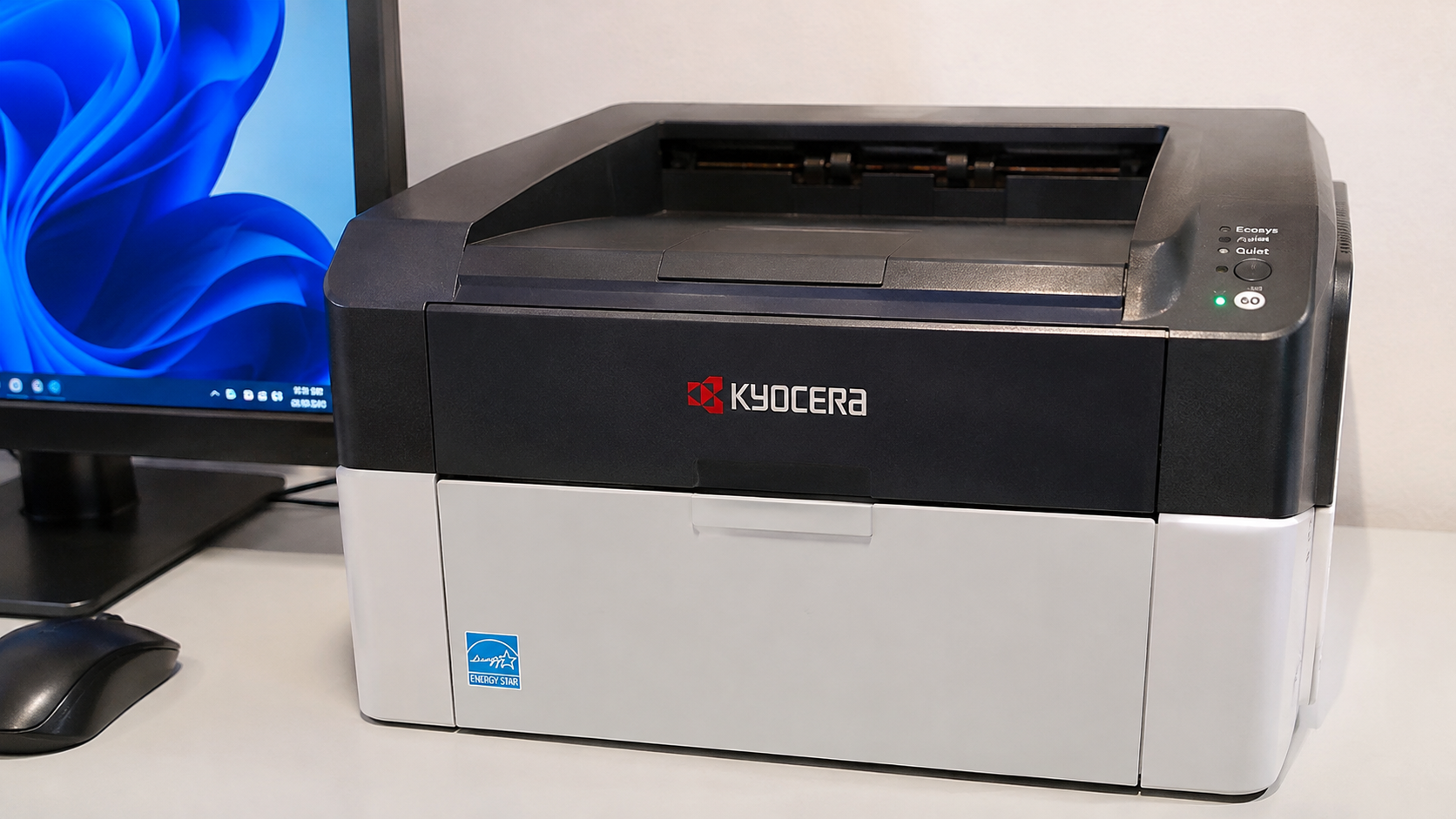
Manchmal sind es die kleinen Dinge, die unter Windows für erstaunlich große Probleme sorgen. Genau das durfte ich bei der Einrichtung eines Kyocera FS-1061DN unter Windows 11 feststellen.
Der Netzwerkdrucker war eingeschaltet, über das Netzwerk erreichbar und auch der passende Treiber war bereits installiert. Trotzdem weigerte sich Windows hartnäckig, den Drucker einzurichten.
Stattdessen erschienen Fehlermeldungen beim Erstellen eines TCP/IP-Druckeranschlusses. Nach einigen Prüfungen stellte sich heraus, dass weder der Drucker noch der Treiber das eigentliche Problem waren.
Die Ursache war ein fehlender Registrierungseintrag für den Windows-TCP/IP-Portmonitor. Wie ich den Fehler gefunden und behoben habe, zeige ich in dieser Anleitung.
Das Problem: Windows 11 kann keinen TCP/IP-Druckeranschluss erstellen
Der Kyocera FS-1061DN war per LAN mit dem lokalen Netzwerk verbunden und hatte eine feste IP-Adresse. Unter Windows 11 sollte er über einen Standard-TCP/IP-Port eingerichtet werden.
Die verwendete Konfiguration sah folgendermaßen aus:
| Einstellung | Wert |
|---|---|
| Betriebssystem | Windows 11 |
| Druckermodell | Kyocera FS-1061DN |
| Verbindung | Netzwerk (LAN) |
| IP-Adresse | 192.168.178.34 |
| Druckertreiber | Kyocera FS-1061DN GX |
| Anschlusstyp | Standard-TCP/IP-Port |
| TCP-Port | 9100 |
Normalerweise sollte Windows einen solchen Netzwerkdrucker problemlos über seine IP-Adresse einbinden können.
In meinem Fall scheiterte allerdings bereits die Einrichtung des Druckeranschlusses.
Windows meldete:
„Die Assistentenseiten für Standard-TCP-IP-Port können nicht geladen werden.“
Zusätzlich trat der Fehlercode 0x80070709 auf.
Auch der Versuch, den Druckeranschluss auf anderem Weg zu erstellen, führte zunächst nicht zum gewünschten Ergebnis.
Erste Fehlersuche: Drucker und Netzwerk waren in Ordnung
Bevor ich tiefer in die Windows-Konfiguration eingegriffen habe, wollte ich zunächst die üblichen Ursachen ausschließen.
Als Erstes habe ich die Netzwerkverbindung überprüft. Dazu genügt ein einfacher Ping-Befehl in der Eingabeaufforderung oder PowerShell:
ping 192.168.178.34
Das Ergebnis war eindeutig: Der Drucker antwortete auf alle vier Anfragen.
Damit war zumindest klar, dass das Gerät grundsätzlich über das Netzwerk erreichbar war.
Anschließend habe ich weitere mögliche Fehlerquellen überprüft.
Windows-Druckwarteschlange: Der Dienst ließ sich problemlos neu starten.
Windows-Systemdateien:
sfc /scannowmeldete keine beschädigten Systemdateien.TCP/IP-Portmonitor: Die benötigte Datei
tcpmon.dllwar vorhanden.Windows Protected Print: Der geschützte Druckmodus war nicht aktiviert.
Druckertreiber: Der passende Kyocera-Treiber war bereits installiert.
Trotzdem ließ sich weiterhin kein Standard-TCP/IP-Druckeranschluss erstellen.
Spätestens an diesem Punkt war klar, dass eine erneute Treiberinstallation vermutlich nicht viel bringen würde.
Die Ursache: Ein wichtiger Registry-Eintrag fehlte
Bei der weiteren Fehlersuche bin ich schließlich auf den entscheidenden Hinweis gestoßen.
Windows verwendet für Netzwerkdrucker einen sogenannten Portmonitor. Dieser übernimmt unter anderem die Kommunikation über Standard-TCP/IP-Druckeranschlüsse.
Für diesen Zweck gehört die Systemdatei tcpmon.dll zu Windows.
Damit der Portmonitor vom Drucksystem verwendet werden kann, muss er außerdem korrekt in der Windows-Registrierung eingetragen sein.
Genau dieser Eintrag fehlte auf dem betroffenen Rechner.
Der normalerweise vorhandene Registrierungsschlüssel lautet:
HKEY_LOCAL_MACHINE\SYSTEM\CurrentControlSet\Control\Print\Monitors\Standard TCP/IP Port
Innerhalb dieses Schlüssels muss der Zeichenfolgenwert Driver auf tcpmon.dll verweisen.
Die Datei selbst war auf meinem System vorhanden. Windows konnte den entsprechenden Portmonitor jedoch nicht korrekt zuordnen, weil dessen Registrierung fehlte.
Das erklärte auch, weshalb der Assistent zum Erstellen eines TCP/IP-Anschlusses nicht geladen werden konnte.
Lösung: Fehlenden TCP/IP-Portmonitor unter Windows 11 wiederherstellen
Nachdem die Ursache gefunden war, ließ sich das Problem relativ unkompliziert beheben.
Die folgenden Schritte habe ich mit Windows PowerShell 5.1 als Administrator durchgeführt.
Wichtig: Änderungen an der Windows-Registrierung sollten nur vorgenommen werden, wenn die Ursache eindeutig festgestellt wurde. Ein falscher Eintrag kann weitere Probleme verursachen. Vorher sollte deshalb unbedingt eine Sicherung erstellt werden.
Schritt 1: Registry-Einstellungen sichern
Zunächst habe ich die vorhandene Konfiguration der Windows-Druckmonitore exportiert.
Dafür habe ich folgenden Befehl verwendet:
reg.exe export "HKLM\SYSTEM\CurrentControlSet\Control\Print\Monitors" "$env:USERPROFILE\Drucker-Monitore-Backup.reg" /y
Windows erstellt damit eine Sicherungsdatei im Benutzerprofil.
So lässt sich die ursprüngliche Konfiguration bei Bedarf wiederherstellen.
Der Vorgang wurde erfolgreich abgeschlossen.
Schritt 2: Fehlenden Registrierungseintrag erstellen
Im nächsten Schritt habe ich den fehlenden Eintrag für den Standard-TCP/IP-Portmonitor wiederhergestellt.
Dazu genügte dieser Befehl:
reg.exe add "HKLM\SYSTEM\CurrentControlSet\Control\Print\Monitors\Standard TCP/IP Port" /v Driver /t REG_SZ /d tcpmon.dll /f
Damit wird der Registrierungsschlüssel angelegt beziehungsweise aktualisiert und der Wert Driver auf tcpmon.dll gesetzt.
Windows bestätigte die erfolgreiche Ausführung.
Wichtig: Dieser Befehl ist nur dann sinnvoll, wenn der Eintrag tatsächlich fehlt oder nachweislich falsch konfiguriert ist. Bei einer anderen Fehlerursache sollte man den Registrierungsschlüssel nicht einfach überschreiben.
Schritt 3: Windows-Druckwarteschlange neu starten
Damit Windows die Änderung übernimmt, habe ich anschließend den Druckwarteschlangendienst neu gestartet.
Der entsprechende PowerShell-Befehl lautet:
Restart-Service -Name Spooler
Der Dienst wurde erfolgreich neu gestartet.
Dabei können laufende Druckaufträge unterbrochen werden. Deshalb sollte dieser Schritt möglichst nicht während eines aktiven Druckvorgangs erfolgen.
Schritt 4: TCP/IP-Druckeranschluss neu erstellen
Jetzt kam der entscheidende Test.
Mit PowerShell habe ich den Netzwerkanschluss für den Kyocera-Drucker erneut erstellt:
Add-PrinterPort -Name "IP_192.168.178.34" -PrinterHostAddress "192.168.178.34" -PortNumber 9100
Und siehe da: Diesmal wurde der Druckeranschluss ohne Fehlermeldung angelegt.
Der zuvor fehlende Portmonitor war wieder verfügbar.
Natürlich muss hier die IP-Adresse des eigenen Druckers verwendet werden. Die Adresse 192.168.178.34 stammt aus meiner lokalen Netzwerkkonfiguration.
Schritt 5: Erstellten Druckeranschluss überprüfen
Um sicherzugehen, dass Windows den Anschluss korrekt eingerichtet hatte, habe ich ihn anschließend kontrolliert.
Get-PrinterPort -Name "IP_192.168.178.34"
Windows zeigte den neu erstellten Anschluss als Standard-TCP/IP-Port an.
Als Portmonitor wurde TCPMON.DLL aufgeführt.
Damit war die eigentliche Fehlerursache behoben.
Kyocera-Druckertreiber überprüfen und Drucker hinzufügen
Nachdem der Netzwerkanschluss wieder funktionierte, fehlte nur noch die Zuordnung zum vorhandenen Druckertreiber.
Zunächst habe ich geprüft, welche Kyocera-Treiber bereits installiert waren.
Dafür eignet sich folgender PowerShell-Befehl:
Get-PrinterDriver | Where-Object Name -Match "Kyocera|FS-1061"
Auf meinem Rechner wurde der Treiber Kyocera FS-1061DN GX gefunden.
Es handelte sich um einen bereits installierten 64-Bit-Treiber des Herstellers Kyocera.
Eine erneute Installation war also nicht notwendig.
Anschließend konnte ich den Drucker direkt über PowerShell hinzufügen:
Add-Printer -Name "Kyocera FS-1061DN" -DriverName "Kyocera FS-1061DN GX" -PortName "IP_192.168.178.34"
Windows verknüpfte den vorhandenen Druckertreiber mit dem neu angelegten Netzwerkanschluss.
Der Drucker wurde erfolgreich eingerichtet und war anschließend wieder funktionsfähig.
Was bedeutet der zusätzliche Fehler 0x80070705?
Während der Einrichtung trat zwischenzeitlich noch der Fehlercode 0x80070705 auf.
In meinem Fall hatte dieser Fehler allerdings eine andere Ursache.
Beim Ausführen eines PowerShell-Befehls wurde versehentlich der Platzhalter EXAKTER TREIBERNAME verwendet, statt den tatsächlich installierten Druckertreiber anzugeben.
Windows konnte diesen vermeintlichen Treibernamen natürlich nicht finden.
Nachdem ich den korrekten Namen Kyocera FS-1061DN GX eingesetzt hatte, funktionierte die Einrichtung.
Das ist ein gutes Beispiel dafür, warum man bei PowerShell-Befehlen nicht einfach irgendwelche Treibernamen übernehmen sollte. Entscheidend ist immer die genaue Bezeichnung, die Windows selbst anzeigt.
Falls der Fehler erneut auftritt: Registry-Eintrag überprüfen
Sollte Windows später wieder melden, dass die Assistentenseiten für Standard-TCP/IP-Ports nicht geladen werden können, würde ich zuerst den entsprechenden Registrierungseintrag kontrollieren.
Dafür genügt dieser Befehl:
reg.exe query "HKLM\SYSTEM\CurrentControlSet\Control\Print\Monitors\Standard TCP/IP Port" /v Driver
Bei einer korrekt registrierten Standardkonfiguration sollte unter anderem folgender Wert angezeigt werden:
Driver REG_SZ tcpmon.dll
Fehlt dieser Eintrag erneut, sollte man allerdings nicht einfach jedes Mal dieselbe Reparatur durchführen.
Dann wäre es sinnvoll zu untersuchen, weshalb der Registrierungsschlüssel überhaupt verschwindet.
Mögliche Ansatzpunkte für die weitere Fehlersuche wären beispielsweise fehlerhafte Systemänderungen, Eingriffe durch Verwaltungssoftware oder Probleme bei der Installation beziehungsweise Entfernung von Druckertreibern.
Ob solche Ursachen vorliegen, müsste im jeweiligen Fall gesondert geprüft werden.
Fazit: Nicht immer ist der Druckertreiber schuld
Die Einrichtung des Kyocera FS-1061DN unter Windows 11 hat mich zunächst einiges an Fehlersuche gekostet.
Das eigentlich Ärgerliche daran: Der Drucker war vollkommen in Ordnung. Die Netzwerkverbindung funktionierte ebenfalls und auch der benötigte Kyocera-Treiber war bereits vorhanden.
Das Problem lag ausschließlich in der Windows-Konfiguration.
Durch den fehlenden Registry-Eintrag konnte Windows seinen Standard-TCP/IP-Portmonitor nicht richtig verwenden. Sobald ich diesen wiederhergestellt und den Druckdienst neu gestartet hatte, ließ sich der Drucker problemlos hinzufügen.
Eine Neuinstallation von Windows oder des Druckertreibers war dafür nicht notwendig.
Für mich zeigt dieser Fall einmal mehr, dass es sich lohnt, bei Druckerproblemen systematisch vorzugehen. Denn wenn ein Netzwerkdrucker erreichbar ist, sich aber kein TCP/IP-Port erstellen lässt, muss die Ursache nicht zwangsläufig beim Drucker liegen.
Manchmal fehlt Windows tatsächlich nur ein einziger Registrierungseintrag.