
Windows App: Direkte Remote-PC-Verbindungen unter Windows jetzt offiziell verfügbar
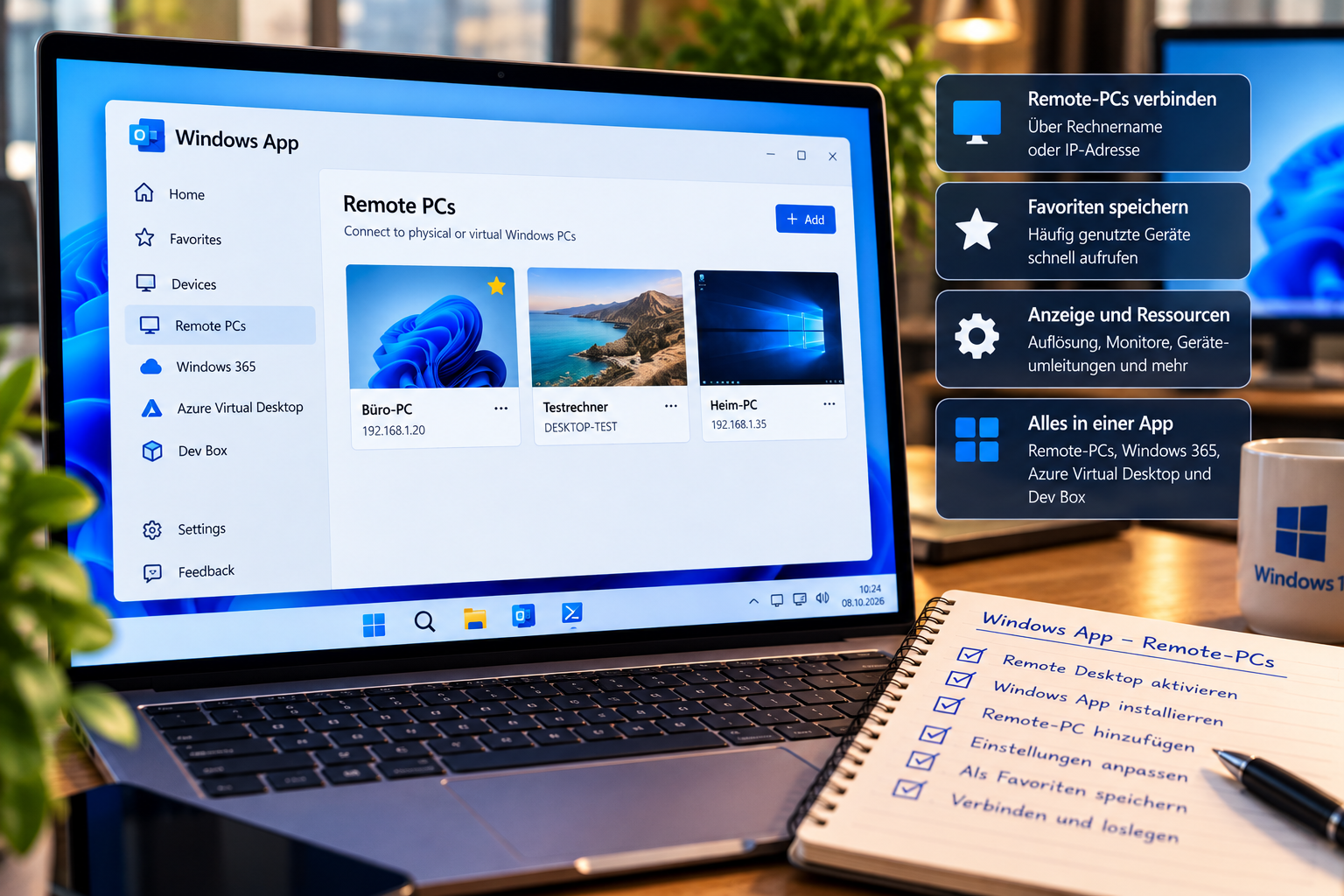
Microsoft macht die direkten Remote-PC-Verbindungen in der Windows App für Windows jetzt allgemein verfügbar. Damit lassen sich klassische Windows-Rechner künftig direkt über die Windows App erreichen – zusammen mit Windows 365, Azure Virtual Desktop und Microsoft Dev Box in einer gemeinsamen Oberfläche.
Die Funktion befand sich bislang in der öffentlichen Vorschau. Jetzt stuft Microsoft sie als regulär verfügbar ein.
Für alle, die häufiger per Remote Desktop auf andere Rechner zugreifen, ist das durchaus interessant.
Klassische Remote-PCs direkt in der Windows App
Die Windows App war bisher vor allem als zentrale Oberfläche für Microsofts Cloud- und Unternehmensangebote gedacht.
Dazu gehören unter anderem:
- Windows 365 Cloud PCs
- Azure Virtual Desktop
- Microsoft Dev Box
Jetzt kommen klassische Remote-PC-Verbindungen offiziell dazu.
Ihr könnt also einen normalen Windows-PC über dessen Rechnernamen oder IP-Adresse hinzufügen und anschließend direkt über die Windows App darauf zugreifen.
Kein Arbeits- oder Schulkonto notwendig
Ein wichtiger Punkt:
Für eine normale Remote-PC-Verbindung benötigt ihr kein Microsoft-Arbeits- oder Schulkonto.
Das macht die Funktion auch für private Nutzer interessant.
Die Anmeldung erfolgt erst beim Verbindungsaufbau zum jeweiligen Remote-PC.
Damit kann die Windows App beispielsweise auch für einen Rechner im eigenen Netzwerk oder einen entsprechend erreichbaren Windows-PC genutzt werden.
Verbindungen lassen sich speichern
Einmal eingerichtete Rechner können dauerhaft in der Windows App gespeichert werden.
Häufig verwendete Systeme lassen sich außerdem als Favoriten markieren.
Gerade wenn man mehrere Rechner betreut, ist das deutlich angenehmer, als jedes Mal erneut:
- IP-Adresse
- Rechnernamen
- Anzeigeoptionen
- Ressourcenfreigaben
eintragen zu müssen.
Anzeige und lokale Ressourcen konfigurieren
Microsoft ermöglicht außerdem verschiedene Einstellungen für die Remote-Sitzung.
Dazu gehören beispielsweise:
- Auflösung und Anzeigeoptionen
- Nutzung mehrerer Monitore
- lokale Ressourcen
- Geräteumleitungen
- Zwischenablage
- weitere Verbindungsoptionen
Damit ersetzt die Windows App nicht einfach nur einen simplen „Verbinden“-Button, sondern übernimmt viele der Einstellungen, die man von klassischen Remote-Desktop-Verbindungen kennt.
So richtet ihr einen Remote-PC ein
Zunächst muss auf dem Zielrechner Remote Desktop aktiviert sein.
Danach benötigt ihr die aktuelle Windows App aus dem Microsoft Store.
Anschließend geht ihr folgendermaßen vor:
- Windows App öffnen.
- „Add a Remote PC“ beziehungsweise „Remote-PC hinzufügen“ auswählen.
- Rechnernamen oder IP-Adresse eintragen.
- Gewünschte Einstellungen festlegen.
- Hinzufügen oder Hinzufügen und verbinden auswählen.
Danach bleibt der Rechner in der App gespeichert und kann später erneut aufgerufen werden.
Windows App wird damit deutlich interessanter
Ich fand die Windows App bisher vor allem für Unternehmen interessant.
Mit direkten Remote-PC-Verbindungen ändert sich das ein Stück weit.
Wer beispielsweise:
- einen zweiten Windows-PC im Haus hat
- einen Testrechner betreibt
- virtuelle Maschinen verwaltet
- Systeme administriert
- regelmäßig per RDP arbeitet
bekommt jetzt eine zentrale Anwendung dafür.
Man muss also nicht mehr zwischen verschiedenen Microsoft-Remote-Lösungen wechseln.
Besonders praktisch bei mehreren Systemen
Für mich liegt der größte Vorteil tatsächlich in der gemeinsamen Oberfläche.
Wenn man beispielsweise einen normalen Remote-PC, einen Cloud-PC und vielleicht noch einen Azure-Virtual-Desktop-Arbeitsplatz verwendet, können alle Verbindungen innerhalb derselben Anwendung liegen.
Das klingt banal, macht den Alltag aber übersichtlicher.
Favoriten helfen zusätzlich dabei, häufig verwendete Rechner schnell wiederzufinden.
Remote Desktop muss weiterhin aktiviert sein
Die Windows App ändert natürlich nichts an den grundsätzlichen Voraussetzungen von Remote Desktop.
Der Ziel-PC muss entsprechende Remoteverbindungen unterstützen und Remote Desktop muss dort aktiviert sein.
Außerdem muss der Rechner erreichbar sein – entweder im lokalen Netzwerk, per VPN oder über eine entsprechend abgesicherte Netzwerkverbindung.
Die Windows App ersetzt also nicht die Netzwerkkonfiguration hinter RDP.
Sie macht lediglich die Verwaltung und den Verbindungsaufbau komfortabler.
Windows App herunterladen
Die Windows App gibt es direkt im Microsoft Store:
https://apps.microsoft.com/detail/9n1f85v9t8bn
Microsoft erklärt die Einrichtung von Remote-PC-Verbindungen außerdem ausführlich in der Dokumentation:
https://learn.microsoft.com/windows-app/get-started-connect-devices-desktops-apps
Mein Eindruck
Ich finde die Erweiterung sinnvoll.
Microsoft versucht schon länger, die verschiedenen Möglichkeiten für den Zugriff auf Windows-Systeme unter einer Oberfläche zusammenzuführen.
Mit klassischen Remote-PC-Verbindungen wird die Windows App jetzt auch für Nutzer interessant, die weder Windows 365 noch Azure Virtual Desktop einsetzen.
Gerade wenn man häufiger mehrere Rechner remote betreut, dürfte die App damit deutlich nützlicher werden.
Fazit
Die Windows App unterstützt direkte Remote-PC-Verbindungen unter Windows jetzt offiziell und allgemein verfügbar.
Ihr könnt Rechner per Namen oder IP-Adresse hinzufügen, Verbindungen speichern, Favoriten anlegen und Anzeige- sowie Ressourcenoptionen konfigurieren.
Besonders angenehm:
Für klassische Remote-PC-Verbindungen ist kein Arbeits- oder Schulkonto notwendig.
Damit entwickelt sich die Windows App langsam zu einer echten zentralen Anlaufstelle für Remote-Zugriffe auf Windows – egal ob der Rechner lokal, virtuell oder in der Cloud läuft.