
Windows 11 startet langsam: 9 häufige Ursachen und was Sie dagegen tun können
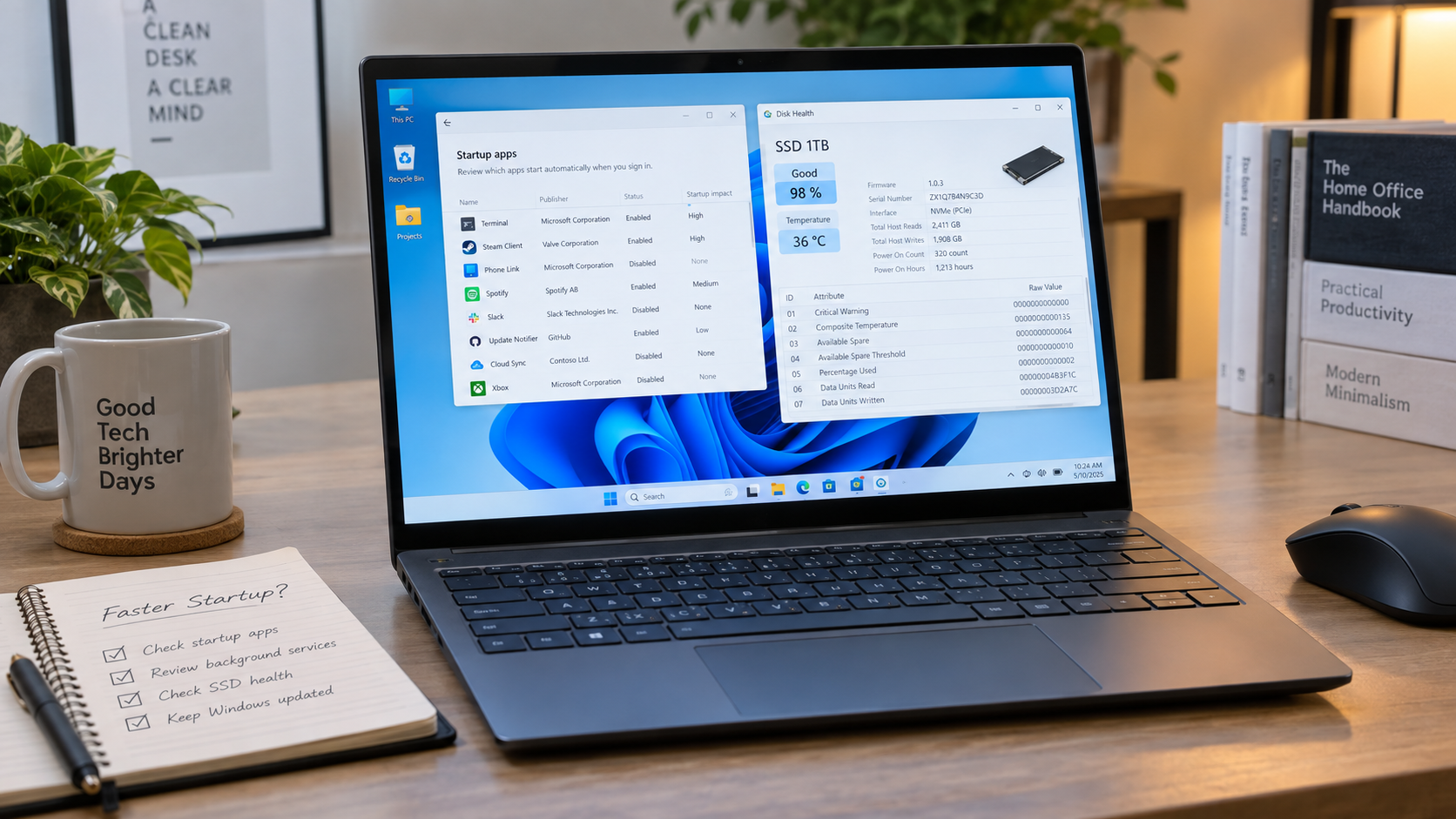
Wenn Windows 11 nach dem Einschalten gefühlt eine Ewigkeit braucht, muss nicht gleich eine Neuinstallation her. Häufig steckt etwas ganz Banales dahinter: zu viele Autostart-Einträge, eine fast volle SSD, ein problematischer Treiber oder Programme, die schon beim Hochfahren unnötig Ressourcen belegen.
Mit Bordmitteln kommt man bei der Fehlersuche schon recht weit. Zwei kleine Werkzeuge helfen dabei aber besonders gut: Autoruns von Microsoft Sysinternals für den Autostart und CrystalDiskInfo für den Zustand von SSDs und Festplatten.
1. Autostart im Task-Manager prüfen
Der erste Blick sollte in den Task-Manager gehen.
Dort unter Autostart-Apps sieht man, welche Programme zusammen mit Windows gestartet werden. Messenger, Spiele-Launcher, Cloud-Programme, Update-Helfer oder andere Tools sammeln sich dort mit der Zeit gerne an.
Nicht alles muss direkt nach der Anmeldung laufen.
Programme, die man nicht ständig benötigt, können hier deaktiviert werden. Sicherheitssoftware, Treiber-Komponenten und wichtige Systemprogramme sollte man allerdings nicht einfach abschalten.
2. Mit Autoruns genauer hinschauen
Wer wirklich wissen möchte, was beim Windows-Start alles geladen wird, sollte sich Autoruns ansehen.
Autoruns stammt direkt von Microsoft Sysinternals und geht wesentlich weiter als die Autostart-Ansicht im Task-Manager.
Das Programm zeigt unter anderem:
klassische Autostart-Programme
Dienste
geplante Aufgaben
Explorer-Erweiterungen
Treiber
Browser-Komponenten
Anmeldeeinträge
weitere automatisch gestartete Komponenten
Gerade auf einem älteren oder lange genutzten Windows-System findet man hier manchmal erstaunlich viele Reste alter Programme.
Autoruns muss nicht installiert werden. Nach dem Start sollte man dem Programm kurz Zeit geben, alle Einträge einzulesen.
Besonders hilfreich ist die Option:
Options → Hide Microsoft Entries
Damit lassen sich viele Windows-eigene Komponenten ausblenden und man sieht schneller, welche Programme von Drittanbietern automatisch gestartet werden.
Wichtig: Nicht einfach wahllos Einträge löschen. Im Zweifel zunächst nur den Haken entfernen. Dadurch lässt sich ein Eintrag später problemlos wieder aktivieren.
Autoruns gibt es direkt bei Microsoft:
https://learn.microsoft.com/sysinternals/downloads/autoruns
3. Hintergrundprogramme kontrollieren
Auch nach der Anmeldung lohnt sich ein Blick in den Task-Manager.
Wenn CPU, Arbeitsspeicher oder Datenträger direkt nach dem Start über längere Zeit stark ausgelastet sind, sollte man prüfen, welcher Prozess dafür verantwortlich ist.
Manchmal ist es ein Cloud-Programm, manchmal ein Launcher, ein Updater oder eine Anwendung, die beim Start ihre komplette Datenbank durchsucht.
Programme, die dauerhaft unnötig Ressourcen verbrauchen, sollte man entweder anders konfigurieren oder deinstallieren.
4. Ist die SSD zu voll?
Windows benötigt freien Speicherplatz für Updates, temporäre Dateien, Auslagerungsdateien und viele Hintergrundaufgaben.
Unter:
Einstellungen → System → Speicher
lässt sich schnell kontrollieren, wie viel Platz auf Laufwerk C: noch vorhanden ist.
Ist die SSD praktisch voll, sollte man aufräumen. Besonders große Downloads, alte ISO-Dateien, temporäre Daten und nicht mehr benötigte Programme bringen oft schnell mehrere Gigabyte zurück.
5. SSD mit CrystalDiskInfo überprüfen
Eine SSD kann äußerlich völlig normal wirken und trotzdem bereits Probleme haben.
Für einen schnellen Blick auf den Zustand eignet sich CrystalDiskInfo sehr gut.
Das kostenlose Programm liest die SMART-Werte von SSDs und Festplatten aus und zeigt den Zustand übersichtlich an.
Interessant sind unter anderem:
Gesamtzustand des Laufwerks
Temperatur
Betriebsstunden
Anzahl der Einschaltvorgänge
Fehlerwerte
bei SSDs teilweise auch verbleibende Lebensdauer oder Schreibvolumen
Steht der Gesamtzustand auf „Gut“, ist das zunächst ein positives Zeichen.
Zeigt CrystalDiskInfo dagegen „Vorsicht“ oder „Schlecht“, sollte man seine Daten möglichst schnell sichern und das Laufwerk genauer untersuchen beziehungsweise ersetzen.
CrystalDiskInfo gibt es beim Entwickler Crystal Dew World:
https://crystalmark.info/en/software/crystaldiskinfo/
Wichtig dabei: SMART-Werte sind ein hilfreicher Hinweis, aber keine Garantie. Auch ein Laufwerk mit unauffälligen Werten kann theoretisch plötzlich ausfallen.
Ein Backup bleibt deshalb unverzichtbar.
6. Windows-Systemdateien überprüfen
Beschädigte Windows-Dateien können ebenfalls zu einem langsamen oder ungewöhnlichen Start führen.
Öffnen Sie Terminal oder Eingabeaufforderung als Administrator und führen Sie zuerst aus:
sfc /scannowDanach kann zusätzlich dieser Befehl ausgeführt werden:
DISM /Online /Cleanup-Image /RestoreHealthAnschließend Windows neu starten und beobachten, ob sich das Verhalten verbessert hat.
7. Treiber als Ursache nicht vergessen
Auch ein fehlerhafter Treiber kann den Start verzögern.
Besonders relevant sind:
Chipsatztreiber
Grafiktreiber
Netzwerk- und WLAN-Treiber
NVMe- und Storage-Treiber
USB- und Dockingstation-Treiber
Ein Blick in den Geräte-Manager kann bereits helfen. Warnsymbole oder unbekannte Geräte sollte man nicht ignorieren.
Treiber würde ich möglichst direkt beim Hersteller des PCs, Mainboards oder jeweiligen Geräts herunterladen. Von irgendwelchen automatischen „Driver Updater“-Programmen würde ich eher die Finger lassen.
8. Externe Geräte testweise abziehen
Manchmal liegt die Ursache außerhalb des PCs.
Externe Festplatten, USB-Sticks, Kartenleser, ältere Drucker, USB-Hubs oder Dockingstationen können den Bootvorgang verzögern.
Zum Test einfach alles abziehen, was für den Windows-Start nicht benötigt wird, und den Rechner neu starten.
Ist Windows plötzlich deutlich schneller, kann man die Geräte anschließend einzeln wieder anschließen und so den Verursacher eingrenzen.
9. Windows Update und Schnellstart prüfen
Nach größeren Windows-Updates kann das System für eine Weile langsamer sein. Windows führt im Hintergrund noch verschiedene Arbeiten durch, installiert Treiber oder optimiert Dateien.
Unter:
Einstellungen → Windows Update
sollte deshalb geprüft werden, ob noch Updates oder Neustarts ausstehen.
Auch die Windows-Funktion Schnellstart kann je nach Rechner helfen oder Probleme verursachen.
Sie findet sich unter:
Systemsteuerung → Energieoptionen → Auswählen, was beim Drücken des Netzschalters geschehen soll
Bei auffällig langen Startzeiten kann es sinnvoll sein, den Schnellstart testweise einmal zu deaktivieren und das Verhalten zu vergleichen.
Wann sollte man an die Hardware denken?
Wenn Autostart, Windows-Dateien und Treiber unauffällig sind, sollte man auch die Hardware nicht ausschließen.
Mögliche Kandidaten sind:
alternde oder fehlerhafte SSD
defekter Arbeitsspeicher
Temperaturprobleme
Mainboard-Fehler
in seltenen Fällen das Netzteil
Für den Arbeitsspeicher bringt Windows bereits die Windows-Speicherdiagnose mit.
Bei SSDs und Festplatten würde ich zunächst CrystalDiskInfo verwenden.
Neuinstallation wirklich erst am Ende
Eine Neuinstallation kann natürlich viele Probleme beseitigen, sollte aber nicht die erste Maßnahme sein.
Wenn Windows jahrelang genutzt wurde, unzählige Programme installiert und entfernt wurden und sich immer mehr Altlasten angesammelt haben, kann ein sauberer Neustart irgendwann sinnvoll sein.
Vorher sollte aber ein vollständiges Backup vorhanden sein.
Mein Vorgehen bei einem langsamen Windows-Start
Ich würde nicht sofort anfangen, irgendwelche Tuning-Tools zu installieren. Sinnvoller ist eine systematische Fehlersuche:
Task-Manager und Autoruns prüfen
unnötige Autostart-Programme deaktivieren
Auslastung nach dem Start beobachten
freien Speicherplatz kontrollieren
SSD mit CrystalDiskInfo überprüfen
Windows-Dateien mit SFC und DISM testen
Treiber kontrollieren
externe Geräte testweise entfernen
erst danach über größere Maßnahmen nachdenken
Gerade Autoruns und CrystalDiskInfo sind dabei zwei Werkzeuge, die ich für die Fehlersuche sehr praktisch finde. Beide sind schnell gestartet und liefern deutlich mehr Informationen als die normalen Windows-Einstellungen.
Fazit
Ein langsamer Windows-11-Start bedeutet nicht automatisch, dass der PC zu alt oder Windows kaputt ist.
Oft steckt nur ein unnötiges Autostart-Programm dahinter. Manchmal ist aber auch eine SSD bereits angeschlagen oder ein Treiber wartet beim Hochfahren auf eine Antwort.
Mit Task-Manager, Autoruns, CrystalDiskInfo und den Windows-Bordmitteln lässt sich die Ursache meistens recht gut eingrenzen – und oft ist das Problem schneller behoben, als man zunächst denkt.