Windows 11: Einstellungen direkt per Verknüpfung öffnen – mit praktischen ms-settings-Befehlen
Wer unter Windows 11 bestimmte Einstellungen regelmäßig benötigt, kennt das Problem: Erst die Einstellungen öffnen, dann durch mehrere Untermenüs klicken, bis man endlich dort angekommen ist, wo man eigentlich hinwollte.
Dabei geht es deutlich schneller.
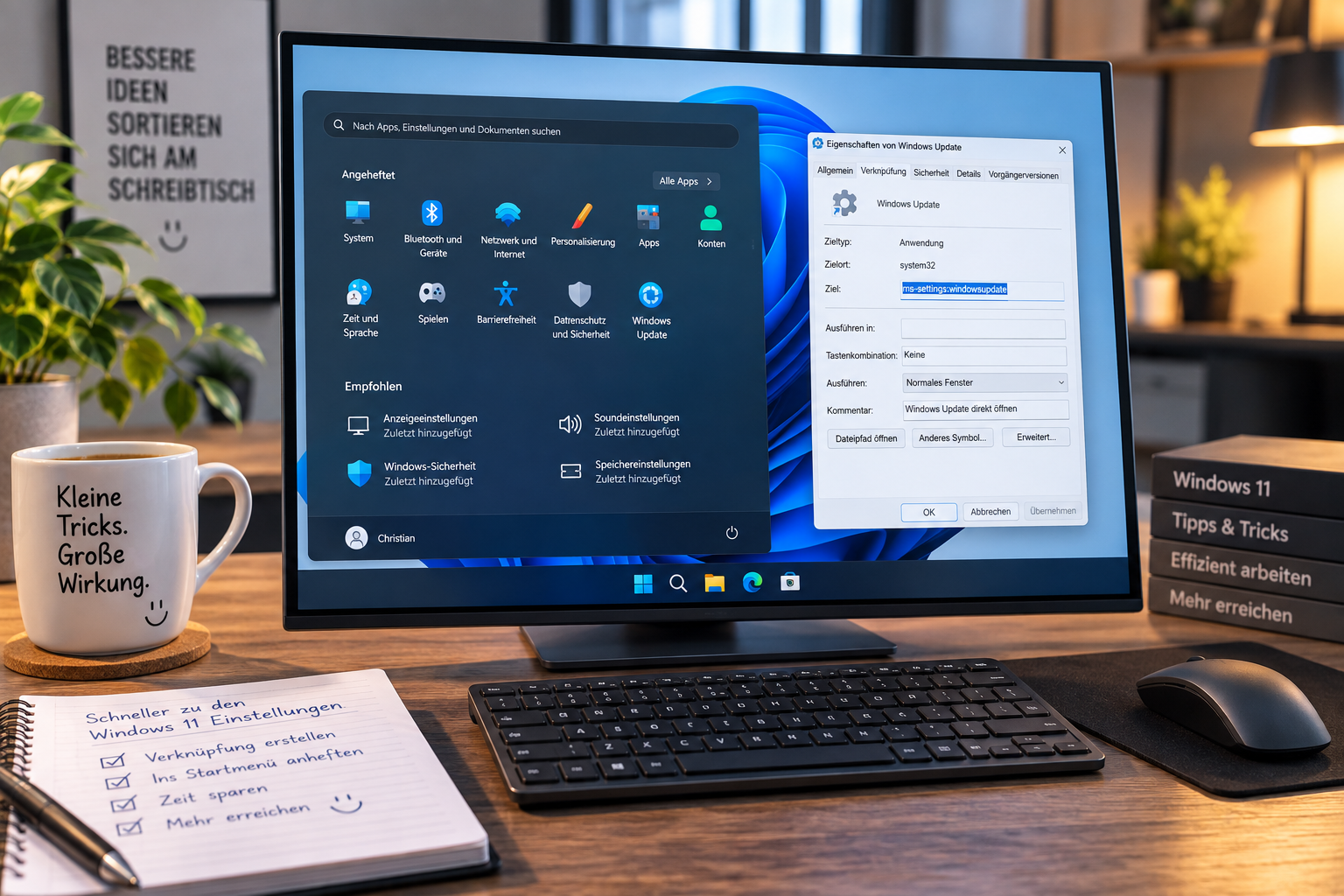
Windows 11 besitzt eine ganze Reihe sogenannter ms-settings-Befehle, mit denen sich bestimmte Einstellungsseiten direkt öffnen lassen. Daraus kann man sogar eigene Desktop-Verknüpfungen erstellen und diese anschließend an das Startmenü oder die Taskleiste anheften.
Eine Einstellung direkt öffnen
Ein einfaches Beispiel:
Drückt:
Windows-Taste + R
und gebt ein:
ms-settings:windowsupdateSchon landet ihr direkt bei Windows Update.
Das funktioniert genauso mit vielen anderen Bereichen.
Beispielsweise:
ms-settings:displayöffnet die Anzeigeeinstellungen,
ms-settings:soundöffnet die Sound-Einstellungen und
ms-settings:network-wififührt direkt zu den WLAN-Einstellungen.
Eigene Verknüpfung auf dem Desktop erstellen
Wenn man eine bestimmte Einstellung häufiger braucht, würde ich daraus direkt eine Verknüpfung machen.
Dazu:
Rechtsklick auf den Desktop
Neu → Verknüpfung
gewünschten
ms-settings-Befehl eintrageneinen passenden Namen vergeben
speichern
Optional kann anschließend über Eigenschaften noch ein anderes Symbol gewählt werden.
Beispielsweise könnte eine Verknüpfung mit:
ms-settings:windowsupdateeinfach Windows Update heißen.
Ein Doppelklick reicht dann künftig aus.
Auch ins Startmenü integrierbar
Wer die Verknüpfung lieber direkt im Startmenü haben möchte, kann sie im Startmenü-Ordner ablegen.
Dazu im Datei-Explorer folgenden Pfad öffnen:
%APPDATA%\Microsoft\Windows\Start Menu\ProgramsDanach erscheint die Verknüpfung unter Alle Apps und kann von dort auch als Symbol an das Startmenü angeheftet werden.
Gerade für häufig verwendete Systemfunktionen finde ich das deutlich angenehmer, als jedes Mal mehrere Menüs zu öffnen.
Praktische Befehle für den Alltag
Ein paar der Befehle, die ich selbst besonders nützlich finde:
| Einstellung | Befehl |
|---|---|
| Windows Update | ms-settings:windowsupdate |
| Anzeige | ms-settings:display |
| Sound | ms-settings:sound |
| Benachrichtigungen | ms-settings:notifications |
| Speicher | ms-settings:storagesense |
| Aktivierung | ms-settings:activation |
| Wiederherstellung | ms-settings:recovery |
| Remotedesktop | ms-settings:remotedesktop |
| Zwischenablage | ms-settings:clipboard |
| Systeminformationen | ms-settings:about |
Diese Bereiche sind direkt über die entsprechenden URI-Befehle erreichbar.
Bluetooth, Drucker und Geräte
Auch die Geräteverwaltung lässt sich direkt aufrufen.
Zum Beispiel:
ms-settings:bluetoothfür Bluetooth,
ms-settings:printersfür Drucker und Scanner,
ms-settings:camerafür Kameraeinstellungen oder
ms-settings:usbfür USB.
Gerade im Support spart das einiges an Klickerei.
Netzwerk direkt aufrufen
Auch Netzwerkoptionen lassen sich gezielt anspringen:
ms-settings:network-statusfür Netzwerk und Internet,
ms-settings:network-ethernetfür Ethernet,
ms-settings:network-wififür WLAN,
ms-settings:network-vpnfür VPN und
ms-settings:network-proxyfür Proxy-Einstellungen.
Gerade wenn man häufig VPN- oder Adapterprobleme untersucht, ist eine eigene Verknüpfung dafür durchaus sinnvoll.
Personalisierung ohne Umwege
Auch bei der Windows-Oberfläche funktioniert das Ganze.
Beispiele:
ms-settings:personalizationöffnet die Personalisierung.
Für einzelne Bereiche gibt es ebenfalls eigene Befehle:
ms-settings:personalization-backgroundfür den Hintergrund,
ms-settings:colorsfür Farben,
ms-settings:themesfür Designs und
ms-settings:taskbarfür die Taskleiste.
Apps und Autostart
Besonders praktisch finde ich auch:
ms-settings:appsfeaturesfür installierte Apps,
ms-settings:defaultappsfür Standard-Apps und
ms-settings:startupappsfür den Autostart.
Wenn ein Rechner langsam startet, führt mich eine Autostart-Verknüpfung beispielsweise direkt dorthin, wo ich hinmöchte.
Benutzerkonten und Windows Hello
Auch Kontoeinstellungen lassen sich gezielt öffnen.
Zum Beispiel:
ms-settings:accountsfür die Kontenübersicht,
ms-settings:signinoptionsfür Anmeldeoptionen,
ms-settings:otherusersfür andere Benutzer und
ms-settings:backupfür Windows-Sicherung.
Sogar einzelne Windows-Hello-Bereiche besitzen eigene Befehle, etwa für PIN, Gesichtserkennung oder Fingerabdruck.
Datenschutz und Windows-Sicherheit
Auch hier gibt es jede Menge Möglichkeiten.
Beispiele:
ms-settings:privacyfür Datenschutz,
ms-settings:windowsdefenderfür Windows-Sicherheit,
ms-settings:privacy-locationfür Standort,
ms-settings:privacy-webcamfür Kamera und
ms-settings:privacy-microphonefür Mikrofon-Berechtigungen.
Das ist besonders praktisch, wenn man jemandem schnell zeigen möchte, wo eine bestimmte Berechtigung geändert werden kann.
Windows Update besonders praktisch
Für Windows Update gibt es gleich mehrere direkte Sprungziele.
Zum Beispiel:
ms-settings:windowsupdateöffnet Windows Update,
ms-settings:windowsupdate-seekerondemandführt zu optionalen Updates,
ms-settings:windowsupdate-historyzum Updateverlauf und
ms-settings:windowsupdate-optionszu den erweiterten Optionen.
Für mich gehören diese Befehle definitiv zu den nützlichsten.
Warum das Ganze praktisch ist
Das Schöne an den ms-settings-Befehlen ist, dass man Windows nicht verändern oder irgendwelche Zusatzprogramme installieren muss.
Es sind einfach direkte Sprungziele in die vorhandenen Windows-Einstellungen.
Gerade wenn man:
regelmäßig Support macht
bestimmte Einstellungen oft benötigt
älteren Nutzern einfache Verknüpfungen bereitstellen möchte
ein aufgeräumtes Startmenü bevorzugt
sich lange Klickwege sparen möchte
sind solche Verknüpfungen wirklich praktisch.
Fazit
Windows 11 hat viele Einstellungen, aber nicht jede davon ist schnell erreichbar.
Mit den ms-settings-Befehlen kann man sich genau die Bereiche herauspicken, die man regelmäßig braucht, und daraus eigene Desktop- oder Startmenü-Verknüpfungen erstellen.
Ich finde das vor allem bei Windows Update, Autostart, Netzwerk, Sound und Datenschutz sehr praktisch.
Einmal eingerichtet, spart man sich danach jedes Mal mehrere Klicks – und genau solche kleinen Abkürzungen machen Windows im Alltag deutlich angenehmer.