
Windows 11: Autostart-Programme verzögert starten
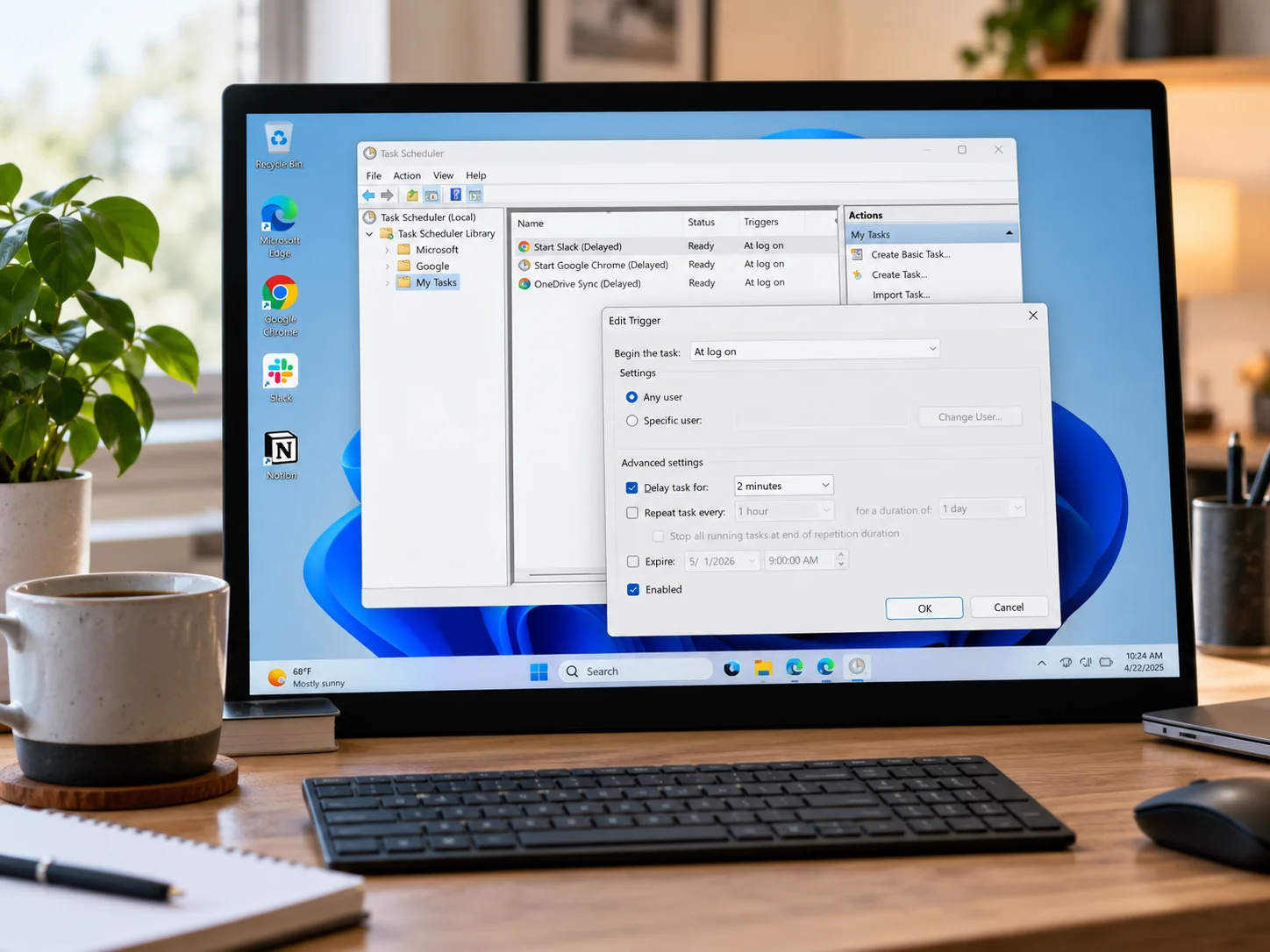
Je länger ein Windows-System genutzt wird, desto mehr Programme möchten beim Anmelden direkt mitstarten.
Cloud-Clients, Messenger, Spiele-Launcher, Updater und diverse kleine Helfer melden sich praktisch gleichzeitig zum Dienst. Auf einem schnellen Rechner fällt das manchmal kaum auf. Auf schwächeren PCs kann sich die erste Minute nach der Anmeldung dagegen ziemlich zäh anfühlen.
Die klassische Lösung lautet: Autostart aufräumen.
Das ist weiterhin sinnvoll. Aber man muss nicht jedes Programm komplett aus dem Autostart werfen.
Windows 11 bietet über die Aufgabenplanung eine Möglichkeit, Programme erst einige Sekunden oder Minuten nach der Anmeldung zu starten. Damit verteilt sich die Belastung etwas besser.
Warum ein voller Autostart Windows ausbremsen kann
Nach der Anmeldung hat Windows ohnehin genug zu tun.
Dienste werden geladen, Cloud-Daten synchronisiert, Sicherheitssoftware startet, Hintergrundprozesse melden sich und Windows selbst arbeitet verschiedene Aufgaben ab.
Wenn gleichzeitig noch fünf oder zehn zusätzliche Programme aufspringen, konkurrieren alle um:
Prozessorleistung
Arbeitsspeicher
SSD- beziehungsweise Festplattenzugriffe
Netzwerkzugriffe
Das Ergebnis ist häufig ein Desktop, der zwar schon sichtbar ist, sich aber noch nicht wirklich fertig anfühlt.
Man klickt auf etwas – und wartet.
Genau das lässt sich zumindest teilweise vermeiden.
Nicht jedes Programm muss sofort starten
Bei manchen Anwendungen ergibt der direkte Autostart durchaus Sinn.
Ein Passwortmanager, eine wichtige Synchronisationssoftware oder ein beruflich benötigter Messenger darf vielleicht direkt nach der Anmeldung bereitstehen.
Andere Programme braucht man dagegen nicht in derselben Sekunde.
Ein Spiele-Launcher kann auch zwei Minuten warten.
Ein selten genutztes Hilfsprogramm vielleicht fünf Minuten.
Und wenn ein Programm ohnehin nur gelegentlich gebraucht wird, könnte man natürlich auch überlegen, es komplett aus dem Autostart zu entfernen.
Ich finde diese Abstufung sinnvoller, als grundsätzlich alles sofort starten zu lassen.
Windows 11 bietet dafür keinen einfachen Schalter
Unter:
Einstellungen → Apps → Autostart
kann man Programme zwar aktivieren oder deaktivieren.
Eine Option nach dem Motto:
„Dieses Programm bitte erst zwei Minuten später starten“
gibt es dort allerdings nicht.
Dafür kann man die Windows-Aufgabenplanung verwenden.
Sie ist seit vielen Windows-Versionen vorhanden und eignet sich genau für solche etwas spezielleren Automatisierungen.
Schritt 1: Programm aus dem normalen Autostart entfernen
Zuerst muss die Anwendung, die später verzögert gestartet werden soll, aus dem normalen Windows-Autostart entfernt werden.
Öffnet dazu:
Einstellungen → Apps → Autostart
und deaktiviert dort das betreffende Programm.
Dieser Schritt ist wichtig.
Bleibt die Anwendung dort aktiviert, könnte Windows sie direkt nach der Anmeldung starten und die Aufgabenplanung später ein zweites Mal versuchen, das Programm zu öffnen.
Dann hätte man das Gegenteil dessen erreicht, was eigentlich geplant war.
Schritt 2: Aufgabenplanung öffnen
Drückt:
Windows-Taste + R
und gebt anschließend ein:
taskschd.mscNach einem Druck auf Enter öffnet sich die Windows-Aufgabenplanung.
Alternativ lässt sie sich natürlich auch über die Windows-Suche finden.
Schritt 3: Neue Aufgabe erstellen
Auf der rechten Seite der Aufgabenplanung findet ihr die Option:
Aufgabe erstellen
Ich würde der Aufgabe anschließend einen eindeutigen Namen geben.
Zum Beispiel:
Discord verzögert startenoder:
Steam nach Anmeldung startenWer später mehrere solcher Aufgaben anlegt, ist über verständliche Namen ziemlich froh.
„Neue Aufgabe 7“ klingt spätestens nach einem halben Jahr nicht mehr ganz so hilfreich.
Schritt 4: Anmeldung als Auslöser festlegen
Wechselt anschließend zum Reiter:
Trigger
und erstellt dort über Neu einen neuen Auslöser.
Bei:
Aufgabe starten
wählt ihr:
Bei Anmeldung
Damit weiß Windows, dass die Aufgabe nach der Benutzeranmeldung ausgeführt werden soll.
Jetzt kommt der entscheidende Punkt.
Schritt 5: Start verzögern
Im Trigger lässt sich eine Verzögerung einstellen.
Aktiviert:
Aufgabe verzögern für
und wählt den gewünschten Zeitraum.
Für viele Programme dürften beispielsweise:
30 Sekunden
1 Minute
2 Minuten
5 Minuten
ausreichen.
Welche Verzögerung sinnvoll ist, hängt natürlich vom eigenen Rechner und dem jeweiligen Programm ab.
Ich würde erst einmal mit ein oder zwei Minuten beginnen.
Das gibt Windows genug Zeit, Desktop, Hintergrunddienste und wichtige Programme zu laden.
Schritt 6: Programm als Aktion eintragen
Danach geht es zum Reiter:
Aktionen
Dort erstellt ihr über Neu eine Aktion mit:
Programm starten
Anschließend muss die ausführbare Datei der gewünschten Anwendung ausgewählt werden.
Also beispielsweise die entsprechende .exe-Datei.
Falls ihr nicht wisst, wo diese liegt, helfen häufig die Eigenschaften einer Desktop- oder Startmenü-Verknüpfung.
Dort lässt sich normalerweise der Pfad zum eigentlichen Programm erkennen.
Schritt 7: Aufgabe speichern
Sind Trigger und Aktion eingerichtet, kann die Aufgabe gespeichert werden.
Beim nächsten Anmelden startet Windows das entsprechende Programm nicht mehr sofort.
Stattdessen wartet die Aufgabenplanung die festgelegte Zeit ab.
Erst danach wird die Anwendung geöffnet.
Damit verteilt sich der Autostart deutlich besser.
Mehrere Programme zeitlich staffeln
Interessant wird die Methode besonders dann, wenn mehrere Anwendungen automatisch starten sollen.
Man könnte beispielsweise so planen:
| Programm | Verzögerung |
|---|---|
| wichtiger Messenger | 30 Sekunden |
| Cloud-Tool | 1 Minute |
| Spiele-Launcher | 2 Minuten |
| selten benötigtes Tool | 5 Minuten |
Die Programme laufen danach trotzdem automatisch.
Sie springen nur nicht mehr alle gleichzeitig auf den Rechner los.
Gerade auf älteren PCs oder Systemen mit wenig Arbeitsspeicher kann das den Start subjektiv angenehmer machen.
Nicht alles künstlich verzögern
Ich würde allerdings nicht jedes Autostart-Programm zwanghaft in die Aufgabenplanung verschieben.
Zunächst lohnt sich die Frage:
Brauche ich dieses Programm überhaupt automatisch?
Wenn die Antwort nein lautet, sollte es einfach aus dem Autostart verschwinden.
Die verzögerte Methode ist vor allem für Anwendungen interessant, die automatisch starten sollen, aber nicht sofort benötigt werden.
Weniger Autostart bleibt normalerweise besser als nur ein langsamer verteilter Autostart.
Verzögerung später ändern
Wer nach einigen Tagen merkt, dass zwei Minuten zu lang oder zu kurz sind, kann die Einstellung jederzeit anpassen.
Dazu öffnet ihr erneut die Aufgabenplanung, sucht die erstellte Aufgabe und bearbeitet den Trigger.
Dort lässt sich die Verzögerung ändern.
Man muss die Aufgabe also nicht komplett neu erstellen.
Zurück zum normalen Autostart
Auch der Rückweg ist unkompliziert.
Soll die Anwendung wieder ganz normal direkt nach der Anmeldung starten, löscht beziehungsweise deaktiviert ihr die entsprechende Aufgabe in der Aufgabenplanung.
Danach aktiviert ihr die Anwendung wieder unter:
Einstellungen → Apps → Autostart
Damit verhält sich das Programm wieder wie zuvor.
Besonders bei älteren PCs interessant
Auf einem modernen Rechner mit schneller SSD, viel RAM und aktuellem Prozessor wird der Unterschied möglicherweise überschaubar bleiben.
Aber nicht jeder Windows-11-PC ist ein aktuelles High-End-System.
Gerade auf älteren Geräten kann es durchaus helfen, wenn nicht gleichzeitig:
Steam, Discord, Teams, Cloud-Software, ein Launcher und drei Updater um Aufmerksamkeit bitten.
Der Rechner wird dadurch natürlich nicht plötzlich doppelt so schnell.
Aber die ersten Minuten nach der Anmeldung können deutlich ruhiger wirken.
Mein Eindruck
Ich mag solche Lösungen, weil sie ohne zusätzliche Software auskommen.
Die Windows-Aufgabenplanung ist bereits vorhanden und bietet wesentlich mehr Möglichkeiten, als viele Nutzer vermutlich jemals brauchen werden.
Für einen überladenen Autostart würde ich trotzdem zuerst konsequent aussortieren.
Alles, was nicht automatisch starten muss, fliegt raus.
Und bei den Programmen, die weiterhin automatisch benötigt werden, kann eine zeitliche Staffelung durchaus sinnvoll sein.
So muss Windows nach der Anmeldung nicht versuchen, zehn Dinge gleichzeitig zu erledigen.
Manchmal hilft eben schon, wenn sich alle ein bisschen hinten anstellen.
Fazit
Windows 11 besitzt in den normalen Einstellungen keine direkte Funktion, um einzelne Autostart-Programme verzögert zu starten.
Mit der integrierten Aufgabenplanung lässt sich das aber relativ einfach umsetzen.
Das gewünschte Programm wird zunächst aus dem normalen Autostart entfernt.
Anschließend erstellt man eine Aufgabe, die:
bei der Anmeldung ausgelöst wird,
eine bestimmte Zeit wartet,
danach das gewünschte Programm startet.
So lassen sich mehrere Anwendungen über die ersten Minuten nach der Anmeldung verteilen.
Gerade auf schwächeren Rechnern kann das den Windows-Start angenehmer machen.
Und bevor man sich die Mühe macht, jedes Programm fein säuberlich um 30 Sekunden zu versetzen, gilt natürlich weiterhin die einfachste Autostart-Regel:
Was man nicht automatisch braucht, muss auch nicht automatisch starten.
Quelle
Neowin:
How to delay startup apps and stop them from slowing down Windows
https://www.neowin.net/guides/how-to-delay-startup-apps-and-stop-them-from-slowing-down-windows/