Thunderbird: E-Mails nach Jahr suchen, filtern und lokal sichern
Wer Thunderbird schon seit vielen Jahren verwendet, hat häufig Tausende E-Mails in seinem Postfach. Mit der Zeit sammeln sich Nachrichten, Rechnungen, wichtige Dokumente und ältere Unterhaltungen an. Irgendwann stellt sich dann die Frage, wie man bestimmte Nachrichten aus einem vergangenen Jahr wiederfindet oder sogar dauerhaft sichern kann.
Thunderbird bietet dafür einige praktische Möglichkeiten. Mit der erweiterten Suche lassen sich E-Mails gezielt nach Kalenderjahren filtern. Anschließend können die gefundenen Nachrichten in lokale Ordner kopiert und unabhängig vom E-Mail-Server archiviert werden.
Besonders interessant ist das, wenn man ältere E-Mails aufbewahren, das Postfach aufräumen oder ein zusätzliches E-Mail-Archiv aufbauen möchte.
Ich zeige euch, wie ihr Nachrichten aus bestimmten Jahren findet, in Thunderbird lokal speichert und anschließend richtig sichert.
E-Mails aus einem bestimmten Jahr in Thunderbird finden
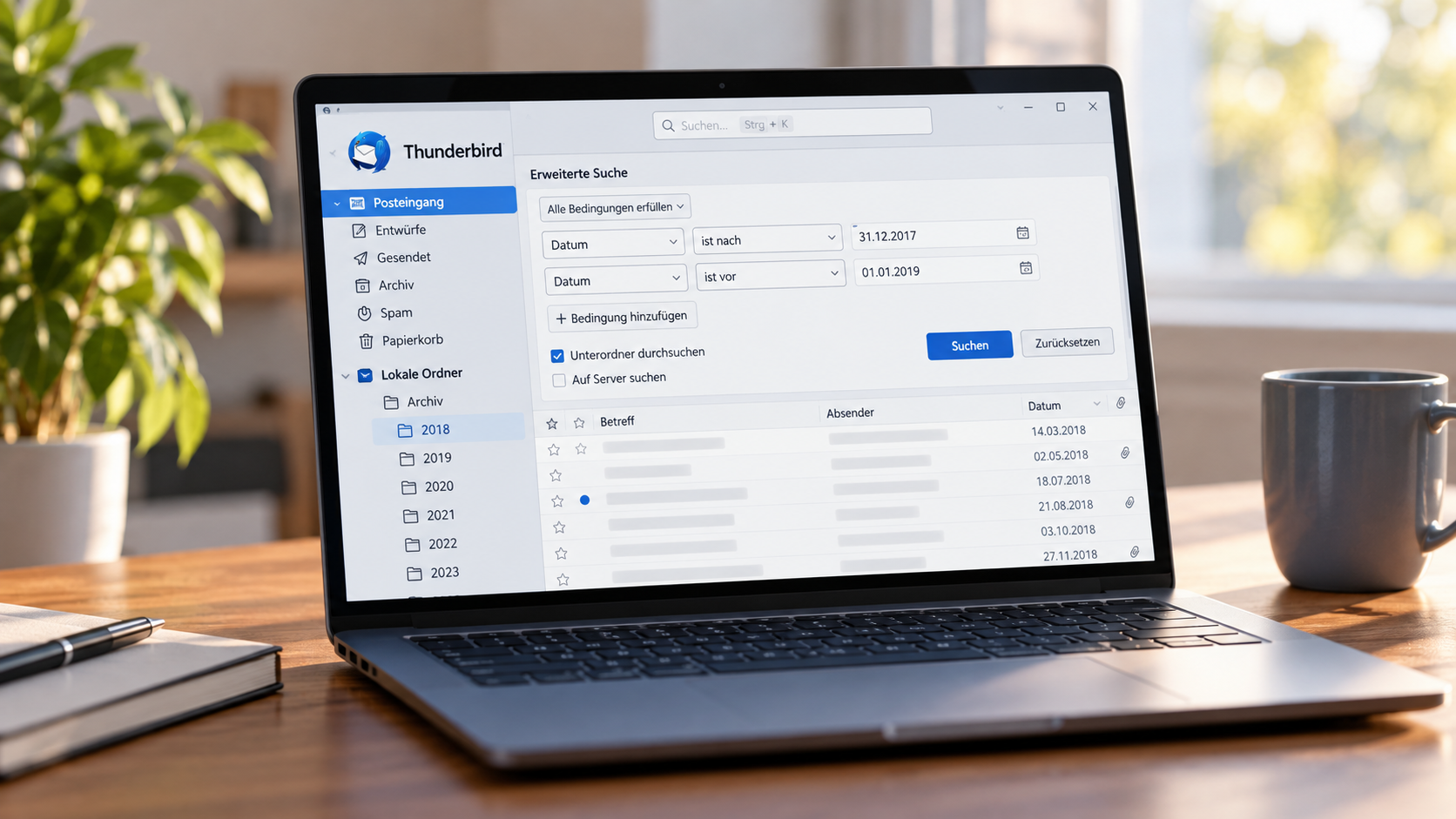
Thunderbird besitzt eine erweiterte Suchfunktion, mit der sich Nachrichten anhand verschiedener Kriterien filtern lassen.
Neben Absender, Empfänger und Betreff kann auch das Datum berücksichtigt werden.
Das ist besonders praktisch, wenn man beispielsweise alle E-Mails aus dem Jahr 2018 anzeigen lassen möchte.
Schritt 1: Erweiterte Suche öffnen
Öffnet zunächst Thunderbird und wählt den gewünschten Posteingang oder einen anderen E-Mail-Ordner aus.
Anschließend drückt ihr die Tastenkombination:
Strg + Umschalt + F
Damit öffnet sich die erweiterte Nachrichtensuche.
Hier lassen sich mehrere Suchbedingungen miteinander kombinieren.
Schritt 2: Datumsfilter einstellen
Im Suchfenster wählt ihr zunächst:
Alle Bedingungen erfüllen
Anschließend legt ihr zwei Datumsbedingungen fest.
Für Nachrichten aus dem Jahr 2018 verwendet ihr beispielsweise folgende Einstellungen:
| Suchkriterium | Einstellung |
|---|---|
| Datum | ist nach 31.12.2017 |
| Datum | ist vor 01.01.2019 |
Damit berücksichtigt Thunderbird nur Nachrichten, deren Datum innerhalb des Jahres 2018 liegt.
Die erste Bedingung bestimmt den Beginn, die zweite das Ende des gewünschten Zeitraums.
Wichtig ist, dass beide Bedingungen erfüllt sein müssen. Andernfalls würden möglicherweise auch Nachrichten außerhalb des gewünschten Jahres erscheinen.
Schritt 3: Suche starten
Klickt anschließend auf Suchen.
Thunderbird zeigt jetzt die Nachrichten an, die den festgelegten Kriterien entsprechen.
Je nach Größe des Postfachs kann die Suche etwas dauern.
Auf diese Weise lassen sich auch E-Mails finden, die bereits viele Jahre zurückliegen.
Mehrere Jahre gleichzeitig durchsuchen
Natürlich könnt ihr nicht nur einzelne Kalenderjahre auswählen.
Auch längere Zeiträume lassen sich problemlos eingrenzen.
Möchtet ihr beispielsweise sämtliche E-Mails aus den Jahren 2012 bis einschließlich 2023 finden, verwendet ihr folgende Einstellungen:
| Suchkriterium | Einstellung |
|---|---|
| Datum | ist nach 31.12.2011 |
| Datum | ist vor 01.01.2024 |
Damit werden beide Grenzen korrekt berücksichtigt.
Diese Vorgehensweise eignet sich besonders gut, wenn man größere E-Mail-Bestände überprüfen oder ein Archiv für mehrere Jahre erstellen möchte.
Unterordner und Nachrichten auf dem Server berücksichtigen
Bei der erweiterten Suche gibt es zwei zusätzliche Einstellungen, die ihr beachten solltet.
Unterordner durchsuchen: Ist diese Option aktiviert, bezieht Thunderbird auch die Unterordner des ausgewählten Verzeichnisses in die Suche ein.
Das ist besonders sinnvoll, wenn ihr E-Mails mithilfe von Regeln automatisch in verschiedene Ordner einsortieren lasst.
Auf Server suchen: Bei unterstützten Konten kann Thunderbird die Suche auch auf dem E-Mail-Server ausführen.
Das kann notwendig sein, wenn Nachrichten nicht vollständig auf dem eigenen Rechner gespeichert sind.
Welche Möglichkeiten zur Verfügung stehen, hängt vom verwendeten E-Mail-Konto und dessen Einstellungen ab.
Ich würde vor einer größeren Archivierung immer kontrollieren, ob tatsächlich alle gewünschten Ordner durchsucht werden.
Sonst fehlen später womöglich wichtige Nachrichten, obwohl sie noch im Postfach vorhanden sind.
Suchergebnisse als virtuellen Ordner speichern
Eine besonders praktische Funktion sind die sogenannten virtuellen Ordner.
Damit könnt ihr eine Suchabfrage dauerhaft speichern und später jederzeit wieder aufrufen.
Ein solcher Ordner enthält allerdings keine eigenständigen Kopien der E-Mails. Stattdessen zeigt Thunderbird die Nachrichten aus den ursprünglichen Ordnern an, die zu den gespeicherten Suchbedingungen passen.
Das funktioniert beispielsweise so:
Ihr sucht nach allen Nachrichten aus dem Jahr 2018 und speichert diese Suche anschließend als virtuellen Ordner mit dem Namen:
E-Mails 2018
Beim späteren Öffnen werden automatisch alle passenden Nachrichten angezeigt.
Das ist praktisch, wenn man regelmäßig ältere E-Mails benötigt.
Allerdings gibt es einen wichtigen Unterschied zwischen einem virtuellen Ordner und einem echten lokalen Archiv.
Ein virtueller Ordner ist noch keine Datensicherung.
Werden die Originalnachrichten gelöscht, verschwinden sie auch aus den Suchergebnissen.
Möchtet ihr E-Mails dauerhaft aufbewahren, solltet ihr deshalb zusätzlich echte Kopien erstellen.
E-Mails nach Jahr in „Lokale Ordner“ sichern
Jetzt kommen wir zu einer Funktion, die ich besonders hilfreich finde.
Thunderbird besitzt einen Bereich namens Lokale Ordner.
Nachrichten, die dort gespeichert werden, liegen lokal auf eurem Rechner und werden nicht automatisch mit einem IMAP-Mailserver synchronisiert.
Dadurch könnt ihr beispielsweise alle E-Mails aus dem Jahr 2018 in einen eigenen Archivordner kopieren.
Der Vorteil: Die Nachrichten bleiben auch dann erhalten, wenn sie später aus dem ursprünglichen IMAP-Postfach entfernt werden.
Voraussetzung ist natürlich, dass sie tatsächlich vollständig in den lokalen Ordner kopiert wurden.
Schritt 1: Lokalen Archivordner erstellen
Öffnet Thunderbird und sucht in der linken Ordnerübersicht nach dem Bereich:
Lokale Ordner
Falls dieser nicht sichtbar ist, überprüft zunächst die Ordneransicht.
Klickt anschließend mit der rechten Maustaste auf „Lokale Ordner“ und wählt die Möglichkeit zum Erstellen eines neuen Ordners.
Diesen könnt ihr beispielsweise nennen:
E-Mails 2018
Für mehrere Jahre bietet sich eine übersichtliche Ordnerstruktur an:
Lokale Ordner
└── E-Mail-Archiv
    ├── 2018
    ├── 2019
    ├── 2020
    ├── 2021
    ├── 2022
    └── 2023
So bleibt das Archiv auch bei größeren E-Mail-Beständen übersichtlich.
Schritt 2: Nachrichten aus dem gewünschten Jahr auswählen
Führt anschließend die bereits beschriebene erweiterte Suche aus.
Für das Jahr 2018 verwenden wir wieder die Datumsbedingungen:
Datum ist nach dem 31.12.2017
Datum ist vor dem 01.01.2019
Nach dem Start der Suche erscheinen die entsprechenden Nachrichten.
Markiert jetzt die E-Mails, die ihr sichern möchtet.
Bei einer überschaubaren Anzahl könnt ihr mit Strg + A alle angezeigten Nachrichten auswählen.
Bei sehr großen Postfächern würde ich allerdings empfehlen, die Nachrichten in mehreren kleineren Blöcken zu kopieren.
So lassen sich mögliche Fehler leichter erkennen und Thunderbird muss nicht Tausende Nachrichten auf einmal verarbeiten.
Schritt 3: E-Mails in den lokalen Ordner kopieren
Klickt mit der rechten Maustaste auf die markierten Nachrichten.
Wählt anschließend:
Kopieren in → Lokale Ordner → E-Mail-Archiv → 2018
Je nach Thunderbird-Version kann die genaue Menübezeichnung etwas abweichen.
Thunderbird erstellt nun Kopien der ausgewählten Nachrichten im gewünschten lokalen Ordner.
Wichtig: Verwendet „Kopieren“ und nicht „Verschieben“.
Beim Kopieren bleiben die ursprünglichen Nachrichten im bisherigen Postfach erhalten.
Beim Verschieben werden die Originale dagegen aus dem bisherigen Ordner entfernt. Bei einem IMAP-Konto kann sich diese Änderung auch auf den Mailserver auswirken.
Gerade wenn man zunächst ein zusätzliches Archiv erstellen möchte, ist das Kopieren deshalb die sicherere Variante.
Schritt 4: Lokale Kopien überprüfen
Nach dem Kopieren solltet ihr den neu angelegten Archivordner öffnen.
Kontrolliert, ob die Nachrichten vollständig vorhanden sind.
Besonders wichtig sind dabei E-Mails mit Anhängen.
Wenn Thunderbird zuvor lediglich die Nachrichtenkopfzeilen vom Server heruntergeladen hatte, müssen die eigentlichen Inhalte beim Kopieren möglicherweise erst übertragen werden.
Deshalb sollte während des Kopiervorgangs eine funktionierende Internetverbindung bestehen.
Ich würde außerdem einige E-Mails stichprobenartig öffnen und prüfen, ob sich vorhandene Anhänge korrekt anzeigen lassen.
Noch besser ist ein kurzer Test ohne Internetverbindung.
Lassen sich die kopierten Nachrichten im lokalen Archiv weiterhin vollständig öffnen, ist das ein gutes Zeichen.
Warum lokale Ordner beim Archivieren sinnvoll sind
Gerade bei IMAP-Konten gibt es einen wichtigen Unterschied zwischen gewöhnlichen Postfachordnern und lokalen Ordnern.
IMAP synchronisiert die Nachrichten mit dem Mailserver.
Wird eine E-Mail auf dem Server gelöscht, kann sie bei der nächsten Synchronisierung auch aus dem entsprechenden Thunderbird-Ordner verschwinden.
Das ist normalerweise gewünscht, weil Postfach und Server denselben Stand haben sollen.
Für eine langfristige Archivierung ist das allerdings nicht immer ideal.
Kopiert ihr die Nachrichten dagegen in „Lokale Ordner“, erstellt ihr einen zusätzlichen, vom IMAP-Server unabhängigen Nachrichtenbestand.
Dadurch könnt ihr ältere E-Mails auf dem Rechner aufbewahren, auch wenn sie später nicht mehr auf dem Server liegen.
Das kann außerdem helfen, Speicherplatz im E-Mail-Postfach freizugeben.
Allerdings erst dann, wenn die lokalen Kopien geprüft und zusätzlich gesichert wurden.
Ein voller Mailserver ist schließlich ärgerlich. Verlorene E-Mails sind meistens deutlich ärgerlicher.
Lokale Thunderbird-Ordner zusätzlich auf einer externen Festplatte sichern
Ein Punkt wird beim Archivieren häufig vergessen.
Nur weil E-Mails unter „Lokale Ordner“ gespeichert sind, handelt es sich noch nicht um ein vollständiges Backup.
Geht die Festplatte kaputt oder wird Windows neu installiert, ohne die Thunderbird-Daten vorher zu sichern, können auch diese lokalen Nachrichten verloren gehen.
Deshalb empfehle ich, das erstellte Archiv zusätzlich auf eine externe Festplatte oder ein anderes geeignetes Sicherungsmedium zu kopieren.
Am einfachsten funktioniert das über das Thunderbird-Profil.
Darin speichert das Programm unter anderem die E-Mails, lokalen Ordner, Kontoeinstellungen und weitere persönliche Daten.
Möglichkeit 1: Thunderbird-Profil exportieren
Thunderbird besitzt eine integrierte Exportfunktion.
Öffnet dazu das Anwendungsmenü und wählt:
Extras → Exportieren
Anschließend könnt ihr das Thunderbird-Profil als ZIP-Datei sichern.
Diese Datei lässt sich beispielsweise auf einer externen Festplatte speichern.
Allerdings unterstützt die integrierte Exportfunktion nur Sicherungsdateien bis zu einer Größe von 2 GB.
Bei größeren E-Mail-Archiven ist deshalb die manuelle Sicherung des Profilordners sinnvoller.
Möglichkeit 2: Thunderbird-Profil manuell kopieren
Öffnet in Thunderbird zunächst:
Hilfe → Weitere Informationen zur Fehlerbehebung
Sucht dort nach dem Eintrag Profilordner und klickt auf Ordner öffnen.
Daraufhin öffnet sich der Dateimanager mit dem aktuellen Thunderbird-Profil.
Unter Windows befindet es sich normalerweise innerhalb dieses Verzeichnisses:
%APPDATA%\Thunderbird\Profiles\Die eigentlichen lokalen E-Mail-Ordner liegen bei einer üblichen Konfiguration in einem Unterverzeichnis wie:
Mail\Local FoldersAm einfachsten und sichersten ist es allerdings, nicht nur einzelne Maildateien zu kopieren, sondern das gesamte verwendete Thunderbird-Profil zu sichern.
Dazu geht ihr folgendermaßen vor:
Öffnet den Profilordner über Thunderbird.
Beendet Thunderbird vollständig.
Kopiert den gesamten Profilordner im Windows-Explorer.
Speichert die Kopie auf einer externen Festplatte oder einem anderen Sicherungsmedium.
Überprüft, ob die kopierten Dateien tatsächlich vorhanden sind.
Damit habt ihr eine zusätzliche Sicherung eurer Thunderbird-Daten.
Gerade wenn man mehrere Jahre an E-Mails archiviert, würde ich diese Sicherung regelmäßig wiederholen.
Für besonders wichtige Daten ist außerdem eine weitere, getrennt aufbewahrte Sicherung sinnvoll.
E-Mails nach erfolgreicher Sicherung vom Server entfernen
Wer seine alten Nachrichten nicht nur archivieren, sondern zusätzlich das E-Mail-Postfach entlasten möchte, kann nach der Sicherung einen weiteren Schritt durchführen.
Nachdem die Nachrichten vollständig in „Lokale Ordner“ kopiert und extern gesichert wurden, lassen sich die alten Originale bei Bedarf aus dem IMAP-Postfach löschen.
Dadurch kann Speicherplatz beim E-Mail-Anbieter frei werden.
Dabei solltet ihr allerdings sehr vorsichtig vorgehen.
Ich würde die Originalnachrichten erst dann entfernen, wenn sichergestellt ist, dass die lokalen Kopien vollständig vorhanden sind und die externe Sicherung funktioniert.
Außerdem ist es sinnvoll, zunächst nur einen kleinen Teil der Nachrichten zu archivieren und den gesamten Ablauf zu testen.
So lässt sich vermeiden, dass durch einen Bedienfehler wichtige E-Mails verloren gehen.
Virtuelle Ordner oder lokale Ordner – was ist besser?
Beide Möglichkeiten haben unterschiedliche Aufgaben.
| Funktion | Virtueller Ordner | Lokaler Ordner |
|---|---|---|
| E-Mails nach Jahr anzeigen | Ja | Ja, nach dem Kopieren |
| Eigene Nachrichtenkopien | Nein | Ja |
| Unabhängig vom IMAP-Server | Nein | Ja |
| E-Mails automatisch nach Suchkriterien anzeigen | Ja | Nein |
| Für langfristige Archivierung geeignet | Nur als Suchhilfe | Ja, mit zusätzlichem Backup |
Aus meiner Sicht ist eine Kombination beider Funktionen besonders sinnvoll.
Virtuelle Ordner eignen sich hervorragend, um bestimmte Jahrgänge schnell wiederzufinden.
Lokale Ordner ermöglichen dagegen, die entsprechenden Nachrichten tatsächlich auf dem eigenen Rechner zu archivieren.
Mit einer zusätzlichen Sicherung des Thunderbird-Profils auf einem externen Datenträger ist man anschließend deutlich besser gegen Datenverlust abgesichert.
Fazit: E-Mails gezielt finden und langfristig sichern
Thunderbird bietet mit der erweiterten Suche eine einfache Möglichkeit, E-Mails aus einzelnen Kalenderjahren oder längeren Zeiträumen zu finden.
Besonders praktisch ist dabei die Kombination aus zwei Datumsbedingungen.
Wer regelmäßig ältere Nachrichten benötigt, kann die entsprechenden Suchabfragen zusätzlich als virtuelle Ordner speichern.
Richtig interessant wird die Funktion allerdings, wenn man die gefundenen E-Mails anschließend in „Lokale Ordner“ kopiert.
Damit entsteht ein vom Mailserver unabhängiges Archiv, das sich beispielsweise nach Jahren strukturieren lässt.
Ich würde beim Archivieren grundsätzlich immer erst kopieren, anschließend die Nachrichten kontrollieren und danach das Thunderbird-Profil extern sichern.
So lassen sich alte E-Mails nicht nur schneller wiederfinden, sondern auch langfristig aufbewahren, ohne vollständig vom Speicherplatz oder der Verfügbarkeit des E-Mail-Anbieters abhängig zu sein.
Gerade wenn über viele Jahre wichtige Dokumente, Rechnungen oder geschäftliche Nachrichten zusammengekommen sind, lohnt sich dieser kleine zusätzliche Aufwand.
Quellen
Mozilla Thunderbird Support – Virtuelle Ordner verwenden
https://support.mozilla.org/de/kb/virtuelle-ordner-verwenden
Mozilla Thunderbird Support – Thunderbird-Profil exportieren
https://support.mozilla.org/de/kb/exportieren-ihres-thunderbird-profils
Mozilla Thunderbird Support – Benutzerprofile und Datensicherung
https://support.mozilla.org/de/kb/Benutzerprofile-Thunderbird
Mozilla Thunderbird Support – IMAP Synchronization
https://support.mozilla.org/en-US/kb/imap-synchronization
Mozilla Thunderbird Support – Nachrichten in lokale Ordner kopieren
https://support.mozilla.org/en-US/questions/1127439