
Mehr Datenschutz auf Android: Private DNS in wenigen Schritten aktivieren
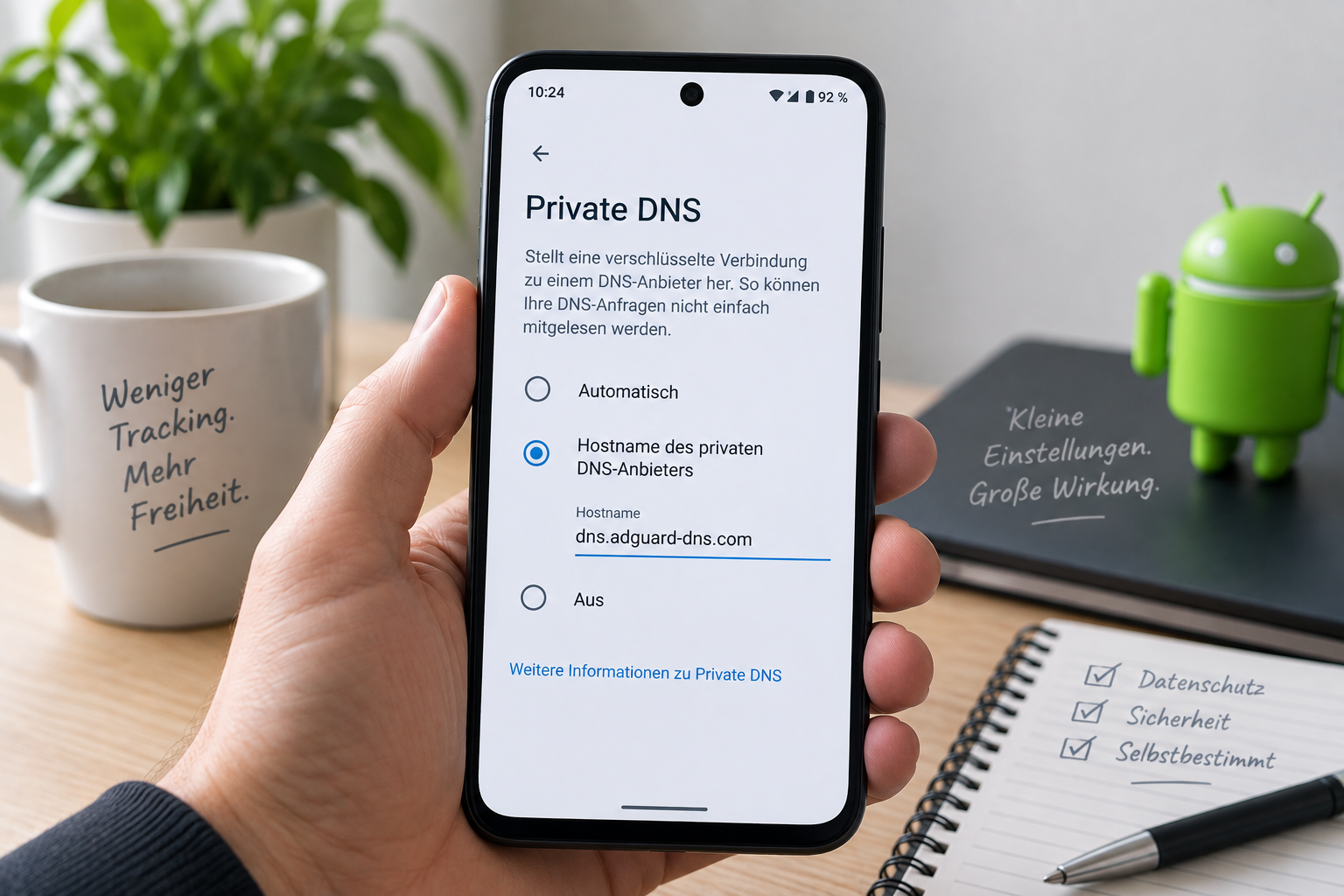
Android bringt eine praktische Datenschutzfunktion bereits von Haus aus mit, die viele Nutzer wahrscheinlich noch nie bewusst geöffnet haben: Private DNS.
Damit lassen sich DNS-Anfragen verschlüsselt an einen selbst gewählten Anbieter schicken. Das klingt zunächst ziemlich technisch, ist in der Praxis aber schnell eingerichtet und kann je nach Anbieter zusätzlich Werbung, Tracker, Malware- oder Phishing-Domains blockieren.
Was macht DNS überhaupt?
Bevor Ihr Smartphone eine Webseite oder einen Onlinedienst erreichen kann, muss zunächst die passende IP-Adresse gefunden werden. Dafür ist das Domain Name System, kurz DNS, zuständig.
Vereinfacht gesagt ist DNS eine Art Telefonbuch des Internets.
Solche Anfragen entstehen nicht nur beim Öffnen einer Webseite. Auch Apps, Werbenetzwerke, Analyse-Dienste und andere Hintergrundverbindungen verwenden DNS.
Standardmäßig übernimmt diese Aufgabe häufig der Internet- oder Mobilfunkanbieter beziehungsweise ein bereits voreingestellter DNS-Dienst. Mit Private DNS können Sie stattdessen selbst einen Anbieter festlegen und die Verbindung zu diesem verschlüsseln.
Private DNS unter Android aktivieren
Bei einem weitgehend unveränderten Android-System finden Sie die Einstellung normalerweise unter:
Einstellungen → Netzwerk & Internet → Private DNS
Je nach Hersteller kann der Menüpunkt etwas anders heißen oder an einer anderen Stelle liegen.
Wählen Sie dort „Hostname des privaten DNS-Anbieters“ aus und tragen Sie anschließend den gewünschten Hostnamen ein.
Wichtig: Es wird keine vollständige Webadresse mit https:// oder http:// eingetragen, sondern nur der jeweilige DNS-Hostname.
Welchen DNS-Anbieter sollte man verwenden?
Das hängt davon ab, was Ihnen wichtig ist.
Für Werbung und Tracker kann beispielsweise AdGuard DNS interessant sein:
dns.adguard-dns.comWer den Schwerpunkt eher auf den Schutz vor bekannten Malware- und Phishing-Domains legt, kann sich Quad9 ansehen:
dns.quad9.netEine datenschutzorientierte Variante mit Werbe- und Tracker-Blockierung bietet Mullvad DNS:
adblock.dns.mullvad.netEine weitere Möglichkeit mit europäischem Hosting ist:
dns.xdp.esWer möglichst viel selbst einstellen möchte, kann NextDNS verwenden. Dort erhält man einen persönlichen Hostnamen, der ungefähr so aussieht:
xxxxxx.dns.nextdns.ioBei NextDNS lassen sich anschließend eigene Filter, Sicherheitsfunktionen und Ausnahmen konfigurieren.
Was bringt das im Alltag?
Je nach ausgewähltem Anbieter können bekannte Werbe-, Tracking- oder Schadsoftware-Domains bereits auf DNS-Ebene blockiert werden.
Das kann beispielsweise dazu führen, dass bestimmte Werbeelemente in Apps oder auf Webseiten gar nicht erst geladen werden.
Noch wichtiger ist aber die verschlüsselte DNS-Verbindung. Gerade in fremden oder öffentlichen Netzwerken ist es sinnvoll, wenn DNS-Anfragen nicht einfach unverschlüsselt übertragen werden.
Private DNS ist allerdings kein vollständiger Tracking-Schutz.
Was Private DNS nicht kann
Die Funktion versteckt nicht Ihre öffentliche IP-Adresse und macht Sie auch nicht anonym. Sie ersetzt daher kein VPN und verhindert ebenso wenig jede Form von Tracking.
Außerdem sollte man bedenken, dass der ausgewählte DNS-Anbieter die bei ihm ankommenden DNS-Anfragen grundsätzlich verarbeiten kann. Man entscheidet also bewusst, welchem Anbieter man diese Aufgabe anvertraut.
Private DNS ist deshalb eher ein zusätzlicher Baustein für Datenschutz und Sicherheit als eine Komplettlösung.
Funktioniert Private DNS zusammen mit einem VPN?
Grundsätzlich ja, allerdings hängt das genaue Verhalten vom verwendeten VPN ab.
Viele VPN-Anbieter verwenden eigene DNS-Server und leiten die Anfragen durch den VPN-Tunnel. In diesem Fall kann die Android-Einstellung anders behandelt oder vom VPN überschrieben werden.
Wer dauerhaft ein VPN verwendet, sollte deshalb prüfen, welche DNS-Konfiguration der jeweilige Anbieter empfiehlt.
Wenn plötzlich ein WLAN nicht mehr funktioniert
Im normalen Alltag funktioniert Private DNS meistens unauffällig. Schwierigkeiten können allerdings bei öffentlichen Netzwerken auftreten, die zuerst eine Anmeldeseite anzeigen.
Typische Beispiele sind Hotel-WLANs, Gastnetzwerke oder manche öffentlichen Hotspots.
Falls sich ein solches WLAN nicht richtig anmelden lässt, stellen Sie Private DNS vorübergehend auf „Automatisch“. Nach erfolgreicher Anmeldung können Sie den gewünschten privaten DNS-Anbieter wieder aktivieren.
Auch wenn einzelne Apps plötzlich keine Verbindung mehr herstellen, lohnt sich testweise ein Wechsel auf Automatisch, um Private DNS als Ursache auszuschließen.
Eine kleine Einstellung mit durchaus praktischem Nutzen
Private DNS gehört zu den Android-Funktionen, die man einmal einrichten und danach meistens vergessen kann.
Je nach Anbieter bekommt man damit verschlüsselte DNS-Anfragen und zusätzlich Schutz vor Werbung, Trackern, Malware oder Phishing.
Man sollte die Funktion dabei nicht größer machen, als sie ist: Sie ersetzt weder ein VPN noch gute Sicherheitseinstellungen oder einen bewussten Umgang mit Apps und Berechtigungen.
Für eine Einstellung, die in weniger als einer Minute erledigt ist, ist der Nutzen aber durchaus ordentlich.