HP-Drucker unter Windows 10 ständig offline? Bei mir war die USB-Energieverwaltung schuld
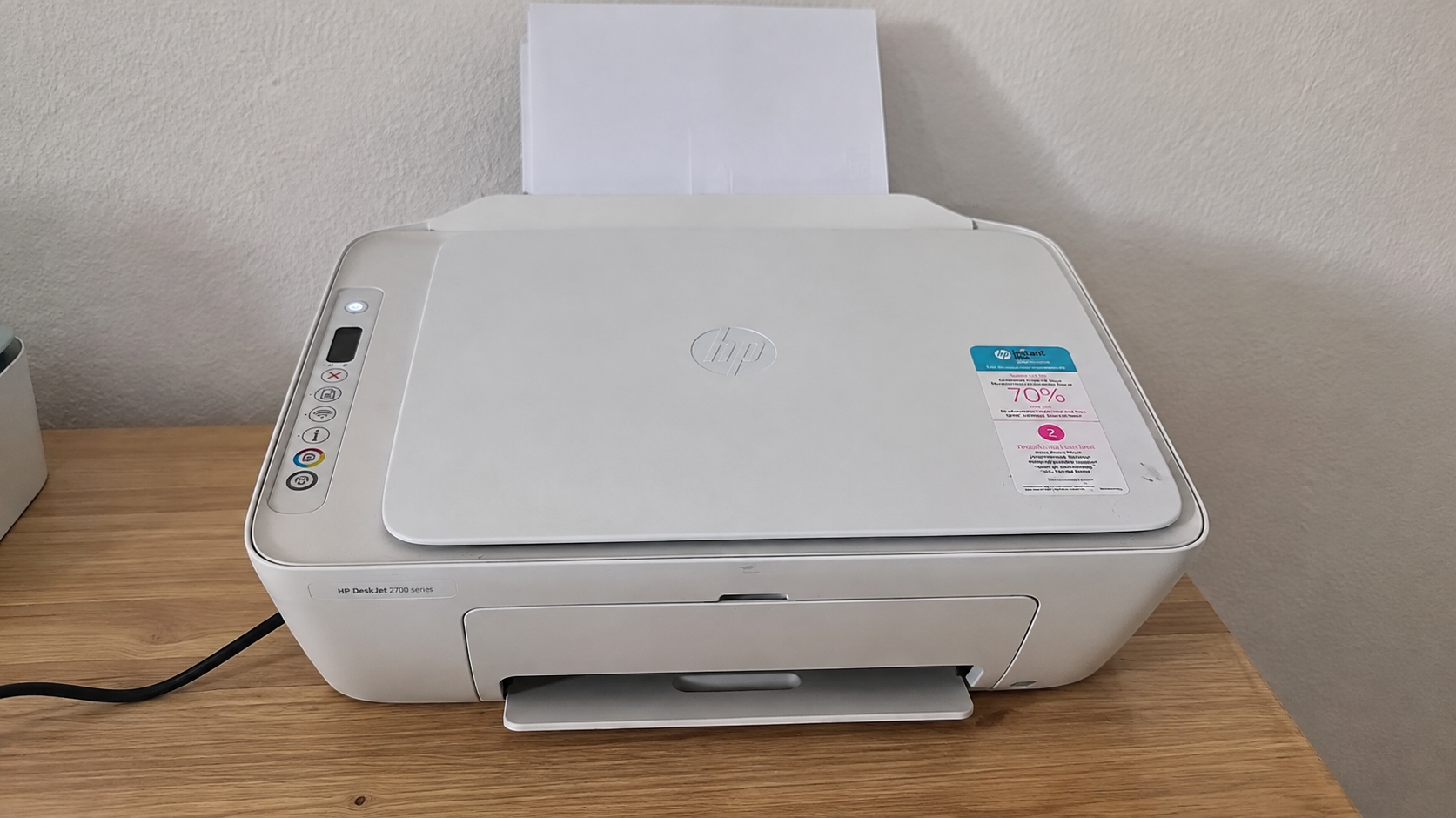
Manchmal sind es die kleinen Windows-Probleme, die besonders nerven. Genau so einen Fall hatte ich kürzlich mit einem HP DeskJet 2700 unter Windows 10 Version 1809. Der Drucker funktionierte grundsätzlich einwandfrei, wurde nach dem Herunterfahren und erneuten Einschalten des Computers aber immer wieder als offline angezeigt.
Das Merkwürdige daran: Der Drucker war eingeschaltet, das USB-Kabel richtig angeschlossen und auch am Druckertreiber hatte sich nichts verändert. Trotzdem verweigerte Windows gelegentlich die Zusammenarbeit. Neue Druckaufträge landeten lediglich in der Warteschlange.
Die vorübergehende Lösung war erstaunlich einfach. Sobald ich das USB-Kabel kurz abgezogen und wieder eingesteckt hatte, erkannte Windows den Drucker sofort. Anschließend wurden sämtliche wartenden Druckaufträge ohne Probleme ausgeführt.
Auf Dauer wollte ich das natürlich nicht jedes Mal machen müssen. Also habe ich mir die Konfiguration genauer angesehen und den Fehler schließlich gefunden.
Die Ursache lag in der USB-Energieverwaltung von Windows. Nachdem ich eine entsprechende Einstellung im Geräte-Manager geändert hatte, wurde der Drucker auch nach einem Neustart wieder zuverlässig erkannt.
HP DeskJet 2700 nach dem Hochfahren offline
Der betroffene Computer verwendete Windows 10 Version 1809. Angeschlossen war ein HP DeskJet 2700 series, der über USB mit dem Rechner verbunden war.
In den Druckereinstellungen war das Gerät dem Anschluss USB003 zugeordnet.
Zusätzlich waren auf dem Computer noch zwei ältere Druckerinstallationen vorhanden. Dabei handelte es sich um einen HP ENVY 5000 series auf USB001 und einen HP DeskJet 1050 J410 series auf USB002.
Zunächst hatte ich deshalb vermutet, dass Windows möglicherweise den falschen USB-Druckeranschluss verwendet.
Das war allerdings nicht der Fall.
Der HP DeskJet 2700 war korrekt auf USB003 eingerichtet. Auch der Druckerpool und die bidirektionale Unterstützung waren bereits deaktiviert.
Einen Fehler in der Anschlusskonfiguration konnte ich somit ausschließen.
Auch der Windows-Schnellstart kam als mögliche Ursache nicht infrage, da diese Funktion auf dem Computer bereits deaktiviert war.
Damit blieb die Frage, warum Windows den Drucker nach dem Hochfahren manchmal nicht richtig erkannte, beim erneuten Einstecken des USB-Kabels aber sofort wieder alles funktionierte.
Genau dieses Verhalten brachte mich schließlich auf die richtige Spur.
Die Ursache: Windows schaltet USB-Anschlüsse zum Energiesparen ab
Windows besitzt verschiedene Energiesparfunktionen, mit denen angeschlossene Geräte und USB-Controller bei Bedarf in einen stromsparenden Zustand versetzt werden können.
Grundsätzlich ist das sinnvoll. Gerade bei Notebooks hilft die Energieverwaltung dabei, den Stromverbrauch zu reduzieren.
Allerdings können solche Mechanismen unter bestimmten Umständen auch Probleme verursachen.
Im Geräte-Manager gibt es bei vielen USB-Hubs beispielsweise eine Einstellung, mit der Windows erlaubt wird, das betreffende Gerät automatisch auszuschalten, um Energie zu sparen.
Bei meinem Computer war diese Funktion aktiviert.
Offenbar führte das dazu, dass die USB-Verbindung zum Drucker nach dem Hochfahren nicht immer korrekt initialisiert beziehungsweise wiederhergestellt wurde.
Der Drucker selbst war dabei weiterhin eingeschaltet. Windows konnte ihn aber nicht zuverlässig über den zugeordneten USB-Anschluss ansprechen und zeigte ihn deshalb als offline an.
Sobald ich das Kabel kurz entfernte und wieder anschloss, erkannte Windows das USB-Gerät erneut. Dadurch wurde die Verbindung wiederhergestellt und die ausstehenden Druckaufträge wurden ausgeführt.
Das Problem lag also nicht am eigentlichen Drucken, sondern sehr wahrscheinlich an der Wiederherstellung beziehungsweise Initialisierung der USB-Verbindung.
Der genaue interne Fehler im USB-Treiber wurde nicht untersucht. Allerdings konnte ich das Problem durch die Änderung der Energieverwaltung dauerhaft im anschließenden Testbetrieb beheben.
Lösung: USB-Energieverwaltung im Geräte-Manager deaktivieren
Die entscheidende Änderung war schnell erledigt. Ich musste weder den HP-Druckertreiber neu installieren noch das USB-Kabel austauschen.
So bin ich vorgegangen:
Geräte-Manager öffnen: Die Tastenkombination
Windows + Rdrücken,devmgmt.msceingeben und mit Enter bestätigen.USB-Controller aufklappen: Im Geräte-Manager den Abschnitt „USB-Controller“ suchen und öffnen.
USB-Root-Hub auswählen: Einen für den Druckeranschluss relevanten Eintrag wie „USB-Root-Hub“ beziehungsweise „USB-Root-Hub (USB 3.0)“ mit der rechten Maustaste anklicken und „Eigenschaften“ auswählen.
Energieverwaltung öffnen: Zum Reiter „Energieverwaltung“ wechseln, sofern dieser vorhanden ist.
Automatisches Abschalten verhindern: Den Haken bei „Computer kann das Gerät ausschalten, um Energie zu sparen“ entfernen und mit „OK“ bestätigen.
Weitere USB-Hubs überprüfen: Falls mehrere relevante USB-Root-Hubs vorhanden sind, die Einstellung dort ebenfalls kontrollieren.
Computer neu starten: Anschließend Windows vollständig neu starten und überprüfen, ob der Drucker korrekt erkannt wird.
<text highlight="blue">Entscheidend war in meinem Fall, dass Windows den betreffenden USB-Hub nicht mehr eigenständig zum Energiesparen abschalten durfte.</text>
Nicht bei jedem USB-Controller wird der Reiter „Energieverwaltung“ angezeigt. Das hängt unter anderem vom verwendeten Treiber und der Hardware ab.
Außerdem sollte man die Einstellung nicht wahllos bei sämtlichen USB-Geräten verändern. Sinnvoll ist es, zunächst die für den betroffenen Anschluss zuständigen Hubs zu überprüfen.
Nach einem Neustart wurde mein HP DeskJet 2700 wieder korrekt als verfügbar angezeigt.
Auch das zuvor notwendige Abziehen und erneute Einstecken des USB-Kabels war nicht mehr erforderlich.
Zusätzlich das selektive USB-Energiesparen überprüfen
Neben der Einstellung im Geräte-Manager gibt es unter Windows 10 noch eine weitere Möglichkeit, die Energieverwaltung der USB-Anschlüsse zu beeinflussen.
Dabei handelt es sich um das sogenannte selektive USB-Energiesparen.
Diese Funktion ermöglicht es Windows, einzelne USB-Verbindungen vorübergehend in einen stromsparenden Zustand zu versetzen, ohne gleich sämtliche USB-Geräte abschalten zu müssen.
Normalerweise funktioniert das problemlos. Bei bestimmten Geräten oder Treiberkombinationen kann es allerdings zu Schwierigkeiten beim erneuten Aktivieren kommen.
Deshalb habe ich zusätzlich die erweiterten Energieeinstellungen kontrolliert.
Die entsprechende Option findet man unter:
Systemsteuerung → Energieoptionen → Energiesparplaneinstellungen ändern → Erweiterte Energieeinstellungen ändern → USB-Einstellungen → Einstellung für selektives USB-Energiesparen
Dort lässt sich die Funktion auf „Deaktiviert“ stellen.
Bei Notebooks können gegebenenfalls unterschiedliche Einstellungen für Akku- und Netzbetrieb vorhanden sein.
Wichtig ist allerdings die Unterscheidung: Die entscheidende Lösung war in meinem Fall die Änderung im Geräte-Manager.
Die Anpassung des selektiven USB-Energiesparens war lediglich eine ergänzende Maßnahme.
Da deaktivierte Energiesparfunktionen den Stromverbrauch erhöhen können, würde ich solche Einstellungen grundsätzlich nur dann verändern, wenn tatsächlich entsprechende Probleme auftreten.
Warum eine Treiberneuinstallation nicht notwendig war
Bei Druckerproblemen wird häufig empfohlen, zunächst den Treiber zu entfernen und anschließend vollständig neu zu installieren.
Das kann durchaus sinnvoll sein, ist aber nicht immer notwendig.
In meinem Fall sprach bereits das Fehlerbild gegen einen grundsätzlich beschädigten Druckertreiber.
Schließlich funktionierte der HP DeskJet 2700 sofort wieder, sobald die USB-Verbindung durch erneutes Einstecken des Kabels hergestellt wurde.
Auch die Druckaufträge wurden anschließend ohne Fehler verarbeitet.
Der Druckertreiber war also grundsätzlich funktionsfähig.
Ähnlich sah es beim Druckeranschluss aus. Die Zuordnung zu USB003 war korrekt und musste nicht verändert werden.
Auch der Windows-Druckwarteschlangendienst benötigte keinen Eingriff.
Letztlich konnte ich sämtliche wesentlichen Einstellungen beibehalten und musste lediglich die Energieverwaltung des betreffenden USB-Hubs anpassen.
Das ersparte mir eine vollständige Neuinstallation des Druckers und die damit verbundene erneute Einrichtung.
Ergebnis: Der HP-Drucker wird wieder zuverlässig erkannt
Nach der Anpassung der USB-Energieverwaltung trat das ursprüngliche Problem bei meinen anschließenden Tests nicht mehr auf.
Der HP DeskJet 2700 wurde nach dem Hochfahren wieder korrekt erkannt und stand unmittelbar zum Drucken bereit.
Auch die vorher notwendige Unterbrechung der USB-Verbindung entfiel.
Damit konnte ich den Fehler beheben, ohne Änderungen am Druckertreiber, am USB-Anschluss oder an der eigentlichen Druckerkonfiguration vornehmen zu müssen.
Der Drucker blieb weiterhin auf USB003 eingerichtet.
Ein Austausch des USB-Kabels oder des Druckers war ebenfalls nicht notwendig.
Bemerkenswert finde ich vor allem, wie einfach die eigentliche Lösung am Ende war. Zunächst sah das Problem nach einem gewöhnlichen Treiber- oder Anschlussfehler aus.
Tatsächlich reichte aber eine einzige Einstellung in der Windows-Energieverwaltung aus, damit die Verbindung wieder zuverlässig funktionierte.
Fazit: Bei USB-Druckern lohnt sich ein Blick in die Energieverwaltung
Wenn ein USB-Drucker unter Windows 10 nach dem Einschalten regelmäßig als offline angezeigt wird, muss nicht zwangsläufig der Druckertreiber beschädigt sein.
Gerade wenn der Drucker nach dem kurzen Abziehen und erneuten Einstecken des USB-Kabels sofort wieder funktioniert, sollte man auch die USB-Energieverwaltung überprüfen.
Bei meinem HP DeskJet 2700 unter Windows 10 Version 1809 war genau das die Lösung.
Nachdem ich im Geräte-Manager das automatische Abschalten des relevanten USB-Hubs deaktiviert hatte, wurde der Drucker wieder zuverlässig erkannt.
Ich finde, dieser Fall zeigt ziemlich gut, warum es sich lohnt, bei technischen Problemen zunächst das konkrete Fehlerverhalten zu beobachten, bevor man größere Änderungen am System vornimmt.
Eine vollständige Treiberneuinstallation hätte vermutlich zusätzliche Arbeit verursacht, ohne die eigentliche Ursache gezielt zu beseitigen.
Natürlich bedeutet das nicht, dass jedes Druckerproblem unter Windows auf die USB-Energieverwaltung zurückzuführen ist.
Wenn ein Drucker jedoch eingeschaltet und richtig angeschlossen ist, nach dem Hochfahren als offline erscheint und erst nach dem erneuten Einstecken des USB-Kabels funktioniert, ist diese Einstellung definitiv einen Blick wert.
Manchmal braucht es eben keine neue Hardware und keine aufwendige Neuinstallation. Man muss nur an der richtigen Stelle suchen.