Hiren’s BootCD PE: Mein Notfall-Werkzeug für Windows-Probleme
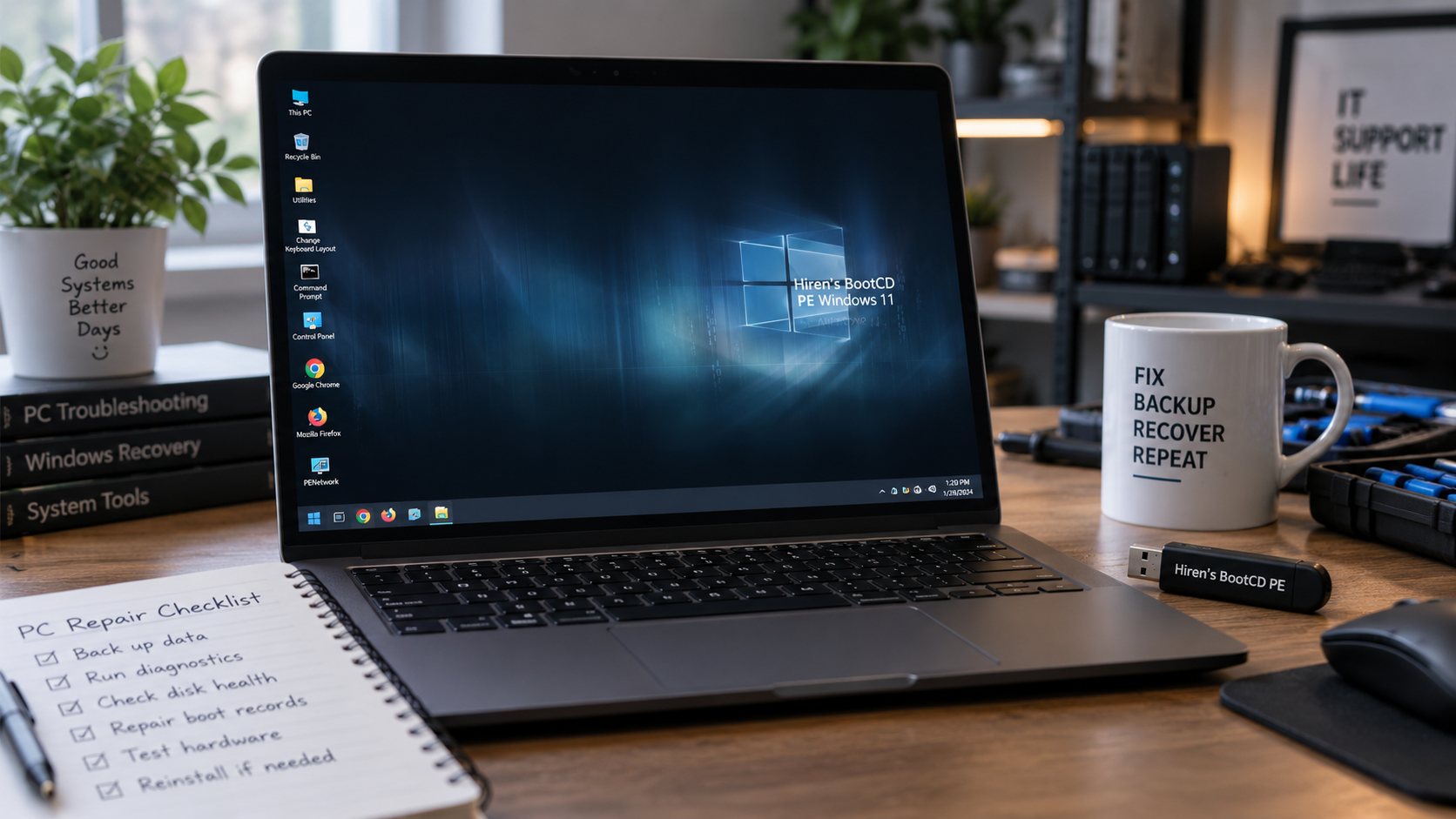
Wer regelmäßig mit Windows-Rechnern arbeitet, kennt diese Situationen: Der PC startet nicht mehr, Windows hängt in einer Reparaturschleife, eine SSD macht Probleme oder wichtige Daten müssen noch gerettet werden, bevor man überhaupt über eine Neuinstallation nachdenken kann.
Genau für solche Fälle gehört Hiren’s BootCD PE für mich seit Jahren zu den Werkzeugen, die man auf einem USB-Stick griffbereit haben sollte.
Ich habe Hiren’s BootCD PE bei Kunden sehr oft gebraucht – gerade dann, wenn das installierte Windows selbst nicht mehr vernünftig nutzbar war.
Was ist Hiren’s BootCD PE?
Hiren’s BootCD PE ist eine bootfähige Windows-PE-Umgebung mit einer ganzen Sammlung kostenloser Diagnose-, Reparatur- und Wartungsprogramme.
Der große Vorteil: Man startet den Rechner direkt vom USB-Stick und arbeitet damit unabhängig vom installierten Windows.
Wenn Windows also nicht mehr startet, sich nicht anmelden lässt oder ständig abstürzt, kommt man mit Hiren’s BootCD PE häufig trotzdem noch an das System, die Festplatten und vor allem an die eigenen Daten.
Für IT-Support, Administratoren oder einfach technisch interessierte Nutzer ist das extrem praktisch.
Gerade bei Kunden war das oft meine Rettung
In meiner früheren täglichen Arbeit bei Kunden gab es immer wieder Geräte, bei denen Windows praktisch nicht mehr zu gebrauchen war.
Typische Fälle waren zum Beispiel:
Windows startet überhaupt nicht mehr
Rechner hängt in einer Bootschleife
Benutzerprofil ist beschädigt
Daten müssen vor einer Neuinstallation gesichert werden
Festplatte oder SSD macht verdächtige Geräusche beziehungsweise Fehler
Partitionen sind beschädigt
Windows-Passwort wurde vergessen
Schadsoftware verhindert einen normalen Systemstart
In solchen Situationen wollte ich nicht sofort Windows neu installieren.
Oft war der erste Schritt:
USB-Stick mit Hiren’s BootCD PE einstecken, davon booten und erst einmal schauen, was wirklich los ist.
Das hat mir bei Kunden regelmäßig Zeit gespart.
Daten retten, bevor man etwas verändert
Einer der häufigsten Einsatzzwecke war bei mir ganz banal: Daten sichern.
Wenn Windows nicht mehr startet, sind Dokumente, Fotos oder andere wichtige Dateien ja nicht automatisch verloren.
Mit einer bootfähigen Umgebung kann man häufig trotzdem auf das Laufwerk zugreifen und wichtige Daten zunächst auf eine externe Festplatte oder einen zweiten USB-Datenträger kopieren.
Gerade bei Kunden war das immer der wichtigste Punkt.
Bevor man anfängt:
Partitionen zu verändern
Windows zu reparieren
Updates zurückzunehmen
oder das System neu zu installieren
sollte zuerst geklärt werden, ob alle wichtigen Daten gesichert sind.
Hiren’s BootCD PE macht genau das deutlich einfacher.
Festplatten und SSDs überprüfen
Auch bei verdächtigen Laufwerken ist das Toolkit nützlich.
Wenn ein Rechner extrem langsam ist, ständig hängt oder beim Start ungewöhnlich lange benötigt, schaue ich mir gerne zuerst den Zustand der Festplatte beziehungsweise SSD an.
Hiren’s BootCD PE bringt dafür verschiedene Diagnoseprogramme mit.
Damit kann man beispielsweise prüfen:
SMART-Werte
Laufwerkszustand
Partitionen
Dateisysteme
Temperaturen
mögliche Fehler
Gerade bei älteren PCs habe ich damit nicht selten festgestellt, dass das eigentliche Windows-Problem am Ende schlicht eine sterbende Festplatte war.
Dann bringt es natürlich wenig, Windows fünfmal zu reparieren.
Partitionen reparieren und verwalten
Auch für Arbeiten an Partitionen ist eine externe Boot-Umgebung oft sinnvoller als das laufende Windows selbst.
Je nach Werkzeug lassen sich beispielsweise:
Partitionen prüfen
Größen anpassen
Laufwerke klonen
Partitionstabellen untersuchen
Dateisystemfehler diagnostizieren
Gerade bei Problemen nach Updates, beschädigten Bootpartitionen oder einer fehlerhaften Systemstruktur kann das sehr hilfreich sein.
Natürlich gilt hier besonders: Vorher Daten sichern.
Wer Partitionen verändert, sollte wissen, was er tut.
Hardware-Probleme eingrenzen
Nicht jedes Windows-Problem ist wirklich ein Windows-Problem.
Ein Rechner kann auch wegen defektem RAM, einer schlechten SSD oder anderer Hardware instabil laufen.
Eine unabhängige Boot-Umgebung hilft dabei, das besser einzugrenzen.
Wenn selbst Hiren’s BootCD PE instabil läuft, einfriert oder Laufwerke nicht richtig erkennt, deutet das oft stärker auf ein Hardwareproblem hin.
Das ist bei der Fehlersuche durchaus wertvoll.
Malware-Analyse und Offline-Scans
Auch bei Schadsoftware kann eine externe Umgebung sinnvoll sein.
Der Vorteil liegt auf der Hand: Die möglicherweise infizierte Windows-Installation läuft gerade nicht.
Damit lassen sich bestimmte Dateien oder verdächtige Bereiche untersuchen, ohne dass die Schadsoftware parallel aktiv ist und versucht, sich selbst zu schützen.
Für normale Anwender würde ich trotzdem nicht empfehlen, bei einem ernsthaft kompromittierten System einfach alles „wegzuscannen“ und danach so weiterzumachen wie vorher.
Bei einem wirklich kompromittierten Rechner ist eine saubere Neuinstallation oft die sicherere Lösung.
Aber für Diagnose und Datensicherung ist eine solche Umgebung sehr hilfreich.
Passwort- und Benutzerprobleme
Hiren’s BootCD PE enthält beziehungsweise enthielt traditionell auch Werkzeuge rund um lokale Windows-Konten und Kennwörter.
Das kann beispielsweise bei einem eigenen alten Rechner oder bei einem Kundenrechner hilfreich sein, wenn der Zugang zu einem lokalen Benutzerkonto verloren gegangen ist.
Dabei sollte selbstverständlich klar sein:
Solche Werkzeuge gehören ausschließlich auf Systeme, für die man selbst verantwortlich ist oder für die man ausdrücklich die Erlaubnis zur Administration hat.
Netzwerk-Fehler lassen sich ebenfalls prüfen
Auch Netzwerkprobleme können damit untersucht werden.
Das ist beispielsweise dann praktisch, wenn man herausfinden möchte, ob ein Problem wirklich an der Windows-Installation liegt oder ob Netzwerkadapter und Verbindung grundsätzlich funktionieren.
Gerade im Support ist diese Trennung hilfreich:
Funktioniert das Netzwerk unter Hiren’s BootCD PE, aber nicht im installierten Windows, liegt die Ursache wahrscheinlich eher bei Treiber oder Konfiguration als bei der Hardware.
Bootfähigen USB-Stick erstellen
Hiren’s BootCD PE wird als ISO-Datei angeboten.
Diese kann anschließend beispielsweise mit einem Tool wie Rufus auf einen USB-Stick geschrieben werden.
Danach startet man den betroffenen Rechner vom USB-Stick.
Je nach Gerät muss dafür beim Einschalten das Boot-Menü aufgerufen werden. Häufig verwendete Tasten sind zum Beispiel:
F12
F11
F9
Esc
Das hängt allerdings vom Hersteller ab.
Warum ich Hiren’s BootCD PE immer dabei hatte
Wenn man beruflich Rechner repariert oder betreut, kommt irgendwann der Punkt, an dem Windows selbst nicht mehr als Werkzeug zur Verfügung steht.
Genau dann braucht man etwas Externes.
Bei meinen Kundeneinsätzen war ein vorbereiteter Boot-Stick deshalb oft Gold wert.
Statt erst:
einen zweiten PC suchen
mehrere einzelne Programme herunterladen
irgendwelche Notfallmedien erstellen
zu müssen, hatte ich bereits eine Umgebung dabei, mit der ich direkt loslegen konnte.
Das ist für mich bis heute der größte Vorteil von Hiren’s BootCD PE.
Nicht blind alles anklicken
So praktisch das Werkzeug ist: Es ist kein automatischer „Windows reparieren“-Knopf.
Viele der enthaltenen Programme greifen direkt auf:
Partitionen
Bootloader
Benutzerkonten
Dateisysteme
Laufwerke
zu.
Wer dort falsche Änderungen vornimmt, kann ein System auch endgültig unbrauchbar machen.
Deshalb würde ich Hiren’s BootCD PE vor allem als Diagnose- und Rettungswerkzeug verstehen.
Erst analysieren, dann sichern und erst danach reparieren.
Mein typischer Ablauf bei einem kaputten Windows-PC
Wenn ein Kundenrechner nicht mehr richtig startet, gehe ich normalerweise ungefähr so vor:
Vom Hiren’s-BootCD-PE-Stick starten.
Prüfen, ob SSD beziehungsweise Festplatte erkannt wird.
Laufwerkszustand kontrollieren.
Wichtige Kundendaten sichern.
Partitionen und Dateisystem prüfen.
Hardware als Ursache ausschließen.
Erst danach entscheiden, ob sich eine Windows-Reparatur noch lohnt oder eine Neuinstallation sinnvoller ist.
Genau dieser Ablauf hat mir in der Vergangenheit bei vielen Kundengeräten geholfen.
Fazit
Hiren’s BootCD PE gehört für mich zu den praktischsten Notfall-Werkzeugen rund um Windows.
Gerade wenn Windows selbst nicht mehr startet, bekommt man damit trotzdem eine vollständige Arbeitsumgebung mit zahlreichen Diagnose- und Reparaturprogrammen.
Ich habe das Tool bei Kunden sehr häufig gebraucht – meistens für Datenrettung, Laufwerksdiagnose, Partitionen oder einfach, um erst einmal herauszufinden, was mit einem Rechner tatsächlich nicht stimmt.
Wer regelmäßig Windows-Systeme betreut, würde ich deshalb immer empfehlen, einen entsprechend vorbereiteten USB-Stick griffbereit zu haben.
Download und weitere Informationen:
https://hirensbootcd.org